
KB: Utilizzare le cartelle per gestire i progetti in Altium 365 Pro
 A365
Dettagli della soluzione
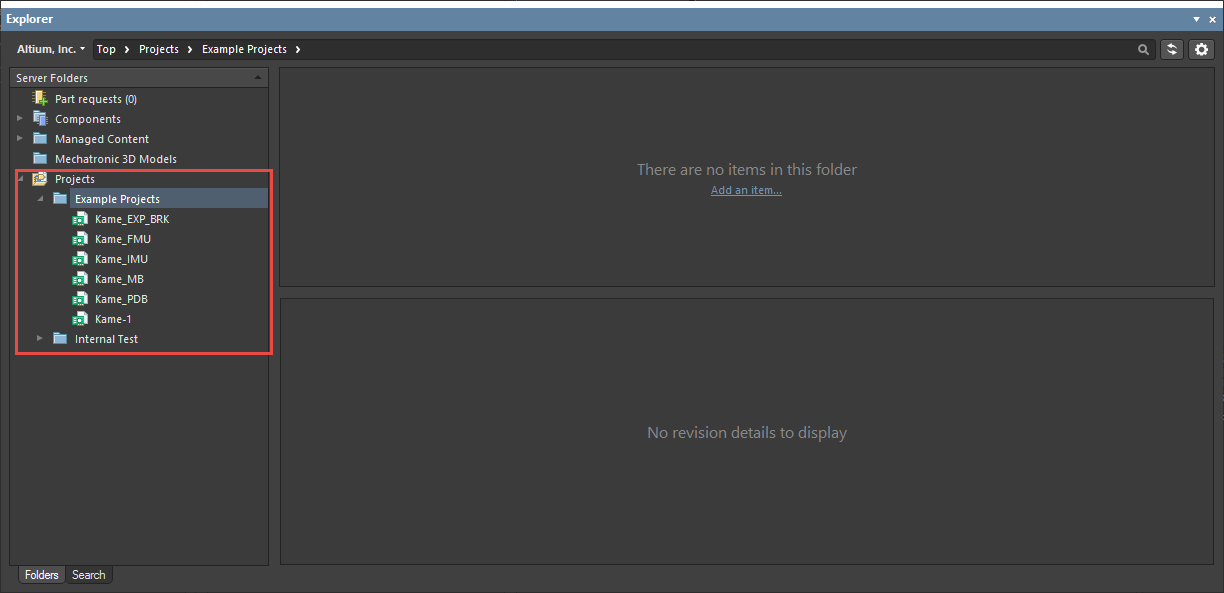
Nelle versioni precedenti di Altium Designer, è possibile organizzare i progetti raggruppandoli in cartelle specifiche tramite il pannello Explorer. Il raggruppamento non è limitato a un tipo specifico ed è molto flessibile, per consentire agli utenti, ad esempio, di identificare più progetti come parti di un unico progetto di grandi dimensioni. Ora, in Altium 365, gli utenti possono visualizzare i progetti accedendo prima alle cartelle specifiche e poi al progetto.
1 Nell'interfaccia web di A365, vai alla scheda Projects.
3 Fai clic su 
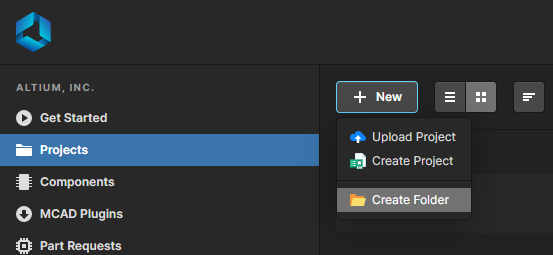
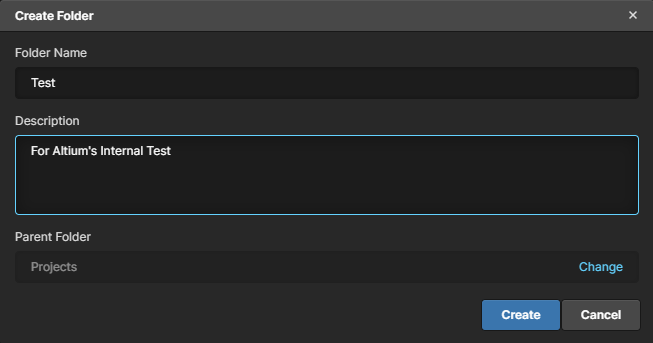
Verrà visualizzata una finestra pop-up in cui dovrai inserire un nome di cartella obbligatorio e una descrizione facoltativa, quindi fare clic su  per completare l'operazione.
1 In Altium Designer, apri il pannello Explorer.
3 Seleziona "Add Sub Folder » Other Folder Type".
4 Imposta Folder Type su Generic Folder.
5 Modifica Folder Name inserendo il nome personalizzato desiderato.
6 Fai clic su "Add".
7 Per i progetti gestiti esistenti, trascina i progetti nella cartella appena creata.
8 Quando crei nuovi progetti gestiti, imposta il percorso della cartella in modo che corrisponda alla sottocartella di progetto appena creata.
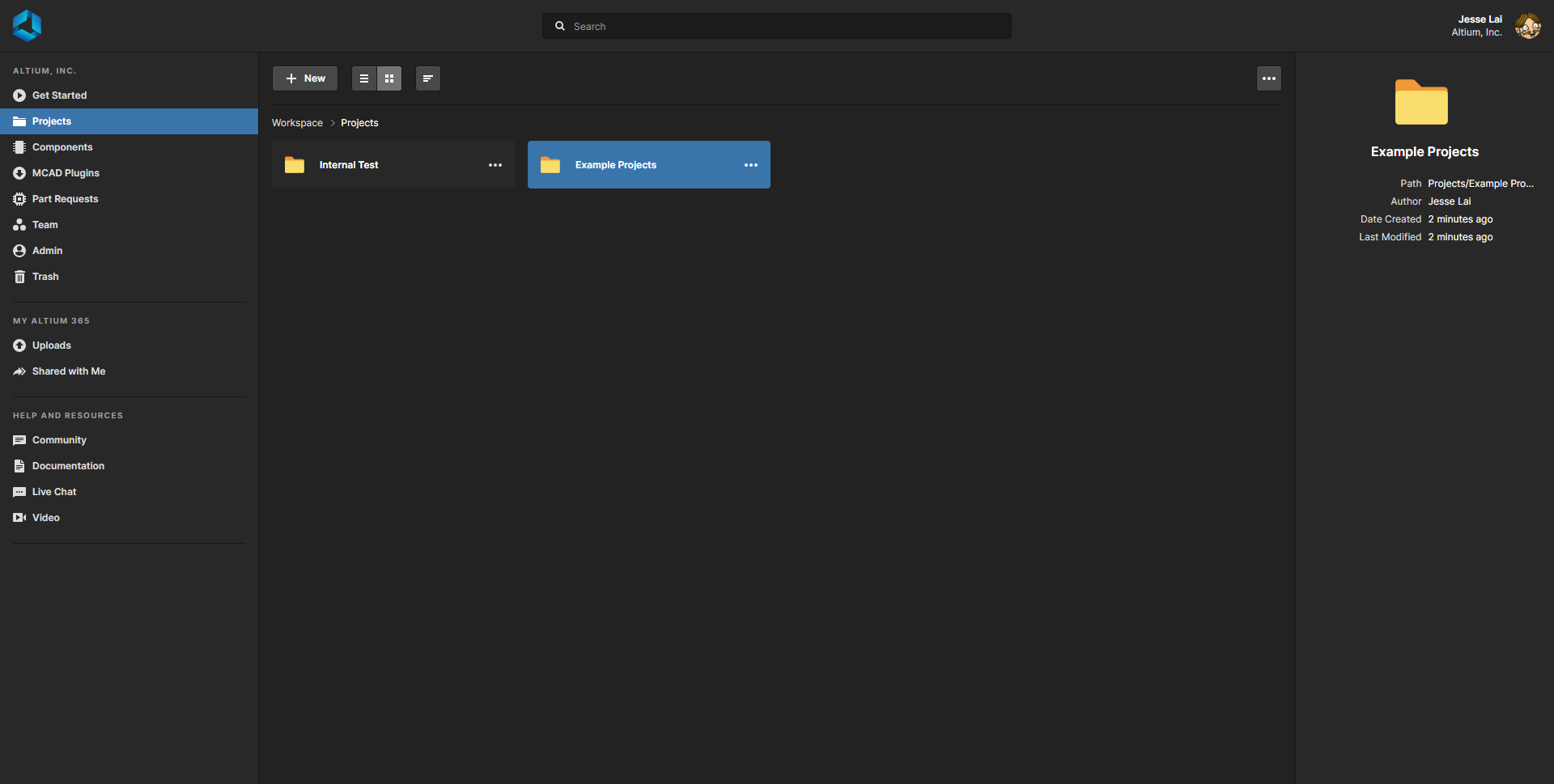
Ecco come apparirà il risultato finale nella sezione Projects di Altium 365.
 Localizzato tramite A