
KB: Il pannello Ansys CoDesigner non viene visualizzato in Altium Designer
Updated: February 27, 2026
 Altium Designer
Il pannello Ansys CoDesigner potrebbe non essere visualizzato in Altium Designer anche dopo l'installazione dell'estensione a causa di un'installazione incompleta, del mancato accesso ad AltiumLive, della mancata assegnazione della licenza aggiuntiva CoDesigner o di pacchetti di estensione offline incompatibili. Per risolvere il problema, occorre verificare che l'utente abbia effettuato l'accesso ad AltiumLive, confermare che l'estensione Ansys CoDesigner sia installata correttamente, assicurarsi che la licenza aggiuntiva CoDesigner sia assegnata (anche negli ambienti Enterprise Server) e reinstallare l'estensione tramite il Global Installation Service quando i pacchetti offline causano incompatibilità tra le versioni. Dopo aver corretto questi aspetti e riavviato Altium Designer, il pannello Ansys CoDesigner diventa generalmente disponibile nell'editor PCB.
Dettagli della soluzione
L'estensione Ansys CoDesigner è installata da Extensions & Updates, ma il pannello Ansys CoDesigner non compare nell'editor PCB.
Cause della mancata visualizzazione del pannello
Questo problema si verifica in genere quando l'installazione è incompleta, l'utente non ha effettuato l'accesso a un account AltiumLive, la licenza aggiuntiva CoDesigner non è stata assegnata oppure un pacchetto di estensione offline causa un'incompatibilità di versione.
Panoramica della soluzione
- Verificare l'installazione dell'estensione Ansys CoDesigner.
- Confermare che l'utente abbia effettuato l'accesso ad AltiumLive.
- Verificare che la licenza aggiuntiva CoDesigner sia stata assegnata.
- Per gli ambienti Enterprise Server, assicurarsi che la licenza sia stata aggiunta al pool del server e assegnata agli utenti.
- Reinstallare l'estensione tramite Global Installation Service per risolvere i conflitti di versione.
Istruzioni dettagliate
-
- Aprire Altium Designer e verificare di aver effettuato l'accesso al proprio account AltiumLive.
- Aprire
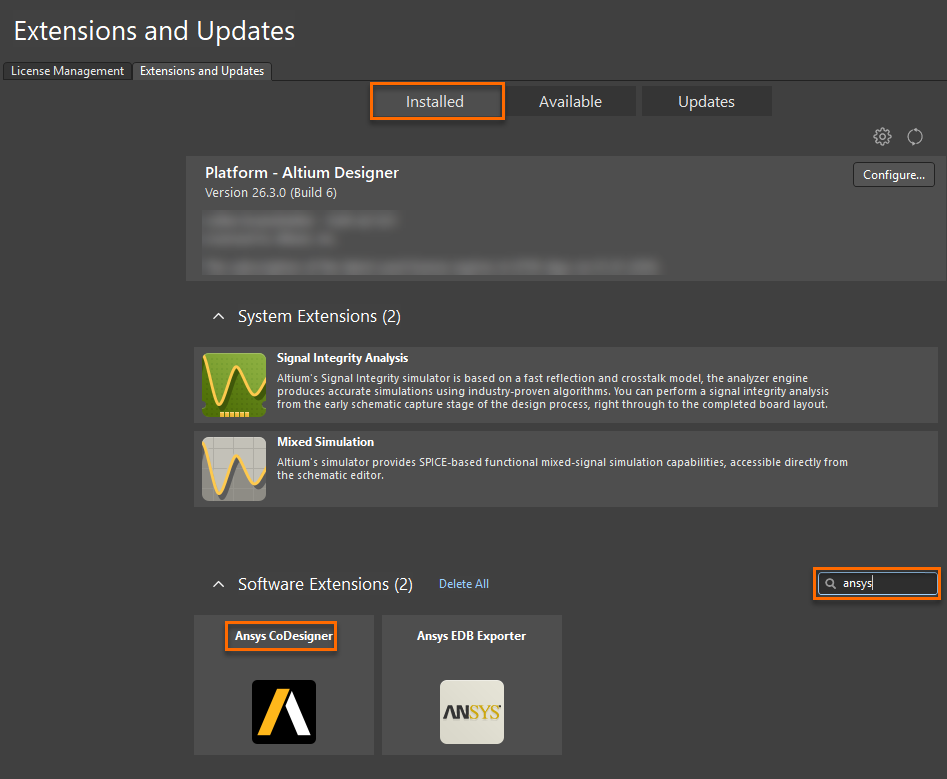
Extensions & Updates dal menu del profilo utente. - Nella scheda
Installed , verificare che Ansys CoDesigner sia presente. - Se non è presente nell'elenco, installarlo dalla scheda
Available . - Riavviare Altium Designer.
-
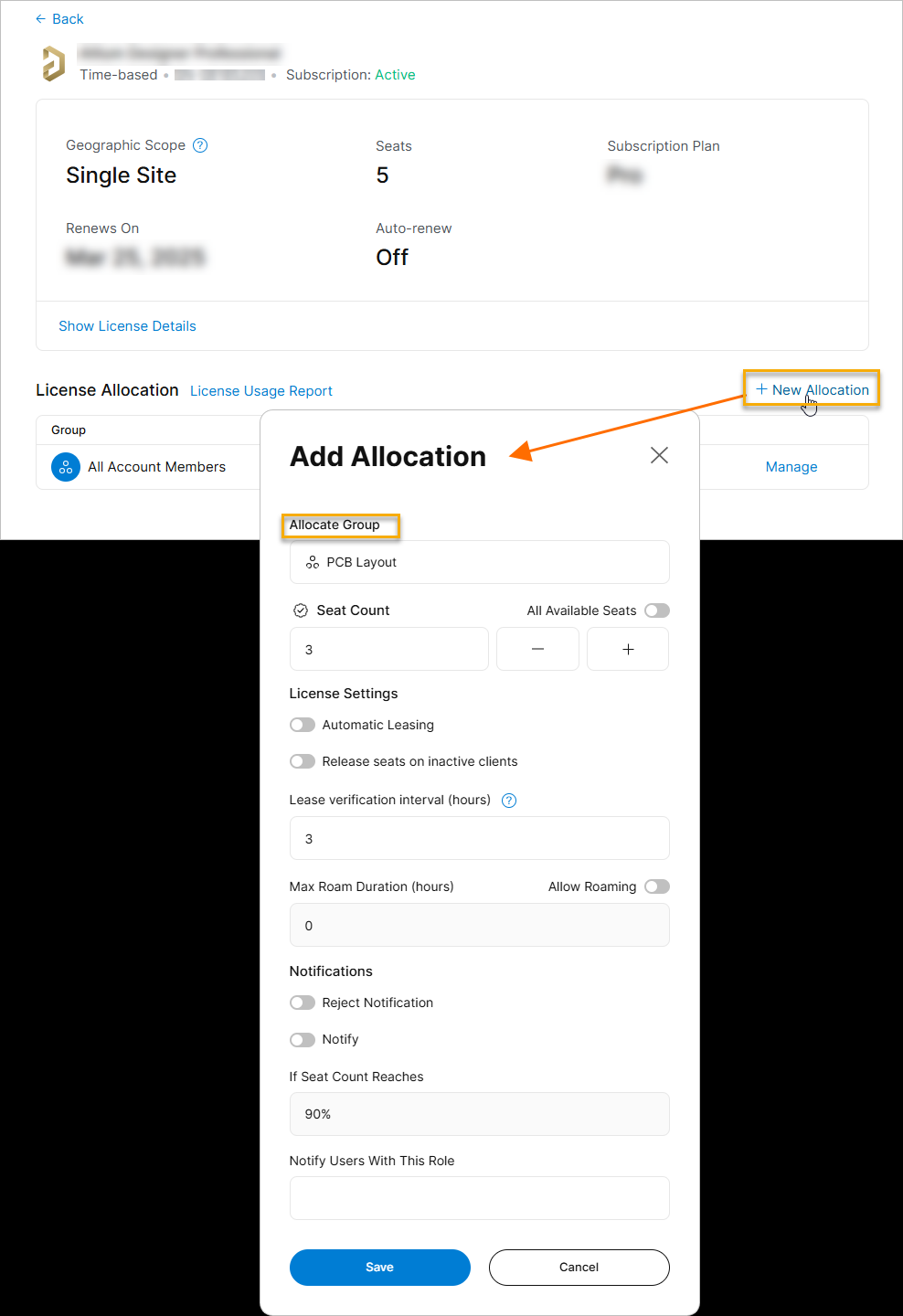
- Aprire la dashboard delle licenze e verificare che la licenza aggiuntiva Ansys CoDesigner sia disponibile "
Altium 365 CoSimulate Addon (Ansys) ". - Assicurarsi che la licenza sia assegnata allo stesso account AltiumLive utilizzato in Altium Designer.
- Se la licenza non è presente, contattare il proprio account manager Altium
- Aprire la dashboard delle licenze e verificare che la licenza aggiuntiva Ansys CoDesigner sia disponibile "
Assegnazione delle licenze nella dashboard AltiumLive - Schermata di esempio (come riferimento):
3. For Enterprise Server Users
-
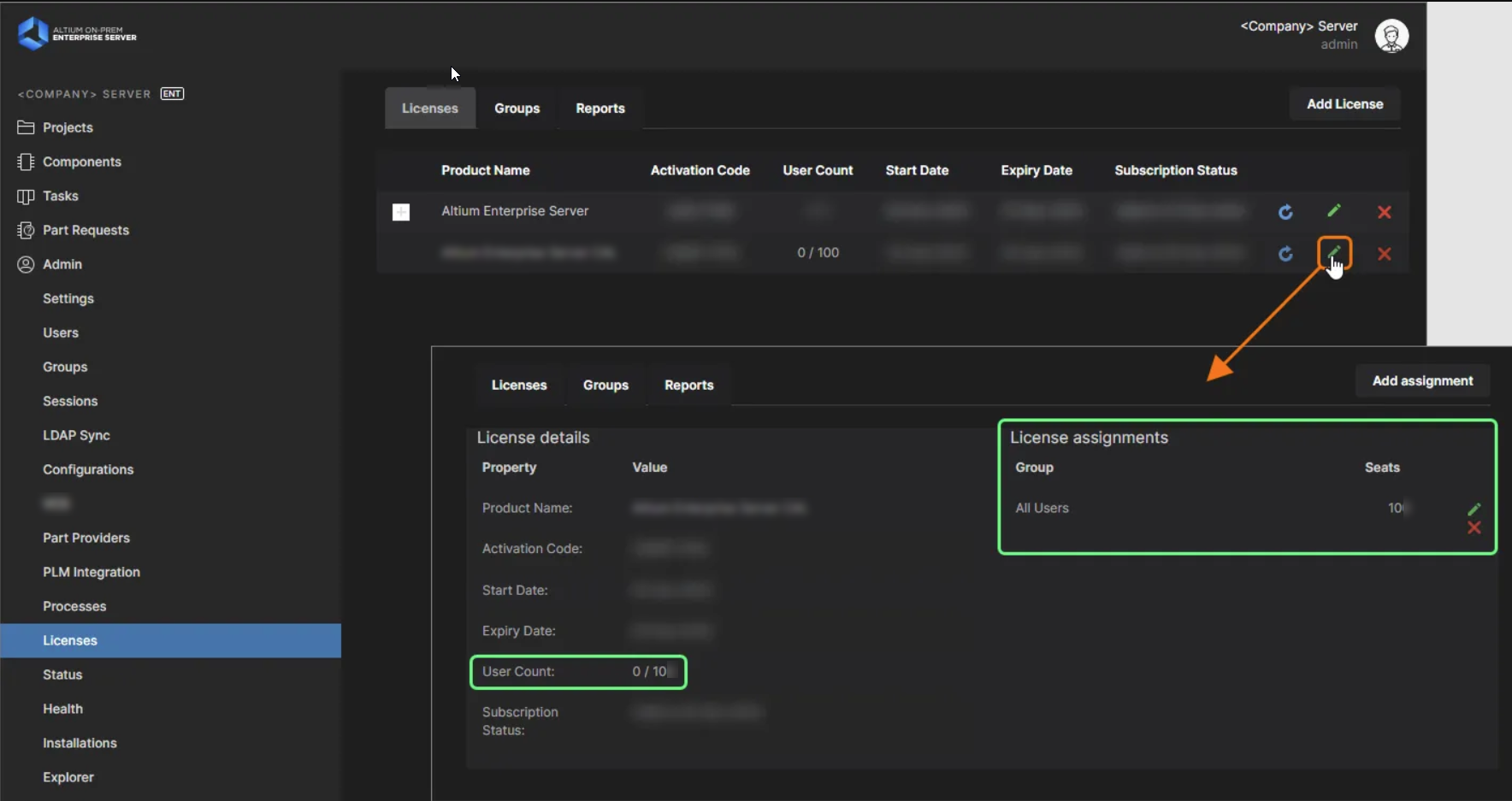
- Aggiungere la licenza aggiuntiva CoDesigner al pool di licenze del server.
- Assegnare la licenza agli utenti o ai gruppi interessati.
- Assicurarsi che il computer client sia connesso al server licenze corretto.
Assegnazione delle licenze sul server locale - Schermata di esempio (come riferimento):
-
- Accedere a
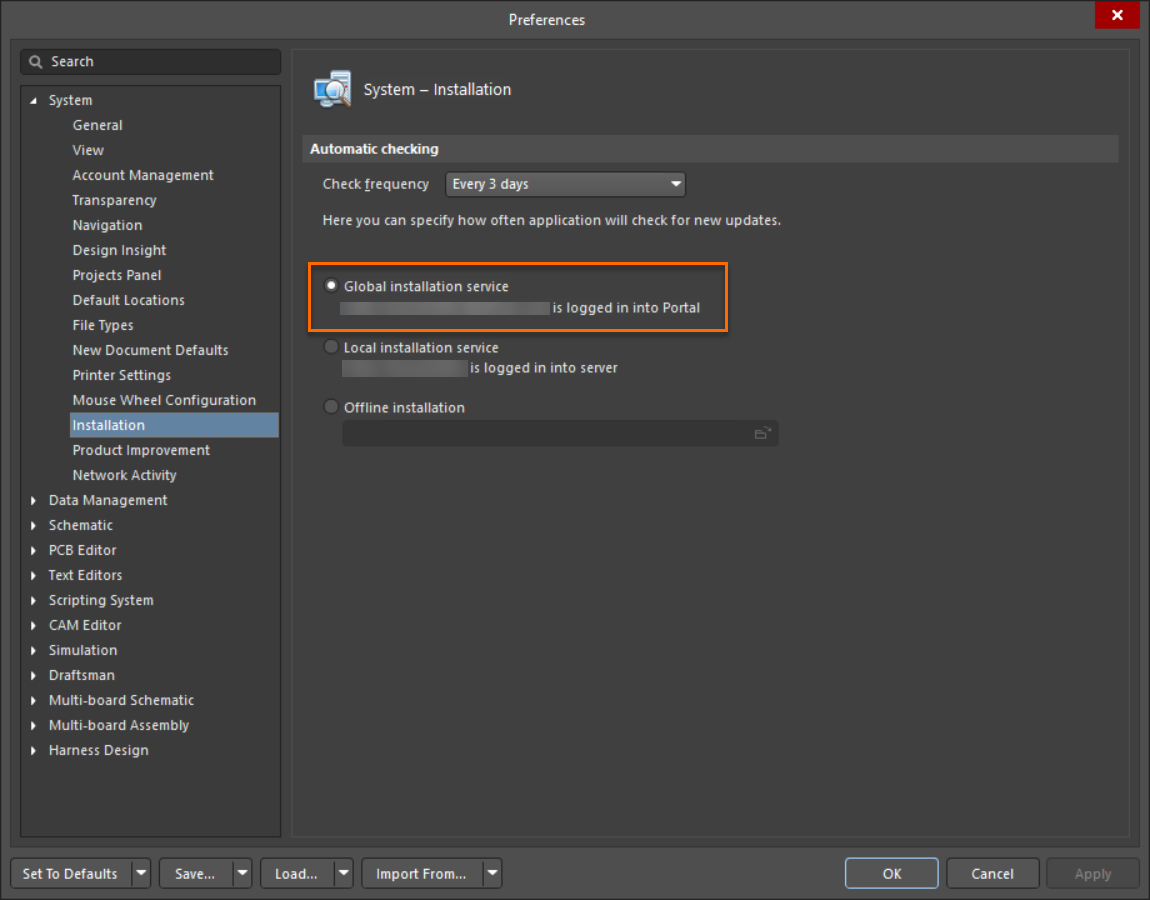
Tools » Preferences » System » Installation . - Impostare l'origine di installazione su
Global Installation Service . - Aprire
Extensions & Updates , disinstallare l'estensione CoDesigner e reinstallarla. - Riavviare Altium Designer.
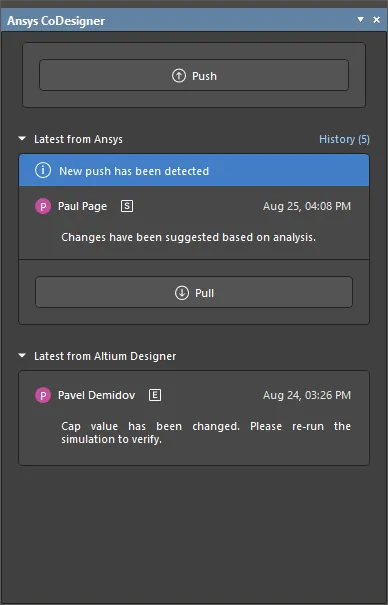
- Aprire l'editor PCB e verificare che il pannello Ansys CoDesigner sia presente nel menu
Panels .
- Accedere a
Note aggiuntive
- Per visualizzare il pannello è necessario aver effettuato l'accesso ad AltiumLive.
- L'utilizzo di Global Installation Service garantisce che le versioni delle estensioni corrispondano alla build di Altium Designer installata.
- È necessario riavviare Altium Designer dopo qualsiasi modifica alle licenze o alle estensioni.
 Localizzato tramite A