
KB: Evitare violazioni della distanza minima tra componenti con corpi 3D liberi
 Altium Designer
Dettagli della soluzione
I corpi 3D sovrapposti intenzionalmente generano violazioni della distanza minima
Alcuni progetti PCB includono corpi 3D liberi posizionati direttamente sul PCB per rappresentare riferimenti meccanici o ottici, come distanziatori per connettori o percorsi luminosi dei LED. Questi corpi 3D liberi si sovrappongono intenzionalmente ai componenti PCB esistenti. Sebbene nella realtà vi sia una distanza sufficiente, Altium Designer segnala violazioni della distanza minima tra componenti perché i contorni dei componenti o gli oggetti 3D si sovrappongono. L'obiettivo è evitare queste violazioni senza modificare il footprint del componente né rimuovere i corpi 3D liberi.
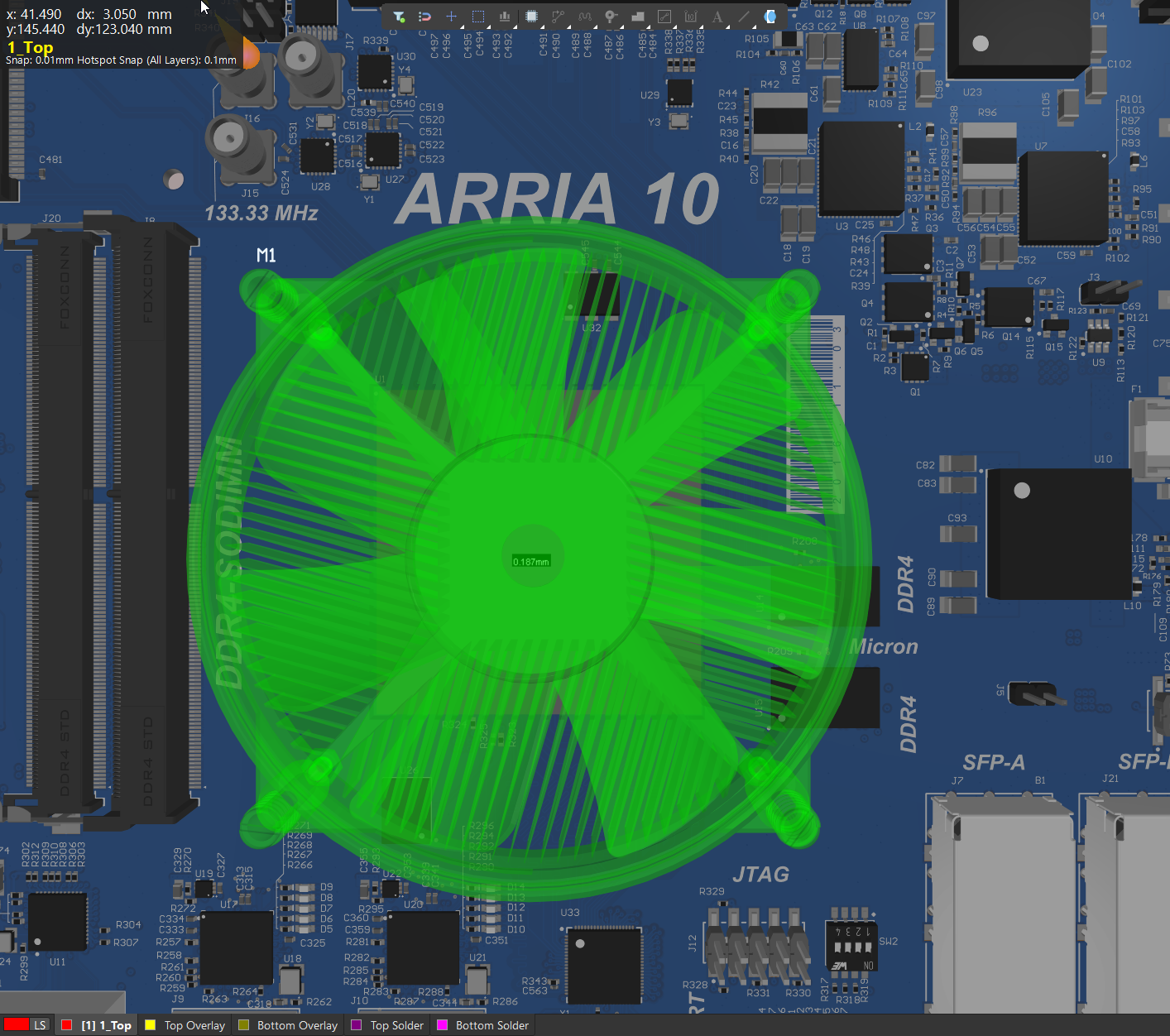
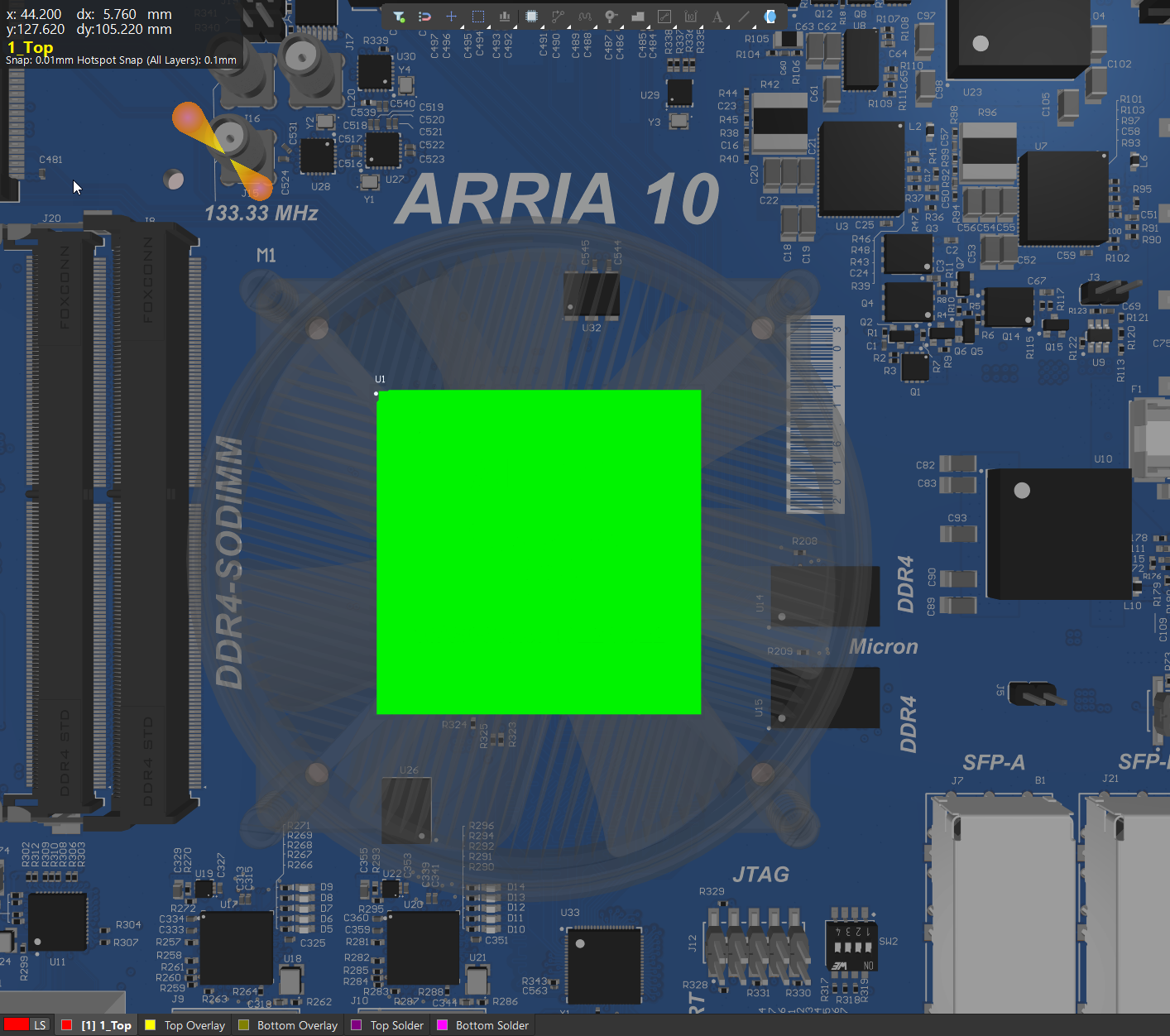
Example of a Free 3D body intentionally overlapping a PCB component
Il controllo della distanza minima rileva geometrie 3D sovrapposte
Le regole di distanza minima tra componenti valutano i contorni e le rappresentazioni 3D dei componenti e degli oggetti selezionati per il controllo. Quando i contorni o i corpi 3D liberi si sovrappongono, anche intenzionalmente, il motore di controllo delle distanze minime può segnalare una violazione. A partire da Altium Designer 24.9, per i componenti sovrapposti è necessario un negative clearance value per disabilitare esplicitamente il controllo della distanza minima per gli oggetti interessati.
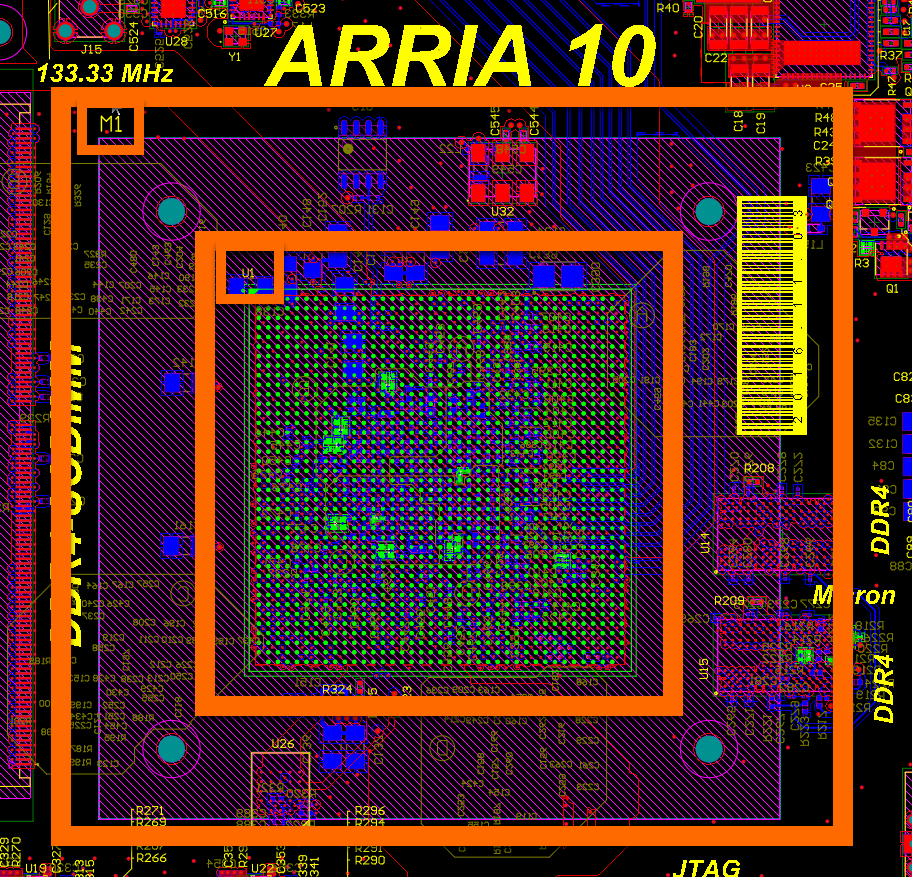
Component Clearance violation caused by overlapping outlines or 3D bodies
Scegliere come gestire le sovrapposizioni intenzionali
- Definire una regola di distanza minima tra componenti specifici e utilizzare un valore di distanza negativo.
- Utilizzare una query personalizzata per individuare un corpo 3D libero e definirne la sovrapposizione consentita con un componente o un footprint specifico.
- Accettare in deroga le singole violazioni della distanza minima tra componenti quando la sovrapposizione è intenzionale e documentare il motivo della deroga.
Configurare le regole o accettare in deroga le violazioni previste
Option 1: Allow Overlap Between Two Components
- Aprire Design » Rules » Placement » Component Clearance.
- Impostare l'ambito del primo oggetto sul designatore del primo componente, ad esempio M1.
- Impostare l'ambito del secondo oggetto sul designatore del secondo componente, ad esempio U1.
- Impostare Horizontal Clearance e Vertical Clearance su un valore negativo, ad esempio -1mm.
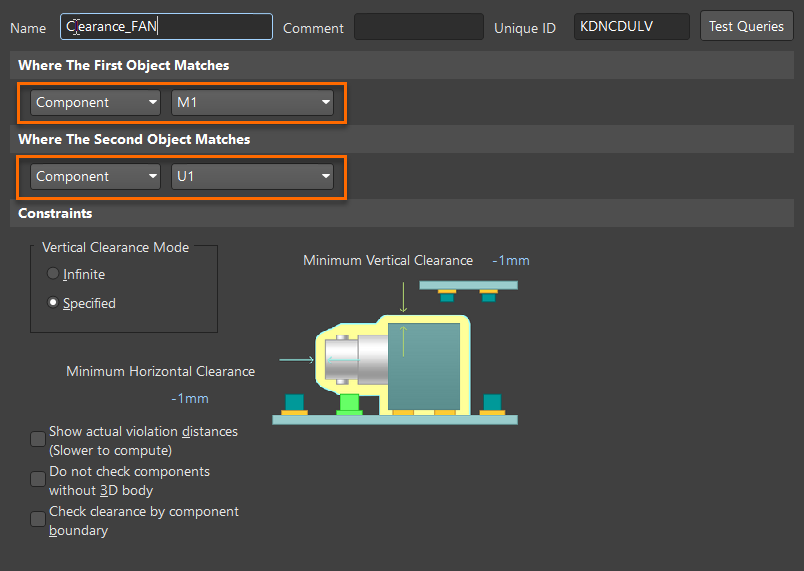
Component Clearance rule targeting two component designators with negative clearance
Option 2: Target Free 3D Bodies Using a Custom Query
- Selezionare il corpo 3D libero nel PCB.
- Fare clic con il pulsante destro del mouse e scegliere Find Similar Objects.
- Nella finestra di dialogo Find Similar Objects, impostare 3D Body e il relativo Identifier su Same.
- Abilitare Create Expression e fare clic su OK.
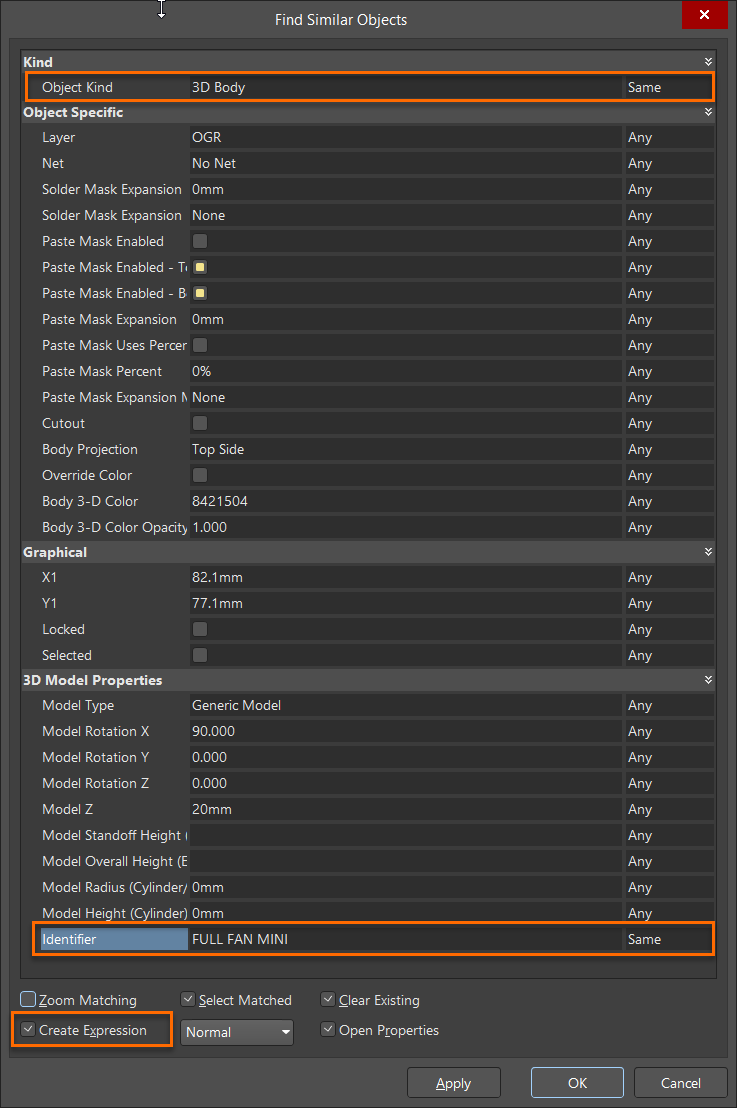
Find Similar Objects dialog targeting the Free 3D body
- Aprire il pannello PCB Filter e copiare l'espressione della query generata.

PBC Filter panel showing the generated query expression
- Aprire Design » Rules » Placement » Component Clearance.
- Impostare l'ambito del primo oggetto su Custom Query e incollare l'espressione copiata.
- Impostare l'ambito del secondo oggetto sul designatore o sul footprint del componente di destinazione.
- Impostare la distanza minima su un valore negativo.
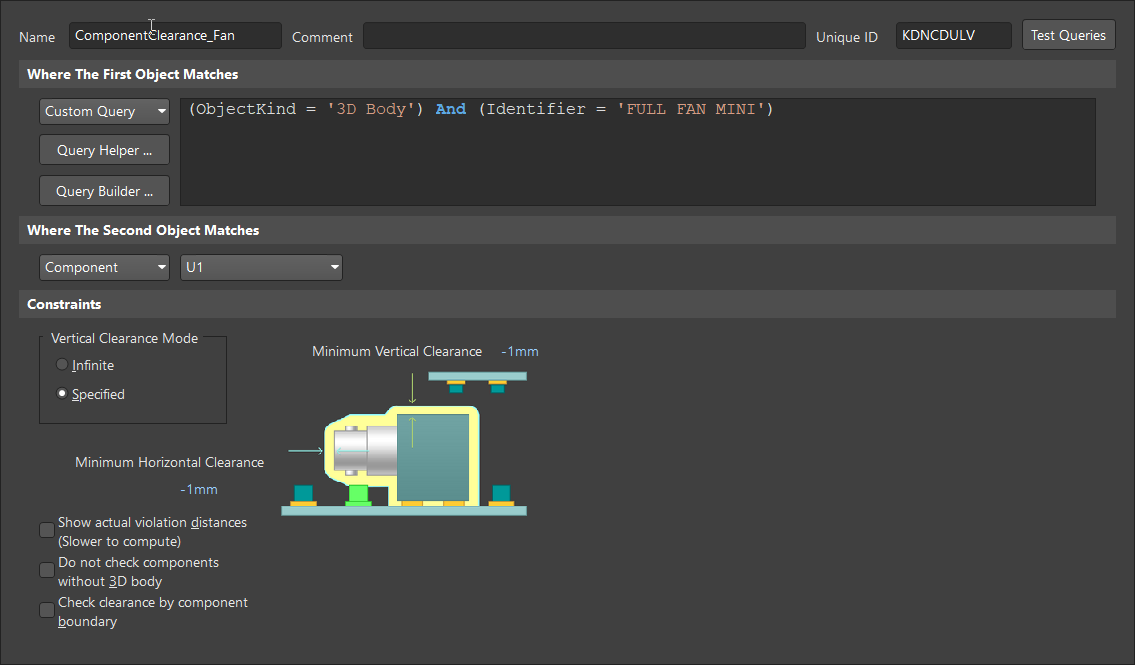
Component Clearance rule using a Custom Query
Option 3: Waive Intentional Violations
- Aprire il pannello PCB Rules and Violations.
- Selezionare la regola Component Clearance ed eseguire il controllo.
- Individuare le violazioni relative alle sovrapposizioni intenzionali.
- Fare clic con il pulsante destro del mouse sulle violazioni e scegliere Waive.
- Aggiungere una nota che indichi che la sovrapposizione è intenzionale e approvata.
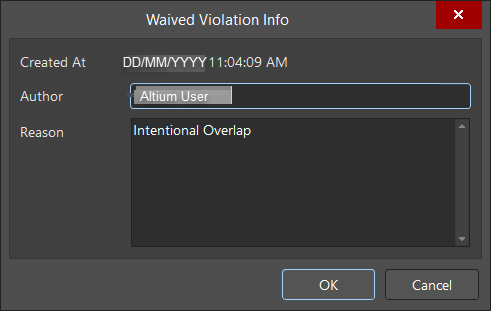
Waiving a Component Clearance violation with an intentional-overlap note
Note aggiuntive
- I contorni sovrapposti possono generare violazioni anche quando la distanza fisica è sufficiente.
- A partire da Altium Designer 24.9 onward, è necessario un valore di distanza negativo per disabilitare il controllo della distanza minima per i componenti sovrapposti intenzionalmente.
- Nelle versioni precedenti a Altium Designer 24.9, era sufficiente un valore di distanza pari a 0.
- Le violazioni accettate in deroga devono includere una nota con una motivazione chiara, a supporto di revisioni e audit.
- I corpi 3D liberi possono essere utilizzati come riferimenti meccanici o ottici se vengono esplicitamente esclusi dai controlli della distanza minima.
 Localizzato tramite A