
KB: Impossibile connettersi ad Altium Infrastructure Server (AIS) per utilizzare una licenza privata
 Altium Designer
Dettagli della soluzione
Se hai appena installato Altium Infrastructure Server (AIS), il motivo più comune per cui la connessione non riesce è che non sono state installate le licenze di questo software server incluse nel pacchetto di installazione.
Utilizzando il browser del server (Chrome è consigliato) dalla console del server (va bene anche tramite Desktop remoto): accedi a http://localhost:9780. Da qui, accedi con l'account amministratore. Quindi, in
È possibile accedere ad AIS solo da Altium Designer versione 16.0 e successive. Se utilizzi AD15 o versioni precedenti, riceverai l'errore: "Impossibile verificare lo stato del server primario... Il client non ha ricevuto una risposta dal server...". Se devi utilizzare AD15 o versioni precedenti, dovrai installare il nostro Private License Server (PLS) legacy per utilizzare la licenza privata. Di seguito sono riportate le istruzioni per installare le due licenze incluse nel pacchetto di installazione (licenza server e licenza di accesso client (CAL) per 5 postazioni)
Utilizzando il browser del server (Chrome è consigliato) dalla console del server (va bene anche tramite Desktop remoto):
1 Accedi a http://localhost:9780
2 Accedi con l'account amministratore
3 In Amministrazione
4 Utilizza Aggiungi licenza
5 Individua la cartella di installazione estratta per selezionare e installare ciascuno dei file con estensione ".alf" (licenza Altium Infrastructure Server e licenza CAL Altium Infrastructure Server) 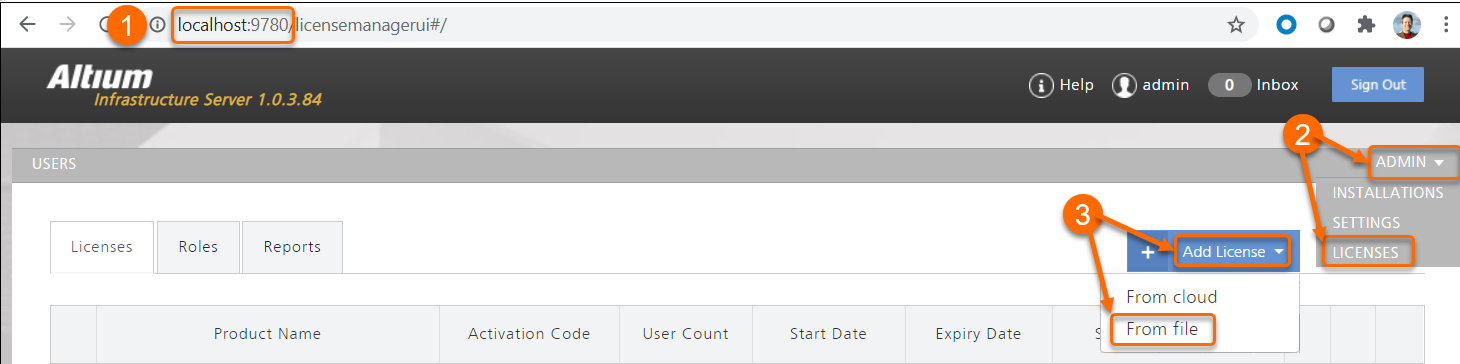
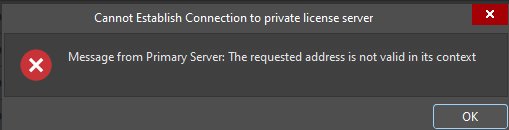
Messaggio dal server primario: l'indirizzo richiesto non è valido nel relativo contesto
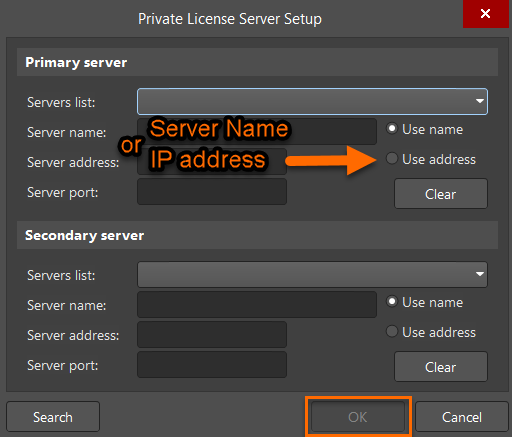
Assicurati di utilizzare il nome del server o l'indirizzo IP corretto nella finestra di dialogo di configurazione del Private License Server del client e che sia selezionato il pulsante di opzione corretto (per il nome o per l'indirizzo).
Nelle prime versioni di AD25 sono stati apportati miglioramenti alla sicurezza. Se desideri utilizzare un certificato autofirmato come quello fornito con l'installazione di AIS, ora è possibile abilitare l'utilizzo dei certificati autofirmati tramite l'opzione System.AllowSelfSignedCertificates (Impostazioni avanzate). Questa nuova impostazione è disattivata per impostazione predefinita. Per modificarla, vai a
Si consiglia di generare un proprio certificato (utilizzando gli strumenti abituali o preferiti) e di configurarlo quindi in IIS. Per ulteriori informazioni, consulta Configurazione di un certificato. Vedi anche: https://learn.microsoft.com/en-us/iis/manage/configuring-security/how-to-set-up-ssl-on-iis
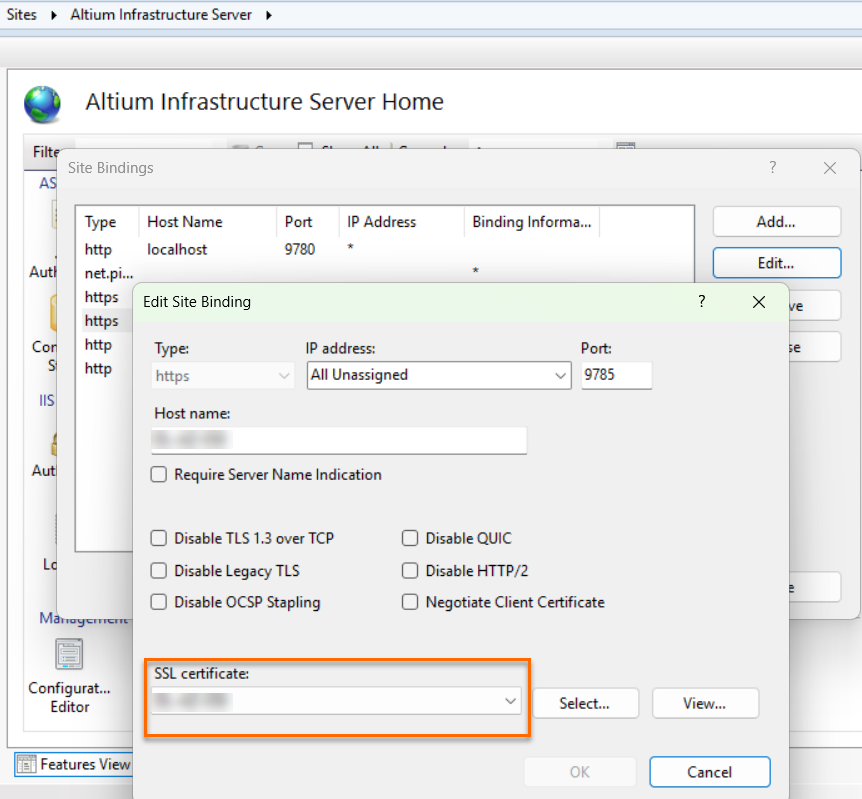
Se disponi già di un tuo certificato, verifica che il certificato SSL utilizzato da IIS sia valido e non sia scaduto
Prova ad aggiornare l'associazione per la porta 9785 in IIS in modo che punti a un certificato SSL valido e aggiornato.
 Localizzato tramite A