
KB: Combinare due colonne diverse in un modello di distinta base
 Altium Designer
Dettagli della soluzione
Gli utenti potrebbero dover combinare i valori di diversi parametri dei componenti, come Comment e Voltage, in un'unica colonna della distinta base (BOM) per migliorarne la leggibilità o la formattazione. I modelli BOM di Excel non consentono di inserire più parametri in una singola cella mappata, impedendo così l'unione diretta dei parametri.
Why Excel Does Not Allow Combining Two Parameters in One Cell
Le celle di Excel mappate alla BOM supportano un solo parametro mappato o una stringa fissa. Il motore di mappatura della BOM impone la regola di un solo parametro per cella. Il tentativo di inserire più parametri o di combinare un parametro con del testo genera un errore #Column Name, poiché il motore non è in grado di interpretare assegnazioni di parametri combinate o basate su formule in una cella mappata.
How to Handle Parameter Combination in a BOM Template
Per generare un'unica colonna di output con valori combinati senza violare le regole di mappatura di Excel:
-
- Esportare ciascun parametro in una colonna dedicata.
- Inserire una nuova colonna di output non mappata all'interno dell'area di stampa.
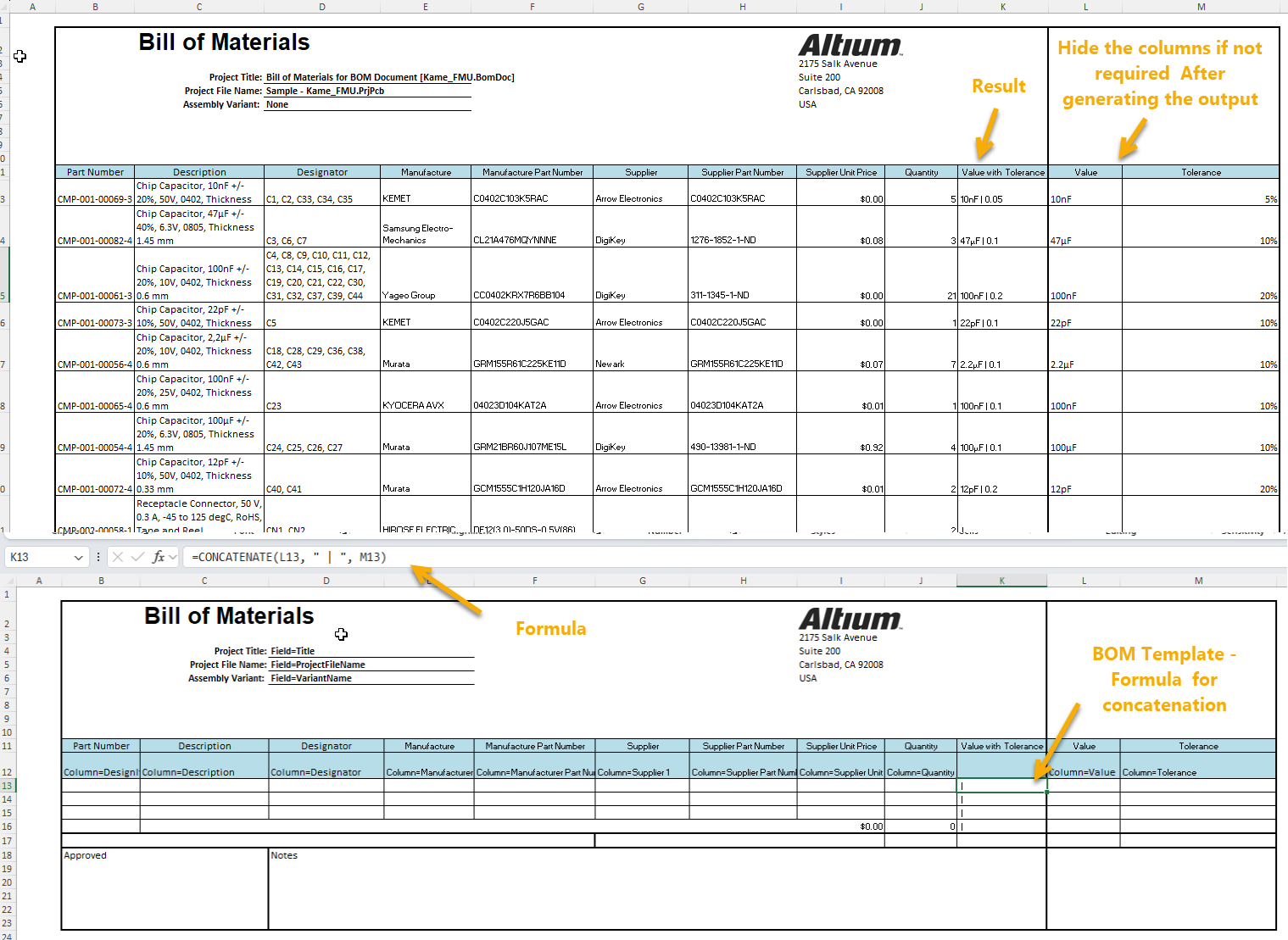
- Utilizzare le formule di concatenazione di Excel per unire i valori nella nuova colonna di visualizzazione.
- Se necessario, nascondere le colonne dei parametri originali nella vista finale della BOM.
Steps to Create a Combined Parameter Output Column
1. Esportare ciascun parametro richiesto in una colonna dedicata.
-
- Mappare ciascun parametro (ad esempio Comment e Voltage) in colonne separate, come la colonna H e la colonna I.
- Assicurarsi che le celle mappate contengano solo il nome del parametro, senza formule o testo aggiuntivo
2. Inserire una nuova colonna di output nell'area di stampa.
-
- Aggiungere una nuova colonna (ad esempio la colonna B) per l'output combinato.
- Assegnare un nome appropriato all'intestazione (ad esempio, Commento e tensione combinati).
- Verificare che la nuova colonna si trovi all'interno dell'area di stampa.
3. Applicare la formula di concatenazione.
-
- Nella prima riga di output, inserire:
=CONCATENATE(H2, " | ", I2) - Verificare che i riferimenti alle celle corrispondano alle posizioni delle colonne dei parametri.
- Nella prima riga di output, inserire:
4. Verificare l'output combinato.
-
- Confermare che la colonna visualizzi i valori combinati previsti.
- Esempio: 50uF | 25V
- Assicurarsi che non si verifichino errori #VALORE! o errori dovuti a dati mancanti.
5. Esportare la BOM.
-
- Eseguire l'esportazione della BOM e verificare che la colonna combinata venga visualizzata correttamente.
- Assicurarsi che le colonne dei parametri originali rimangano mappate e inalterate.
6. Se necessario, nascondere le colonne dei parametri originali.
-
- Nascondere le colonne H e I per semplificare la presentazione dell'output senza influire sulle formule.
- Assicurarsi che l'allineamento del layout rimanga corretto.
- Le colonne nascoste nel modello non vengono popolate durante la generazione dei valori
Additional Notes
- Solo le colonne non mappate possono contenere formule; le celle dei parametri mappati non possono includere espressioni di concatenazione.
- La colonna combinata deve rimanere all'interno dell'area di stampa per comparire nella BOM esportata.
- Nascondere le colonne non influisce sulla mappatura, ma eliminare o modificare le colonne dei parametri compromette i riferimenti delle formule.
- Quando si riorganizzano o si aggiornano le posizioni dei parametri, aggiornare le formule di conseguenza.
 Localizzato tramite A