
KB: Il nome del parametro del componente viene visualizzato insieme al valore in Altium Designer
 Altium Designer
Dettagli della soluzione
Il nome del parametro rimane visibile anche quando è disabilitato
Il nome del parametro può rimanere visibile nello schema elettrico anche se la sua visibilità è disabilitata nel pannello Properties. Il problema può interessare anche i componenti appena posizionati, pur con la libreria di origine configurata correttamente.
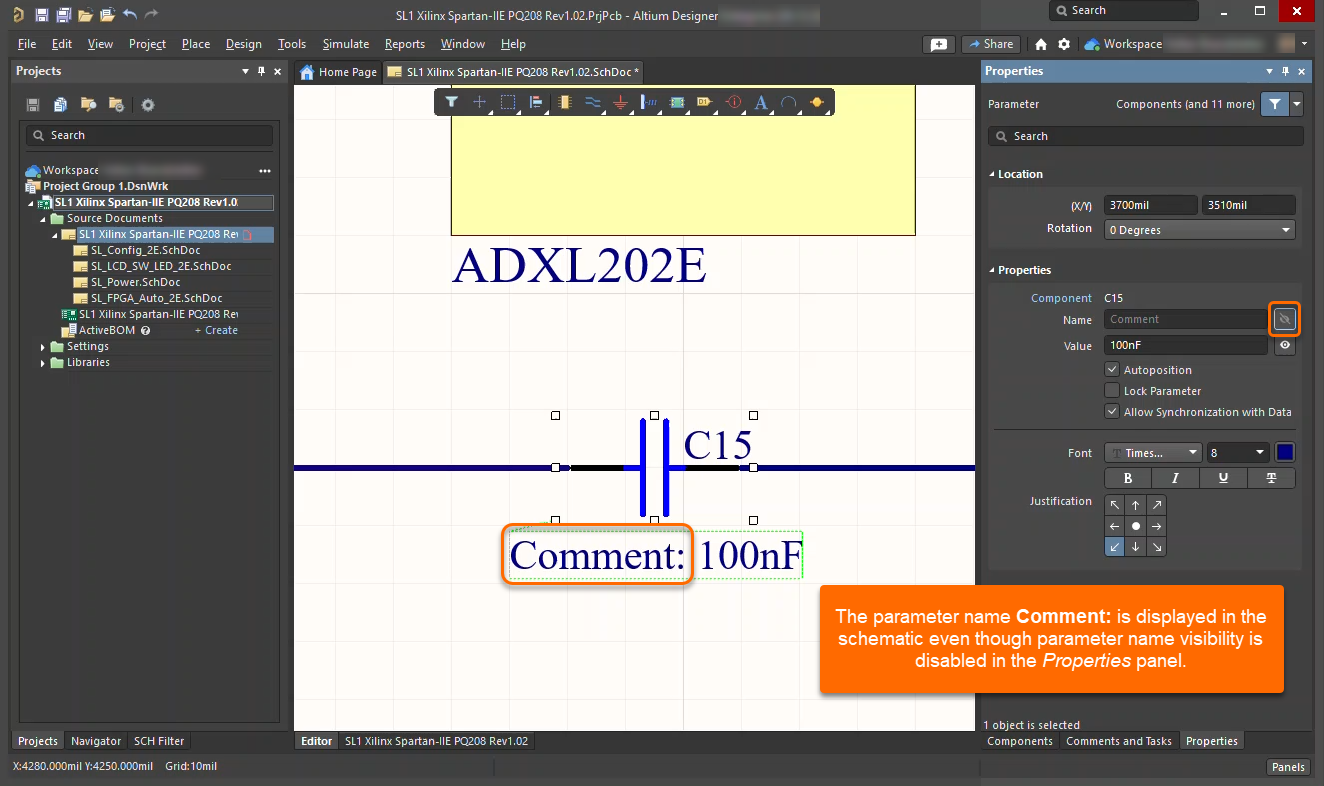
Le preferenze possono influire sulla visualizzazione dei parametri
Questo comportamento può essere causato da preferenze di Altium Designer danneggiate che interferiscono con le impostazioni di visualizzazione dei parametri previste.
Scegliere come correggere i parametri
- Ripristinare le preferenze di Altium Designer per ristabilire il comportamento previsto per i componenti appena posizionati.
- Utilizzare Find Similar Objects per correggere i componenti esistenti senza sostituirli.
- Facoltativamente, utilizzare Tools » Update from Libraries con Full Replace quando è opportuno ripristinare i componenti dalla rispettiva libreria di origine.
Ripristinare le preferenze e correggere i componenti esistenti
Reset Preferences
- Eseguire il backup delle preferenze attuali utilizzando Save... nella finestra di dialogo Preferences. Se necessario, annotare le informazioni richieste per riconnettersi a un server di licenze privato o a un server di contenuti gestiti.
- Chiudere Altium Designer.
- Avviare il programma di disinstallazione di Altium Designer e selezionare Remove Preferences.
- Riavviare Altium Designer. Se richiesto, non importare le preferenze precedenti.
- Posizionare un componente e verificare che il nome del parametro non sia più visualizzato.
Per ulteriori dettagli, consultare: KB: Ripristinare la configurazione di Altium Designer ai valori predefiniti di installazione.
Fix Existing Components
- Selezionare un parametro interessato dal problema, fare clic con il pulsante destro del mouse e selezionare Find Similar Objects.
- Impostare l'attributo del parametro appropriato su Same e abilitare Select Matching.
- Nel pannello Properties, disabilitare la visibilità del nome per i parametri selezionati.
Per ulteriori dettagli, consultare: Utilizzo degli strumenti Find Similar Objects | Documentazione di Altium Designer
Optional: Full Replace from Library
- Per i componenti con una libreria di origine adatta, selezionare Tools » Update from Libraries.
- Abilitare Full Replace per i componenti interessati dal problema.
- Verificare lo schema elettrico e i collegamenti dei componenti dopo la sostituzione.
Note aggiuntive
Il ripristino delle preferenze rimuove le preferenze utente attuali e può anche cancellare i dati della cache di Altium Designer e alcune impostazioni del registro di sistema. Eseguire il backup delle preferenze e annotare le configurazioni pertinenti del server o delle licenze prima di procedere al ripristino. Find Similar Objects è l'opzione meno invasiva quando occorre correggere solo la visibilità del nome del parametro.
Riferimenti
- KB: Ripristinare la configurazione di Altium Designer ai valori predefiniti di installazione
- Utilizzo degli strumenti Find Similar Objects | Documentazione di Altium Designer
- Lavorare più velocemente con lo strumento Find Similar Objects in Altium Designer | Video di Altium Academy
- Aggiornamento dei componenti dello schema elettrico dalle librerie | Documentazione di Altium Designer
 Localizzato tramite A