
KB: Valori dei componenti mancanti nella BOM dopo la migrazione ad Altium 365
 Altium Designer
Dettagli della soluzione
I valori dei componenti vengono sostituiti dai codici parte
Nella libreria integrata originale, il campo Comment era configurato con valori come =resistance per i resistori e =capacitance per i condensatori. Questo consentiva di visualizzare il valore del componente tramite il campo Comment nella distinta base.
Dopo l'importazione dei componenti in Altium 365, la distinta base può mostrare il codice parte anziché il valore previsto del componente passivo. Il componente salvato nel Workspace può quindi apparire diverso dalla versione memorizzata nella libreria integrata personale.
La mappatura dei parametri di origine determina il valore visualizzato
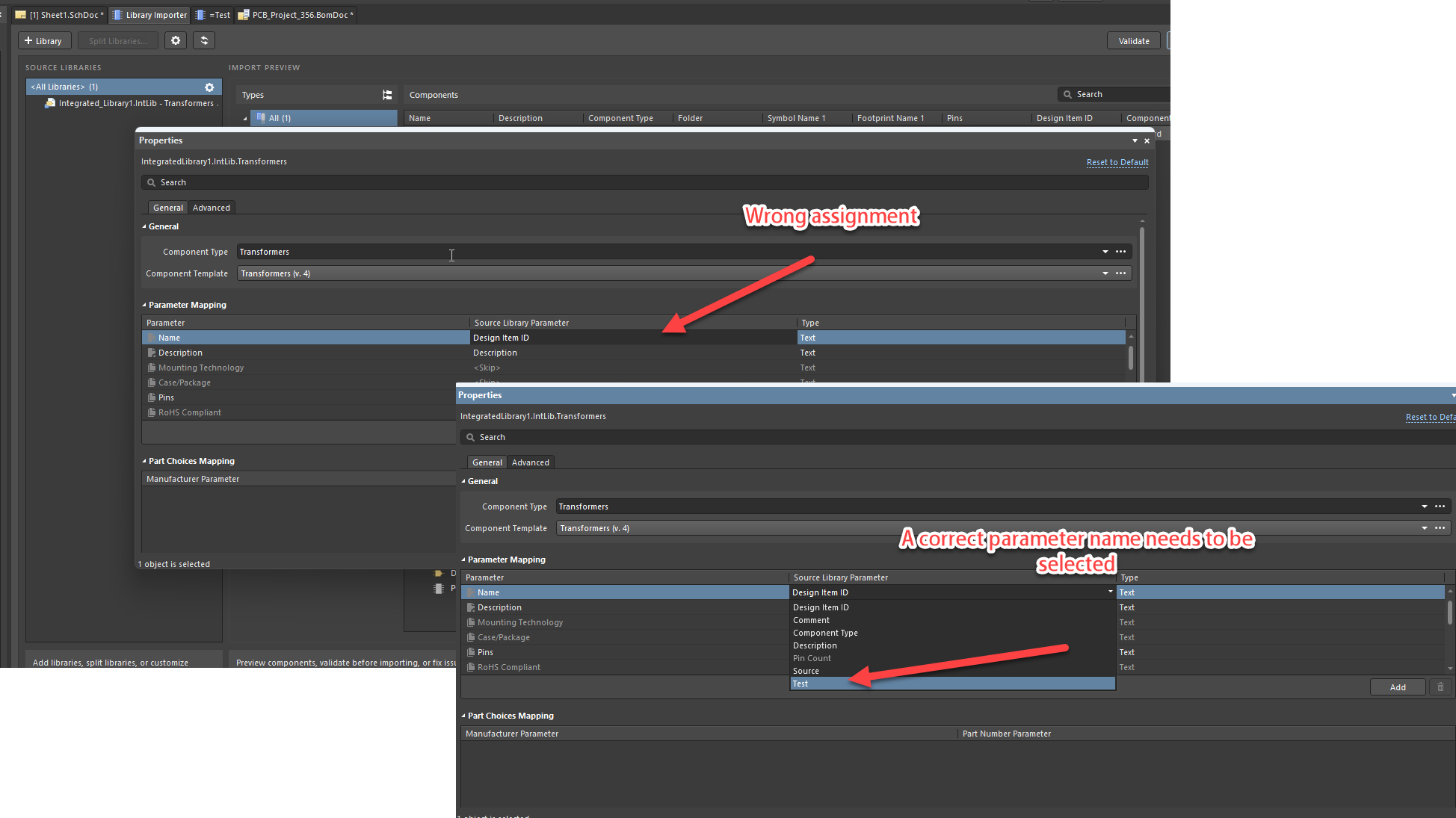
Questo accade quando la configurazione della libreria non viene verificata prima di importarla in Altium 365. Per impostazione predefinita, lo strumento di importazione può utilizzare Design Item ID anziché il parametro della libreria di origine che in precedenza forniva il valore desiderato del componente.
Per i componenti gestiti, Name e Comment coincidono. Pertanto, il parametro selezionato come Name del componente durante l'importazione determina anche il valore Comment utilizzato dal componente gestito.
Controllare la mappatura ed eseguire la convalida prima dell'importazione
- Configurare Library Importer in modo che il parametro a cui faceva precedentemente riferimento il campo Comment sia selezionato come Name nella libreria di Altium 365.
- In modalità Advanced, controllare i dati dei componenti, i parametri e le impostazioni di importazione proposti prima di procedere con la migrazione.
- Eseguire Validate prima dell'importazione e controllare eventuali avvisi relativi a simboli o footprint duplicati.
- Dopo la migrazione, controllare Library Health nel Workspace di Altium 365 e analizzare i problemi segnalati sullo stato dei componenti.
Warning: L'importazione o la reimportazione dei contenuti di una libreria può generare componenti o modelli duplicati. Controllare gli avvisi di convalida e importazione prima di procedere e verificare Library Health dopo la migrazione per individuare potenziali problemi.
Configurare e verificare l'importazione della libreria
- Avviare Library Importer.
- Aprire le proprietà dello strumento di importazione e, se opportuno, utilizzare la modalità Advanced per controllare i dati dei componenti e le impostazioni di importazione proposti.
- Individuare l'impostazione Source Library Parameter.
- Selezionare il parametro della libreria di origine a cui faceva precedentemente riferimento il campo Comment nella libreria integrata, ad esempio
=ParameterName. - Assicurarsi che questo parametro sia configurato come Name nella libreria di Altium 365, anziché utilizzare Design Item ID.
- Controllare le mappature dei parametri proposte e le altre impostazioni di importazione.
- Eseguire Validate e controllare eventuali avvisi relativi a simboli o footprint duplicati oppure ad altri problemi di migrazione.
- Importare la libreria in Altium 365 utilizzando la configurazione verificata.
- Dopo l'importazione, aprire Library Health nel Workspace di Altium 365 e controllare i problemi segnalati sullo stato dei componenti, inclusi i potenziali duplicati.
Note aggiuntive
La libreria integrata originale utilizzava il campo Comment per fare riferimento a parametri specifici dei componenti, ad esempio =resistance e =capacitance. Per i componenti gestiti, Name e Comment coincidono, quindi il parametro di origine selezionato per Name durante la migrazione deve essere scelto di conseguenza.
L'esecuzione di Validate prima dell'importazione consente di controllare in anticipo gli avvisi di Library Importer. Dopo la migrazione, utilizzare Library Health nel Workspace di Altium 365 per controllare i problemi relativi allo stato dei componenti.
 Localizzato tramite A