
KB: il contenuto di Constraint Manager non è visibile
 Altium Designer
Dettagli della soluzione
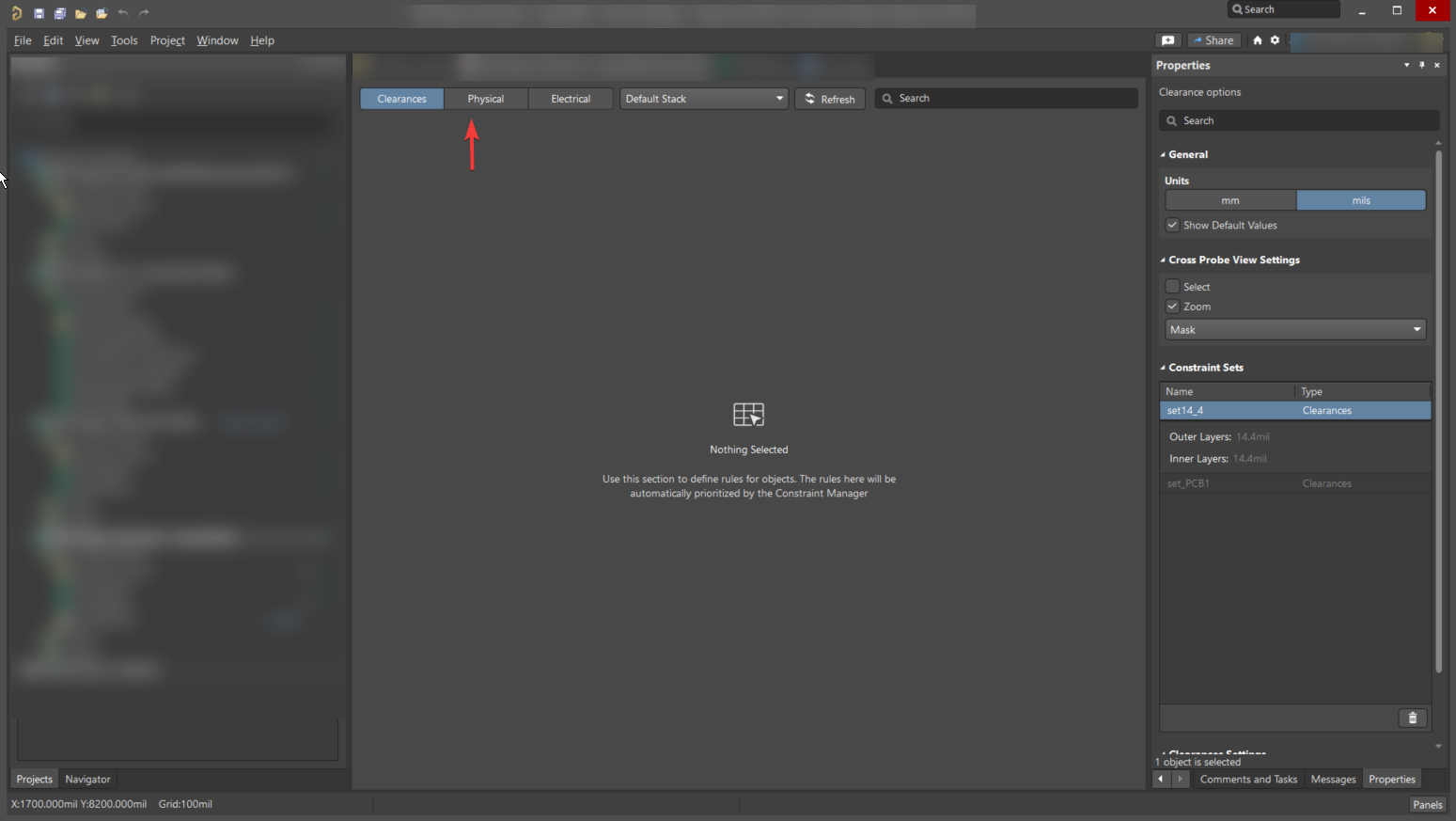
Le schede di Constraint Manager appaiono vuote
Il contenuto delle singole schede all'interno di Constraint Manager potrebbe non essere visualizzato, impedendo agli utenti di visualizzare o modificare le informazioni sui vincoli.
Il riquadro compresso impedisce la visualizzazione del contenuto
In Altium Designer 25.6 e nelle versioni precedenti, la sezione superiore della finestra di Constraint Manager può essere ridotta a un'altezza molto piccola o compressa. Quando lo spazio assegnato a questo riquadro è insufficiente, il contenuto delle schede diventa invisibile anche se Constraint Manager funziona correttamente.
Ripristinare le dimensioni del riquadro superiore
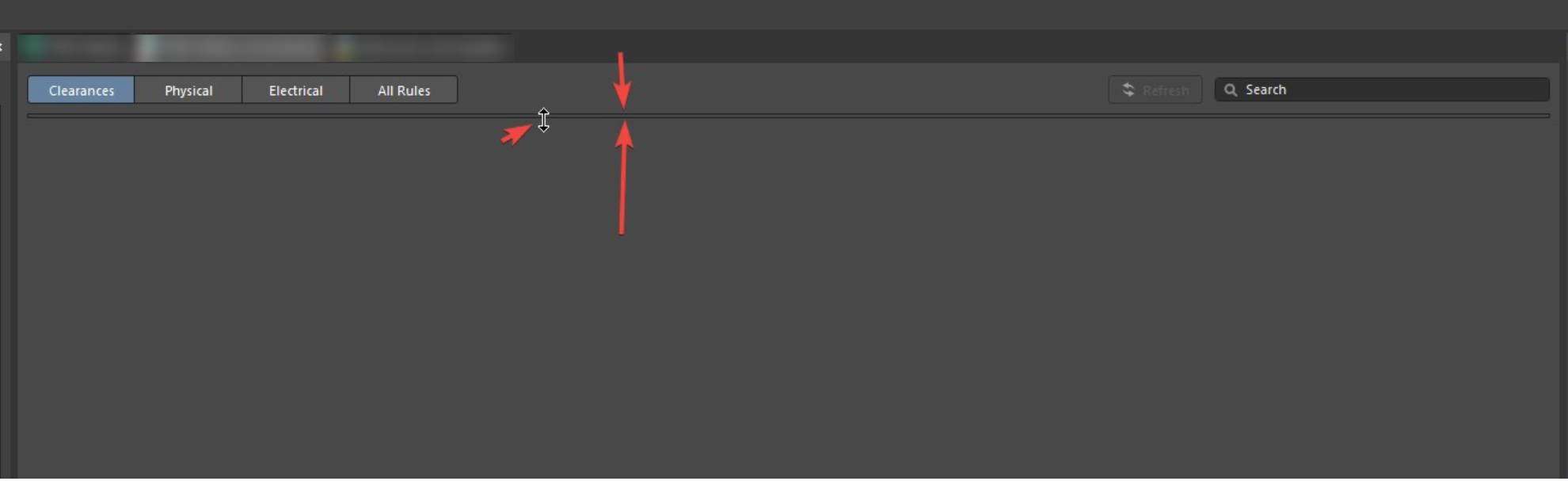
Aumentare l'altezza del riquadro superiore regolando il divisore all'interno della finestra di Constraint Manager. Se si utilizza Altium Designer 25.7 o una versione successiva, questo problema non dovrebbe verificarsi perché è stata implementata una dimensione minima del riquadro.
Regolare il divisore di Constraint Manager
- Aprire Constraint Manager.
- Individuare la linea divisoria direttamente sotto le intestazioni delle schede.
- Spostare il puntatore del mouse sul divisore finché non compare il cursore di ridimensionamento.
- Fare clic sul divisore e trascinarlo verso il basso per aumentare l'altezza del riquadro superiore.
- Continuare a ridimensionare finché il contenuto della scheda selezionata non diventa visibile.
- Verificare che ora sia possibile visualizzare e modificare normalmente i vincoli.
Note aggiuntive
- Questo comportamento è dovuto a un problema di visualizzazione o di disposizione degli elementi, non a un danneggiamento dei dati.
- Se è difficile individuare il divisore, spostare lentamente il puntatore sotto l'area delle schede finché non compare l'indicatore di ridimensionamento.
- La disposizione modificata viene in genere mantenuta per le sessioni successive.
- A partire da Altium Designer 25.7, una dimensione minima della finestra impedisce di comprimere completamente il riquadro superiore, limitando il problema.
- In alcuni casi, il ridimensionamento dello schermo di Windows (impostazioni DPI) o le configurazioni con più monitor possono influire sulla visualizzazione di Constraint Manager sullo schermo. Se il contenuto non viene visualizzato correttamente, verificare le impostazioni di ridimensionamento dello schermo di Windows e, se possibile, provare l'applicazione su un monitor con ridimensionamento impostato al 100%.
 Localizzato tramite A