
KB: Controllare l'aspetto dei parametri dei componenti nello schema elettrico
 Altium Designer
Dettagli della soluzione
- Per configurare i parametri Comment/Designator, apri il documento della libreria schematica (*.SchLib) per un componente non gestito oppure fai clic con il pulsante destro del mouse per modificare un componente gestito in Altium 365, quindi apri l'editor dei simboli e vai su Strumenti
- Più in generale, per gli altri parametri, la visibilità è controllata dall'attributo 'Visibile all'aggiunta' in Dblib. Analogamente, per i parametri dei componenti gestiti in un Workspace Altium 365, nel pannello Explorer fai clic con il pulsante destro del mouse sulla cartella del componente interessato e seleziona 'Proprietà...' per aprire la finestra di dialogo Modifica cartella. Se è necessario un ulteriore controllo, ad esempio sul posizionamento relativo, puoi definirlo nell'editor dei simboli: nel pannello Proprietà, scheda Generale, sezione Parametri, apri il menu a discesa del pulsante Aggiungi, seleziona Parametro e fai clic sull'icona dell'occhio per visualizzare la stringa di testo nella posizione desiderata.
2 Strumenti » Opzioni documento...
È importante notare che, per i parametri Comment e Designator definiti dal sistema, l'opzione 'Ignora primitiva della libreria' in Preferenze, Schemi » Impostazioni predefinite, nella sezione Elenco primitive, può prevalere sull'impostazione corrispondente definita nella libreria per ciascun componente.
https://www.altium.com/documentation/altium-designer/schematic-placement-editing-techniques#!comment_properties
https://www.altium.com/documentation/altium-designer/schematic-placement-editing-techniques#!designator_properties
Anche per gli altri parametri definiti dall'utente nei componenti non gestiti di una SchLib, è possibile controllare visibilità, colore, carattere e posizione nel pannello Elenco SCHLIB, impostando l'ambito di visualizzazione del pannello, indicato dal testo blu in alto, su '
Se invece i parametri sono definiti esternamente in una Dblib, la loro visibilità è controllata dalla colonna 'Visibile all'aggiunta'.
Analogamente, per i parametri dei componenti gestiti, la visibilità è controllata a livello della rispettiva cartella dei componenti nel pannello Explorer, nella finestra di dialogo Modifica cartella, accessibile facendo clic con il pulsante destro del mouse e selezionando Proprietà...:
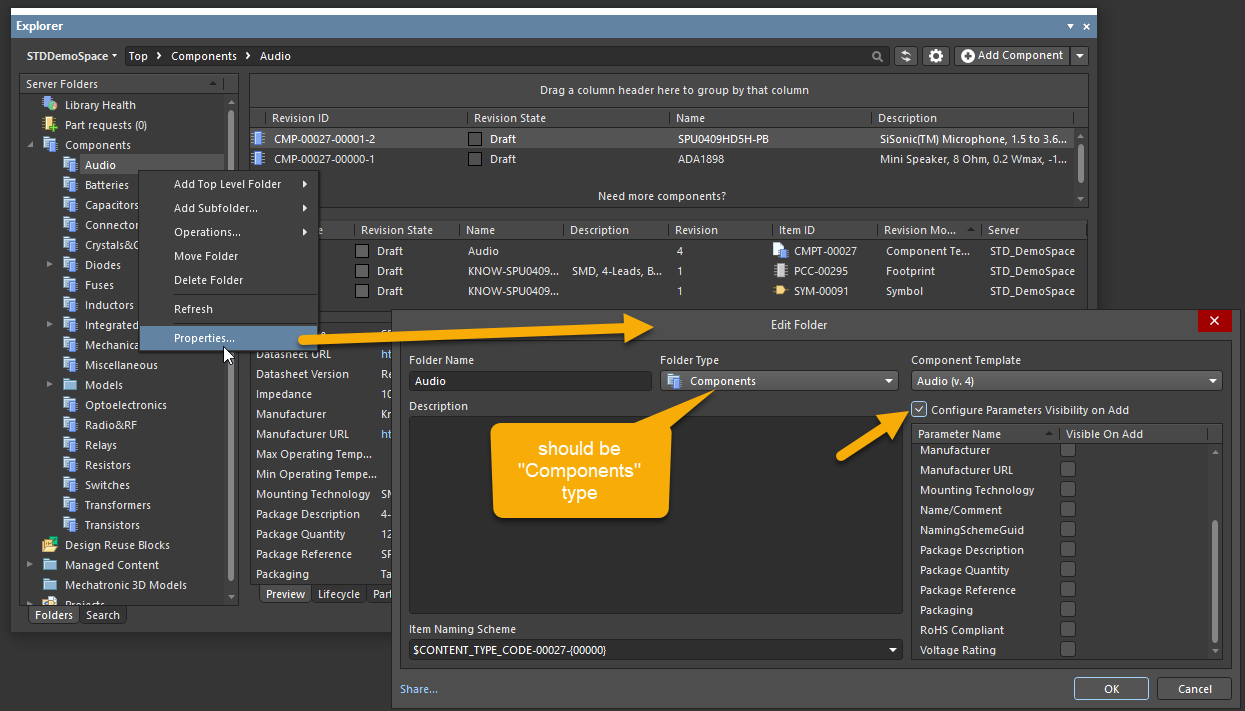
Controllo della visibilità dei parametri durante il posizionamento dei componenti
Per i componenti non gestiti o gestiti, se è necessario un ulteriore controllo dei parametri, ad esempio sul posizionamento relativo, è possibile definire il segnaposto della stringa di testo nell'editor dei simboli.
1 Apri il documento della libreria schematica (*.SchLib) se il componente non è gestito, oppure fai clic con il pulsante destro del mouse su un componente gestito nel pannello Explorer o Componenti, quindi apri l'editor dei simboli
2 Nel pannello Proprietà, scheda Generale, sezione Parametri, seleziona Parametro dal menu a discesa del pulsante Aggiungi
3 Fai clic sull'icona dell'occhio per visualizzare la stringa di testo corrispondente.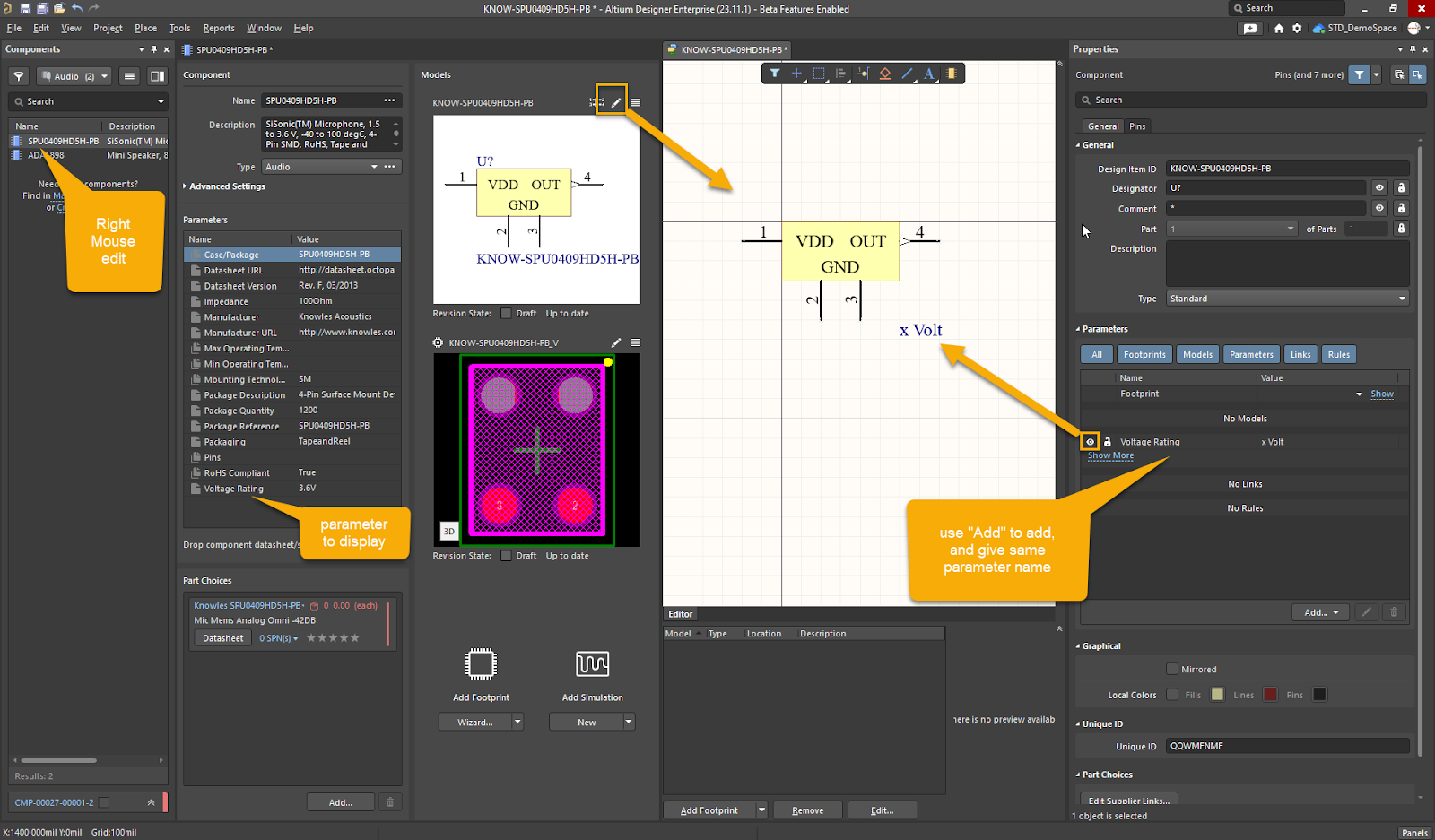
4 Seleziona la stringa di testo per modificarne gli attributi nel pannello Proprietà

Il valore del parametro può essere qualsiasi, ma è utile impostarne uno per poter posizionare il parametro. Non dimenticare di rendere visibile il parametro. Puoi aggiungere tutti i parametri segnaposto che desideri. Quando selezioni il parametro segnaposto nell'editor, le proprietà ti consentono di configurare ulteriori impostazioni per il carattere e il posizionamento automatico.
Quando aggiorni i componenti dalle librerie o dal Workspace, presta attenzione alle impostazioni che determinano se e come aggiornare gli attributi dei parametri.
- Componenti non gestiti dalla libreria:
Definizione delle azioni di aggiornamento predefinite
- Componenti gestiti nel Workspace:
Opzioni di aggiornamento
L'aggiunta del segnaposto per il parametro nel simbolo dovrebbe funzionare come previsto, con o senza l'opzione di posizionamento automatico. Tuttavia, l'ordine sarà inverso rispetto a quello di creazione dei segnaposto nel simbolo.
Ad esempio, se aggiungiamo prima il parametro "package" al simbolo e lo rendiamo visibile, quindi aggiungiamo i parametri Device e li rendiamo visibili, l'ordine dei parametri sarà "prima package" e "poi device". Dipende principalmente dall'ordine in cui rendiamo visibili i parametri nei simboli. Fai riferimento alla schermata qui sotto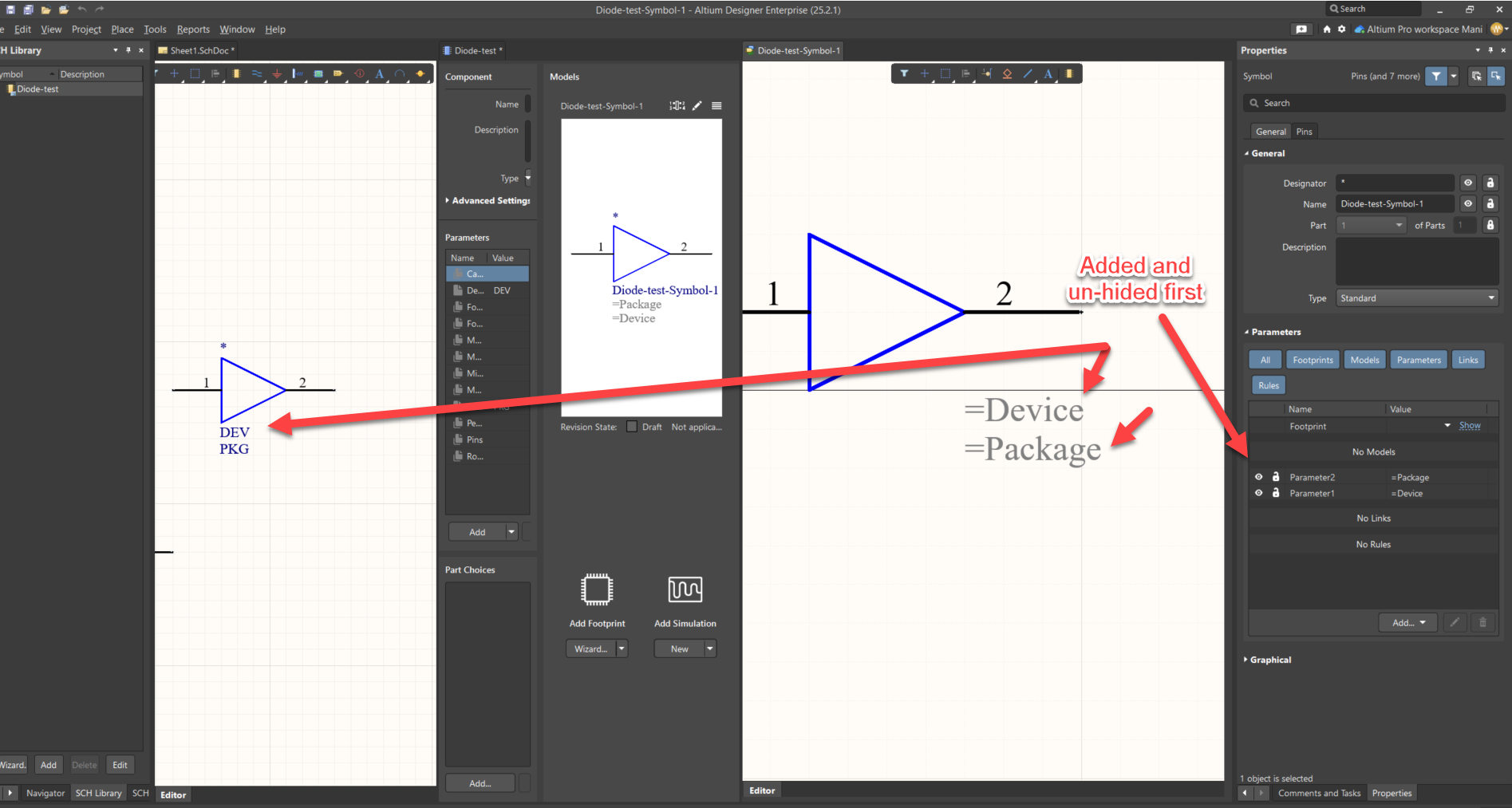
Una discussione del forum in cui viene spiegata la soluzione alternativa
https://forum.live.altium.com/#/posts/205750/673745
Segnalazioni e richieste aperte correlate sull'ordinamento dei parametri, che potrebbe interessarti seguire su BC/Forum:
https://bugcrunch.live.altium.com/#/bug/17639
https://forum.live.altium.com/#posts/205750/673745
https://bugcrunch.live.altium.com/#/idea/4543 (per componenti multiparte)
 Localizzato tramite A