
KB: Ricostruire un documento PCB a partire da dati Gerber o ODB++ tramite reverse engineering
 Altium Designer
Dettagli della soluzione
Output di produzione disponibili senza i file di progetto originali
Gli utenti potrebbero dover ricreare un documento PCB quando i file di progetto originali non sono disponibili e rimangono solo gli output di produzione. Questi output possono includere dati ODB++, file Gerber, file NC Drill, file delle aperture e file netlist IPC-D-356. CAMtastic può ricostruire tramite reverse engineering gran parte del layout e della connettività del PCB a partire da questi dati, ma gli output di produzione non conservano tutte le informazioni del progetto originale. Di conseguenza, il documento PCB generato deve essere considerato un PCB ricostruito, che potrebbe richiedere verifiche e correzioni manuali dopo l'esportazione.
La mappatura dei layer e la configurazione delle forature sono determinanti per il reverse engineering
Il successo del reverse engineering dipende dalla corretta assegnazione dei tipi di layer, dall'ordine fisico dei layer, dalla configurazione degli intervalli di foratura e dall'estrazione della netlist. I flussi di lavoro basati su Gerber richiedono i file NC Drill corrispondenti per le schede che contengono fori, via, via ciechi o via interrati. I flussi di lavoro ODB++ possono già includere informazioni sulle forature e sulla netlist, a seconda di come è stato generato il set di dati. Una mappatura errata dei layer, file di foratura mancanti, set di foratura non validi, impostazioni di importazione errate o una geometria incompleta del contorno della scheda possono causare una connettività errata, una forma della scheda imprecisa o la mancata disponibilità del comando
Preparare i dati e verificare la connettività prima dell'esportazione
- Per il flusso di lavoro di reverse engineering, utilizzare un unico set completo di dati di produzione: dati ODB++ oppure file Gerber insieme ai file NC Drill necessari.
- Quando si importano file Gerber e NC Drill, importare anche la netlist IPC-D-356, se disponibile, per facilitare il ripristino dei nomi originali delle net e il confronto della connettività.
- Quando si importano dati ODB++, importare una netlist IPC-D-356 solo se le informazioni necessarie sulle net non sono già incluse nel set di dati ODB++.
- Prima dell'esportazione, esaminare i dati importati nel CAM Editor per verificare le assegnazioni dei layer, l'allineamento delle forature, la geometria del contorno della scheda e i risultati dell'estrazione della connettività.
- Verificare l'ordine logico e fisico dei layer prima di estrarre la connettività.
- Configurare correttamente gli intervalli di foratura, in particolare per i via ciechi e interrati.
- Eseguire l'estrazione e il confronto della netlist come fase di verifica, anche quando si importano dati ODB++.
- Controllare le associazioni delle estensioni dei file nel CAM Editor se durante l'importazione non vengono rilevati i file Gerber, di foratura, delle aperture, HPGL o netlist previsti.
- Controllare le impostazioni di importazione Gerber e il formato delle coordinate se i dati importati appaiono con scala o posizione errate.
- Come fase di verifica dopo l'esportazione, accertarsi che i fori NPTH siano stati mantenuti correttamente. In alcuni casi segnalati, i fori identificati come NPTH in CAMtastic possono apparire come fori metallizzati nel PCB generato e richiedere una correzione manuale.
Panoramica del reverse engineering dei PCB
- Importare tutti i layer di fabbricazione e i file di foratura in un documento CAMtastic.
- Verificare e correggere le assegnazioni dei tipi di layer.
- Configurare l'ordine dei layer e le coppie di foratura.
- Estrarre una netlist per ripristinare la connettività elettrica.
- Esportare i dati ricostruiti in un documento PCB.
- Se disponibili, utilizzare i file netlist IPC per ripristinare i nomi originali delle net e distinguere i via dai pad liberi.
- Dopo l'esportazione, eseguire le operazioni manuali di correzione e ricostruzione necessarie.
Procedura di reverse engineering dei PCB
-
Create a new CAMtastic document. - Selezionare
File » New » CAM Document .
- Selezionare
-
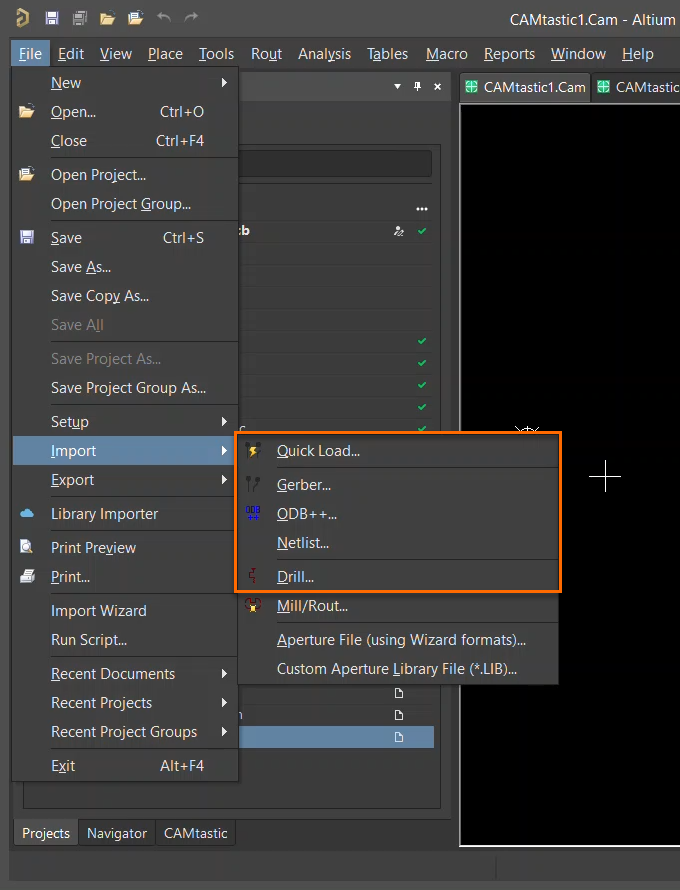
Import the available manufacturing dataset. - Per un flusso di lavoro basato su Gerber, selezionare
File » Import » Gerber... per importare i file Gerber. - Per un flusso di lavoro basato su Gerber, selezionare
File » Import » Drill... per importare i file NC Drill associati. - Per un flusso di lavoro ODB++, selezionare
File » Import » ODB++... e scegliere la cartella radice ODB++. - Quando si importano file Gerber e NC Drill, importare la netlist IPC-D-356, se disponibile, utilizzando
File » Import » Netlist... . - Quando si importano dati ODB++, importare una netlist IPC-D-356 solo se le informazioni necessarie sulle net non sono già incluse nel set di dati ODB++.
- Se tutti i file di produzione si trovano in un'unica cartella, è possibile utilizzare
File » Import » Quick Load... come metodo di importazione alternativo. - Quick Load consente di importare file Gerber, ODB++, netlist IPC-D-356, file delle aperture e relativi dati CAM da un'unica directory.
- Per un flusso di lavoro basato su Gerber, selezionare
-
Review import settings if the data does not align correctly. - Se i dati Gerber importati appaiono con scala o posizione errate, controllare le impostazioni di importazione Gerber nelle preferenze Import/Export del CAM Editor.
- Verificare che il formato delle coordinate e le unità di misura corrispondano a quelli del sistema CAD di origine o alle informazioni fornite con il pacchetto di produzione.
- Se i file Gerber non includono aperture incorporate, importare il file delle aperture corrispondente secondo necessità.
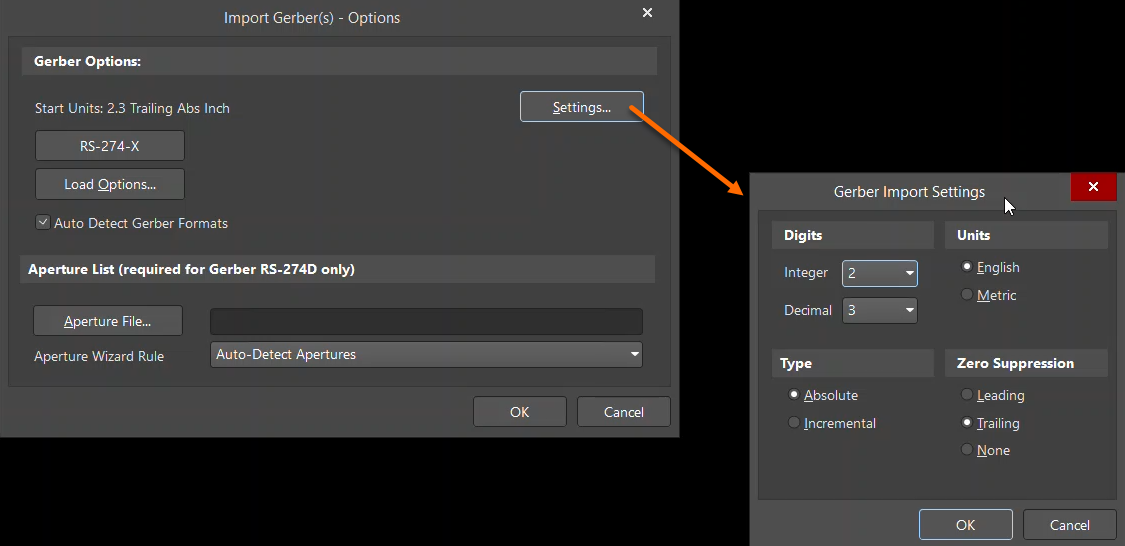
Impostazioni di importazione Gerber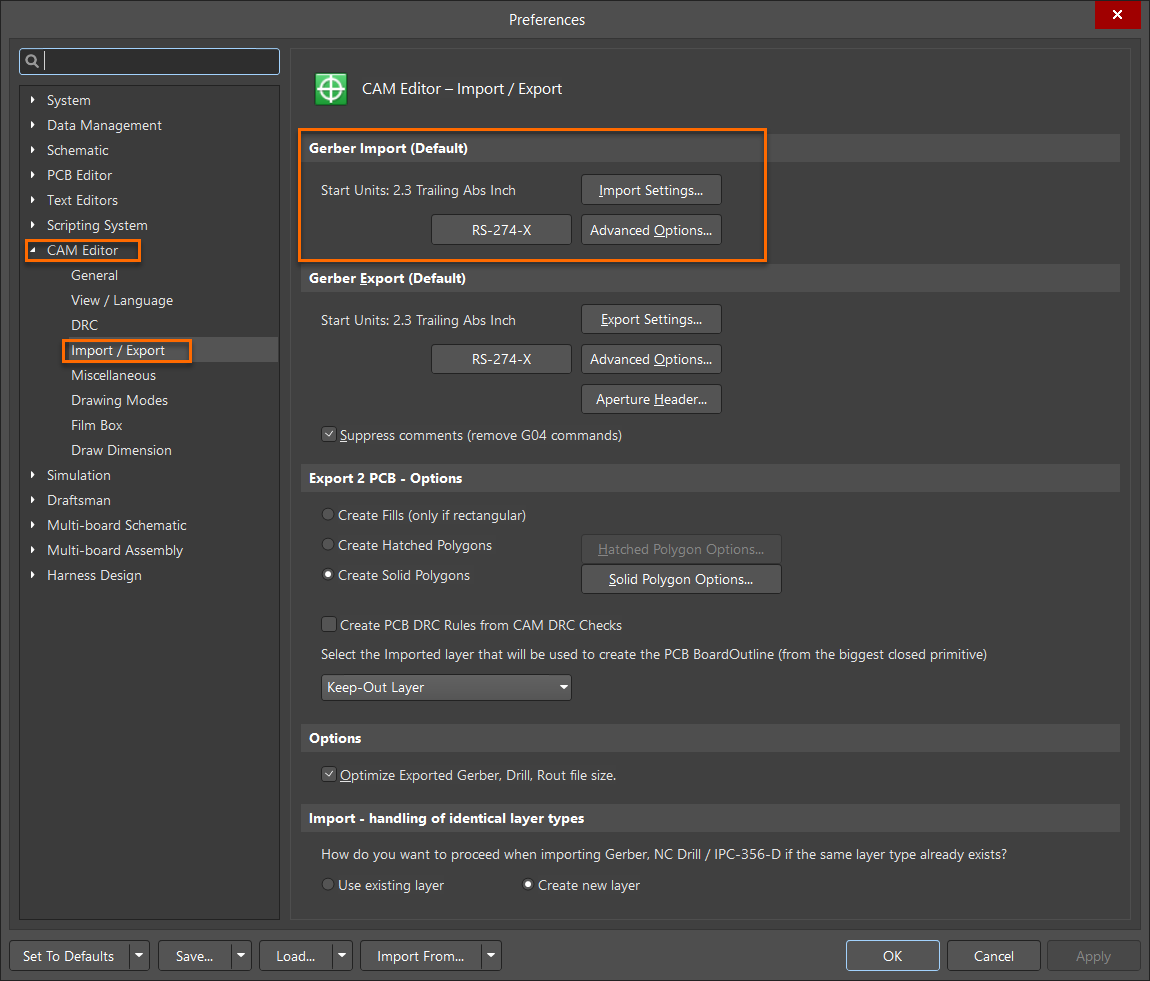
Preferenze di importazione/esportazione del CAM Editor -
Assign and verify layer types. - Aprire
Tables » Layers... . - Verificare che ogni layer importato sia assegnato al tipo di layer corretto.
- CAMtastic tenta di assegnare automaticamente i tipi di layer in base alle regole di rilevamento dei tipi di layer e alle estensioni dei file configurate.
- Aprire
Tables » Layer Type Detection... se è necessario esaminare o modificare l'assegnazione automatica dei layer. File-extension mappings and Layer Type Detection serve different purposes. Le associazioni delle estensioni dei file determinano se CAMtastic riconosce un tipo di file durante l'importazione. Layer Type Detection determina come i file importati correttamente vengono assegnati ai tipi di layer PCB, quali Top Layer, Bottom Layer, Internal Plane, Border, Drill o Temporary.- Se un file non compare durante l'importazione, controllare le associazioni delle estensioni dei file nelle preferenze varie del CAM Editor. Se un file viene importato correttamente ma viene assegnato al tipo di layer errato, controllare le regole in
Tables » Layer Type Detection... . - Impostare i layer meccanici su Temporary.
- I dati ODB++ non si basano sul modello Layer Type Detection allo stesso modo, poiché l'identificazione dei layer è memorizzata nel file matrice ODB++. Tuttavia, verificare sempre le assegnazioni dei layer risultanti dopo l'importazione.
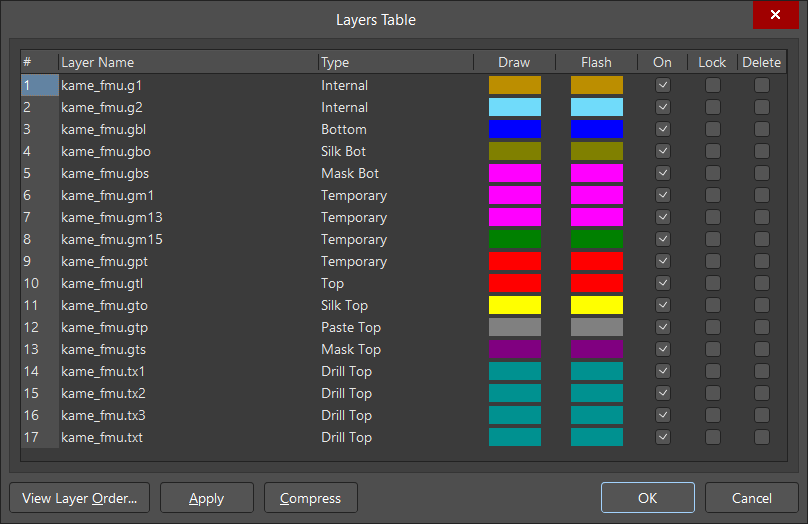
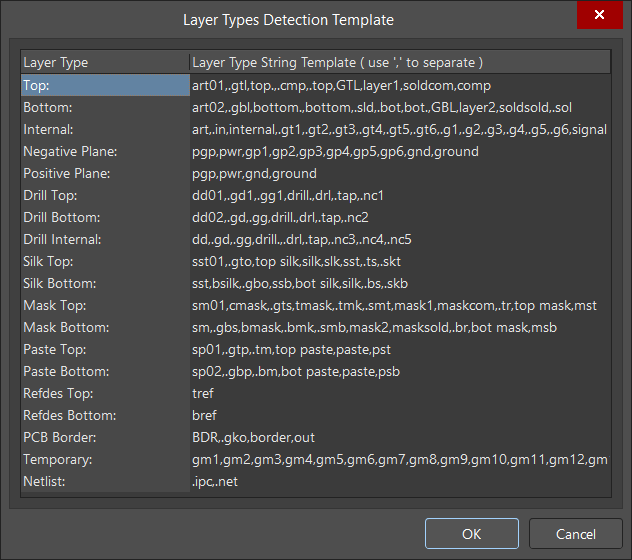
Tabella dei layer Modello di rilevamento dei tipi di layer - Aprire
-
Configure the board stackup. - Aprire
Tables » Layers Order... . - Confermare che l'ordine logico e fisico dei layer corrisponda allo stackup effettivo della scheda.
- Assicurarsi che l'ordine fisico dei layer sia valido e che lo stesso numero d'ordine non sia assegnato a più di un layer.
- L'ordine fisico deve collocare il layer numero uno nella parte superiore dello stackup del PCB.
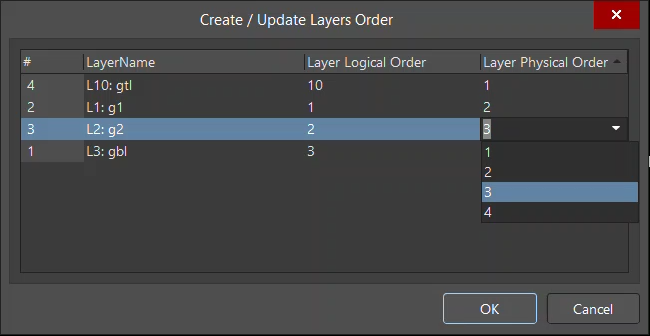
- Aprire
-
Configure drill sets. - Aprire
Tables » Layers Sets... . - Per le schede con soli fori passanti, può essere sufficiente un unico set di foratura passante.
- Per le schede contenenti via ciechi o interrati, creare e configurare singolarmente ogni intervallo di foratura.
- Associare ogni set di foratura al file NC Drill appropriato.
- Per i layer di foratura cieca e interrata, includere nel set di layer tutti i layer interessati dalla foratura, non soltanto i layer estremi di inizio e fine.
- Per i layer di foratura passante, in genere dovrebbero essere sufficienti i layer di inizio e fine.
- Tenere premuto
CTRL mentre si selezionano i layer di inizio e fine per una coppia di foratura. - Verificare che ogni intervallo di foratura previsto compaia correttamente nella tabella Layers Sets.
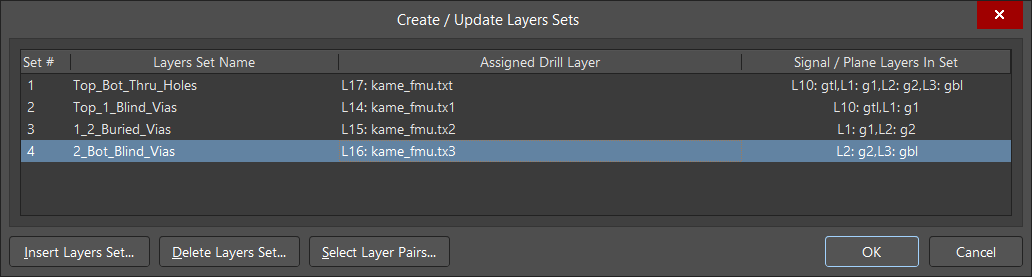
- Aprire
-
Extract the netlist. - Eseguire
Tools » Netlist » Extract . - Il processo di estrazione ricostruisce la connettività in base allo stack dei layer e ai set di foratura configurati.
- L'estrazione della netlist richiede l'assegnazione di un tipo di layer a tutti i layer della scheda. I layer meccanici devono essere impostati su Temporary.
- Dopo l'estrazione, controllare la scheda
Nets nel pannello CAMtastic per confermare che le net siano state generate. - Sebbene ODB++ possa già contenere informazioni sulle net, l'estrazione e il confronto della netlist forniscono una verifica indipendente della connettività ricostruita tramite reverse engineering prima dell'esportazione del PCB.
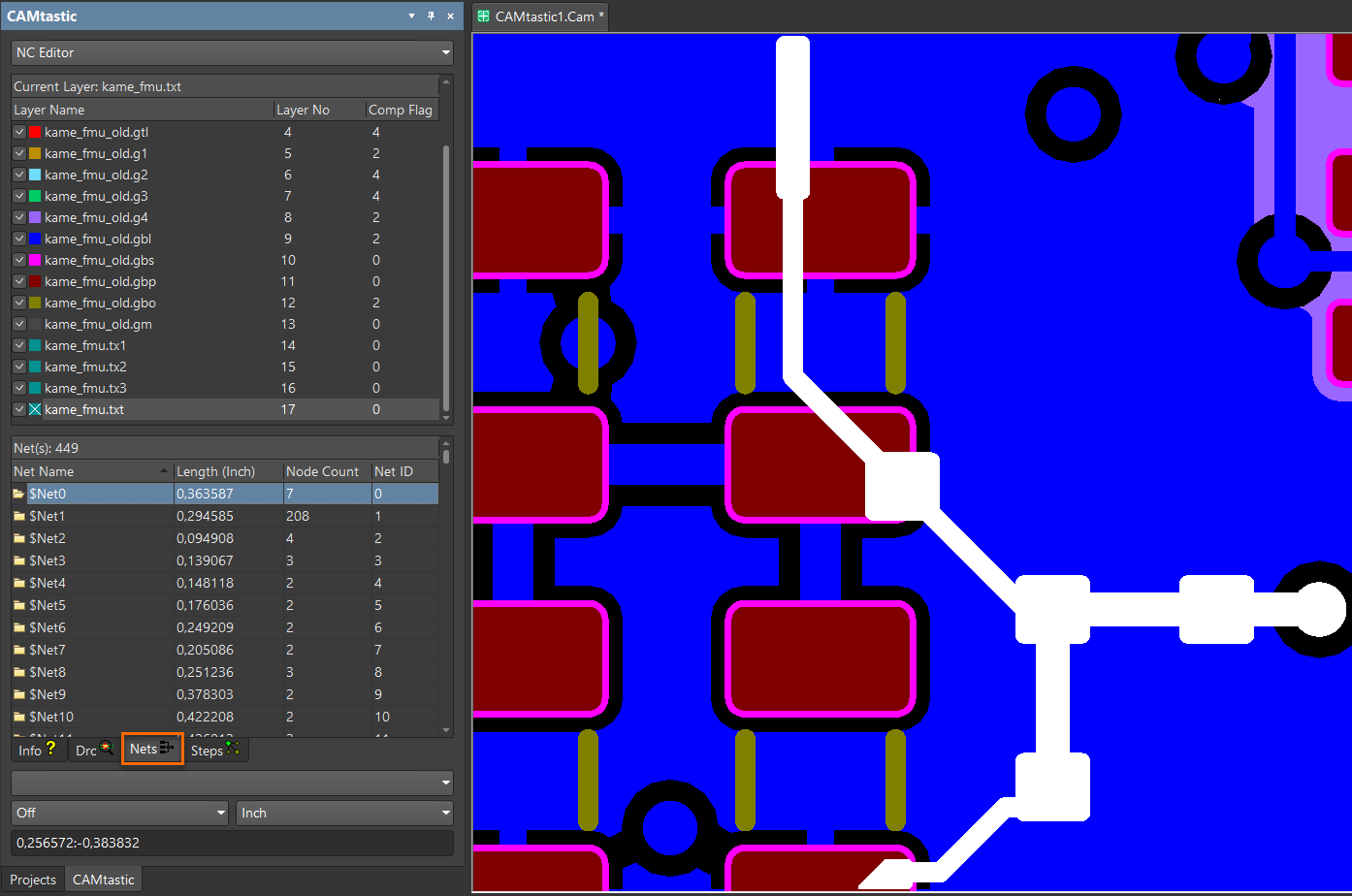
- Eseguire
-
Restore net names and compare connectivity when IPC-D-356 data is available. - Se è stata importata una netlist IPC-D-356, eseguire
Tools » Netlist » Rename Nets per ripristinare i nomi originali delle net dalla netlist IPC. - Eseguire
Tools » Netlist » Compare per confrontare la netlist IPC-D-356 importata con la connettività estratta. - Il confronto delle netlist fornisce un'ulteriore fase di verifica della connettività dei via passanti, ciechi e interrati.
- I dati della netlist IPC-D-356 non sono necessari per l'esportazione, ma se ne consiglia l'utilizzo quando disponibili, poiché consentono di ripristinare nomi significativi per le net, aiutano a distinguere i via dai pad liberi e forniscono un riferimento per il confronto.
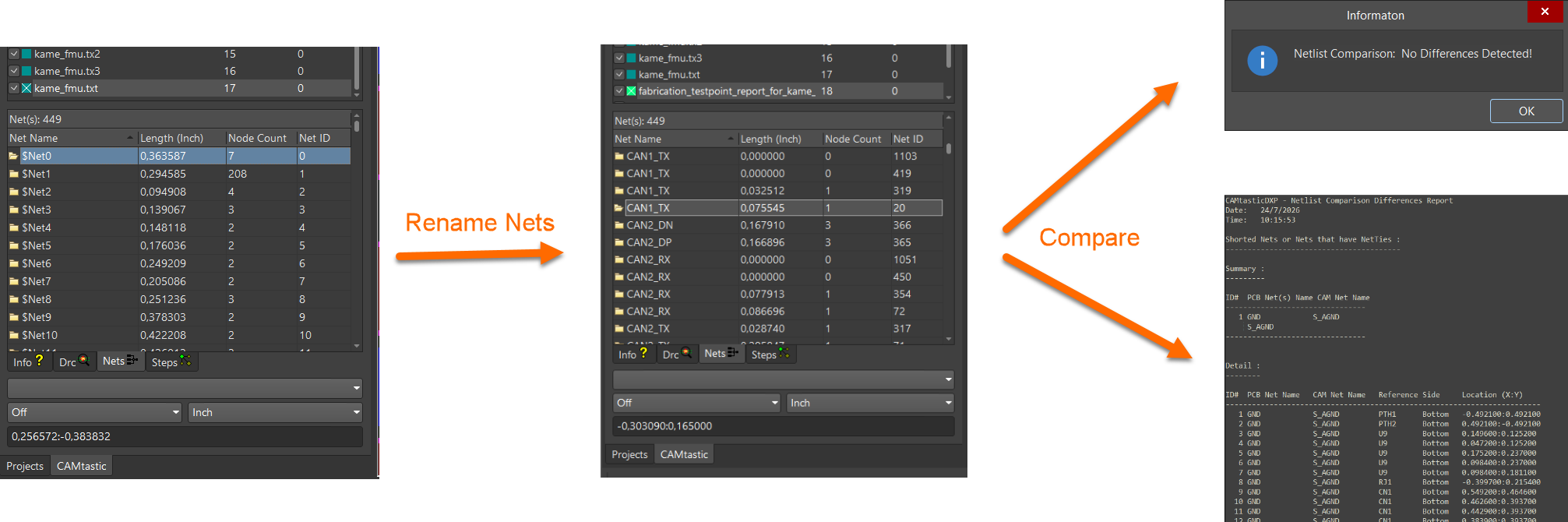
- Se è stata importata una netlist IPC-D-356, eseguire
-
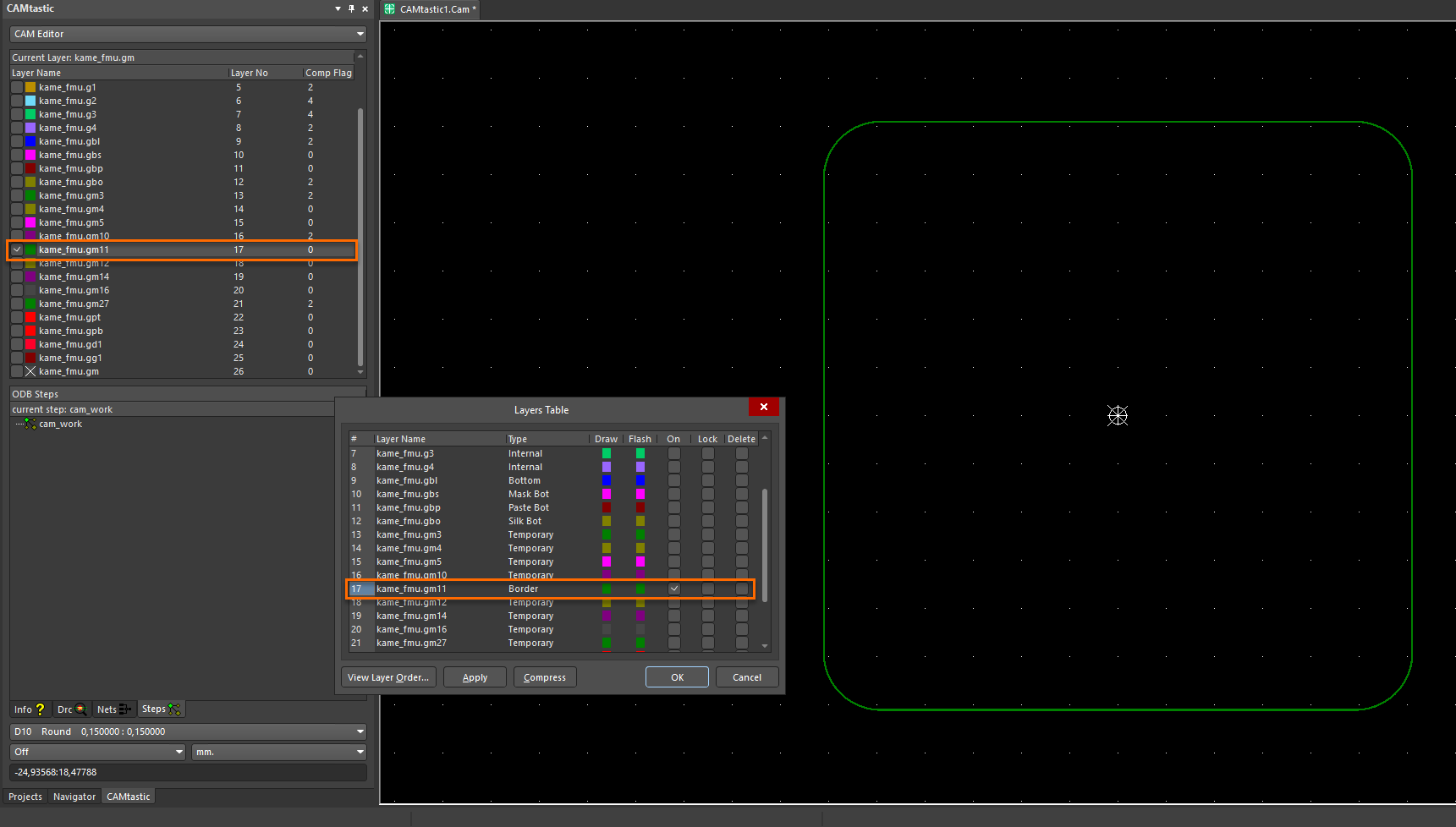
Prepare the board outline and plane geometry. - Prima dell'esportazione, assicurarsi che su un layer di tipo Border sia presente una polilinea chiusa, in modo da poter generare correttamente la forma della scheda.
- Se sul layer di tipo Border non è presente alcuna polilinea chiusa, oppure se più layer sono designati come layer Border, la forma della scheda generata potrebbe non corrispondere al contorno previsto.
- Utilizzare
Edit » Objects » Join per unire, ove opportuno, i segmenti del contorno in una polilinea chiusa. - Quando si disegna un nuovo contorno, fare clic con il pulsante destro del mouse dopo aver selezionato l'ultimo vertice e scegliere
Close . - Tutti i piani suddivisi sui layer dei piani interni devono essere definiti da polilinee chiuse.
- I contorni delle isole dei piani possono essere convertiti in polilinee chiuse unendo i segmenti esistenti.
- Potrebbe essere necessario ridisegnare i piani suddivisi che condividono i contorni con altre suddivisioni o con il bordo della scheda.
- I piani annidati, come le isole all'interno di piani suddivisi, non sono supportati durante l'esportazione da CAMtastic e devono essere corretti manualmente nell'editor PCB dopo l'esportazione.
-
Export the reconstructed PCB document. - Dopo aver importato i dati di fabbricazione in un documento CAM, è normale che inizialmente il comando
Export to PCB non sia disponibile. - Il comando
Export to PCB viene abilitato dopo aver estratto una netlist valida dai dati CAM e aver completato le operazioni preliminari di configurazione dei layer e delle forature. - Se il comando rimane non disponibile dopo aver completato questi passaggi, verificare la configurazione precedente per individuare eventuali dati mancanti o errati.
- Selezionare
File » Export » Export to PCB . - CAMtastic genera un nuovo documento PCB e lo apre nell'editor PCB.
- Dopo aver importato i dati di fabbricazione in un documento CAM, è normale che inizialmente il comando
-
Validate the generated PCB document. - Verificare la forma della scheda, lo stackup dei layer, gli intervalli di foratura, la connettività del rame, i piani suddivisi e le assegnazioni delle net.
- Come passaggio di convalida successivo all'esportazione, verificare che i fori NPTH siano stati mantenuti correttamente. In alcuni casi segnalati, i fori identificati come NPTH in CAMtastic possono apparire come fori metallizzati nel PCB generato e potrebbero richiedere una correzione manuale.
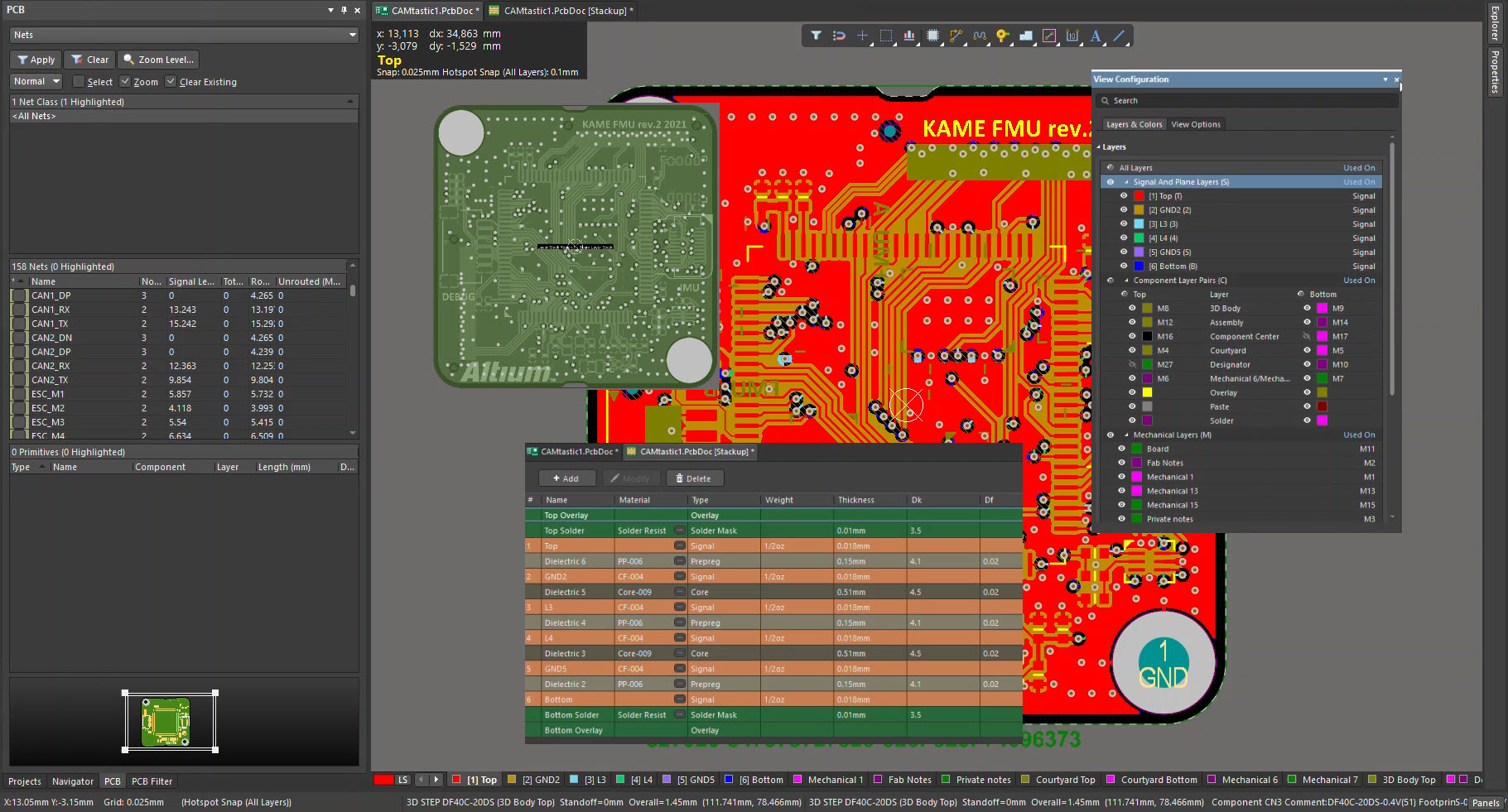
- Se dopo l'importazione non tutti i layer vengono visualizzati nella parte inferiore dell'editor PCB, aprire il pannello
View Configuration utilizzando il tasto di scelta rapidaL . - Fare clic con il pulsante destro del mouse nella sezione dei layer meccanici e aggiungere un qualsiasi layer meccanico per ripristinare la visualizzazione dei layer.
-
Perform post-export cleanup. - Sostituire le geometrie primitive con footprint dove necessario.
- Creare componenti di libreria PCB copiando gruppi di primitive in una libreria PCB.
- Sostituire i gruppi di primitive originali con i footprint appena creati.
- Se necessario, ridefinire manualmente le coppie di foratura nel Layer Stack Manager, poiché le relative definizioni non vengono create automaticamente a partire dai set di layer di CAMtastic.
- Dopo l'esportazione, riassegnare le net alle isole dei piani suddivisi, dove necessario.
- Le regioni poligonali esportate vengono create come contorni di poligoni e in genere richiedono una nuova colata di rame dopo l'apertura del documento PCB.
- Controllare i poligoni esportati e, se necessario, eseguire una nuova colata di rame.
-
Use an alternative workflow for footprint Gerbers if needed. - Aprire il Gerber del footprint in Altium Designer.
- Selezionare
File » Export » DXF . - Importare il DXF in una libreria PCB utilizzando
File » Import » AutoCAD . - In alternativa, importare il DXF in un documento PCB utilizzando
File » Import » DXF/DWG .
Note aggiuntive
- Se la scheda contiene fori o via, per un reverse engineering accurato sono necessari i file NC Drill corrispondenti. Un file di foratura sostitutivo creato a partire da dati PCB non correlati non ripristinerà le posizioni o gli intervalli di foratura originali.
- CAMtastic può generare un documento PCB molto simile al progetto originale, ma la ricostruzione completa del progetto originale potrebbe richiedere interventi manuali di rifinitura.
- Dopo l'esportazione, prestare particolare attenzione ai footprint, ai contorni della scheda, ai piani suddivisi, alle coppie di layer, alle coppie di foratura, alle assegnazioni delle net, alle colate di rame dei poligoni e alle definizioni dei fori NPTH.
- Le netlist in formato Protel non sono supportate per questo flusso di lavoro. La netlist importata deve essere nel formato standard IPC-D-356.
 Localizzato tramite A