KB: Creare un footprint predefinito con i layer specificati
Updated: August 01, 2025

Altium Designer
Per avere livelli predefiniti per un componente quando ne crei uno nuovo, crea un modello di footprint.
Dettagli della soluzione
1 Se il modello verrà utilizzato localmente:
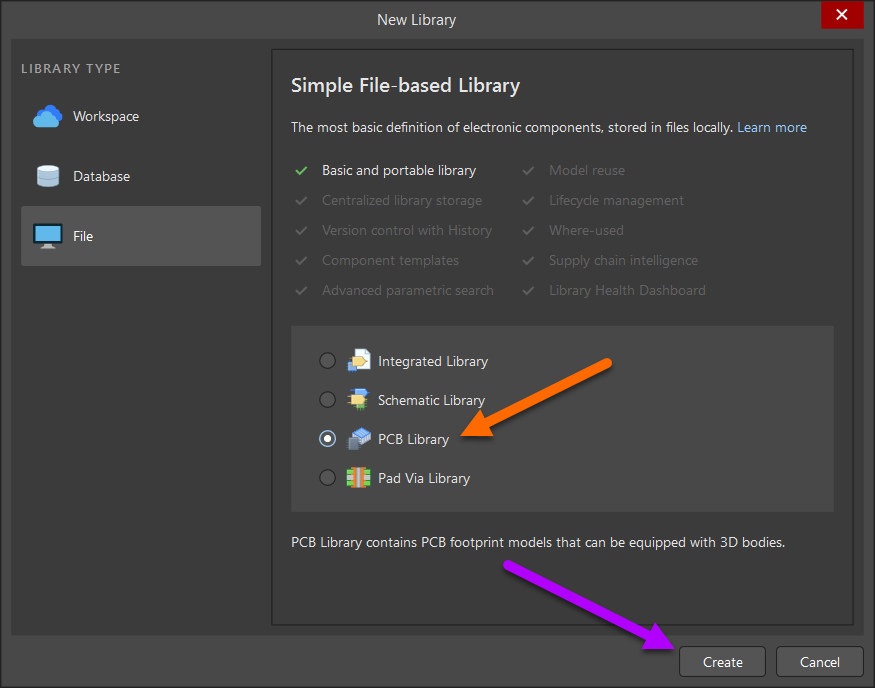
Utilizza File » New » Library e seleziona PCB Library dalle opzioni: »
Premi il tasto L (per la configurazione della vista) e definisci i layer che desideri utilizzare nel modello.
Puoi modificare i colori, aggiungere coppie di layer dei componenti, aggiungere layer meccanici e così via.
Quindi salva la libreria PCB (.PcbLib) in una cartella sul PC.
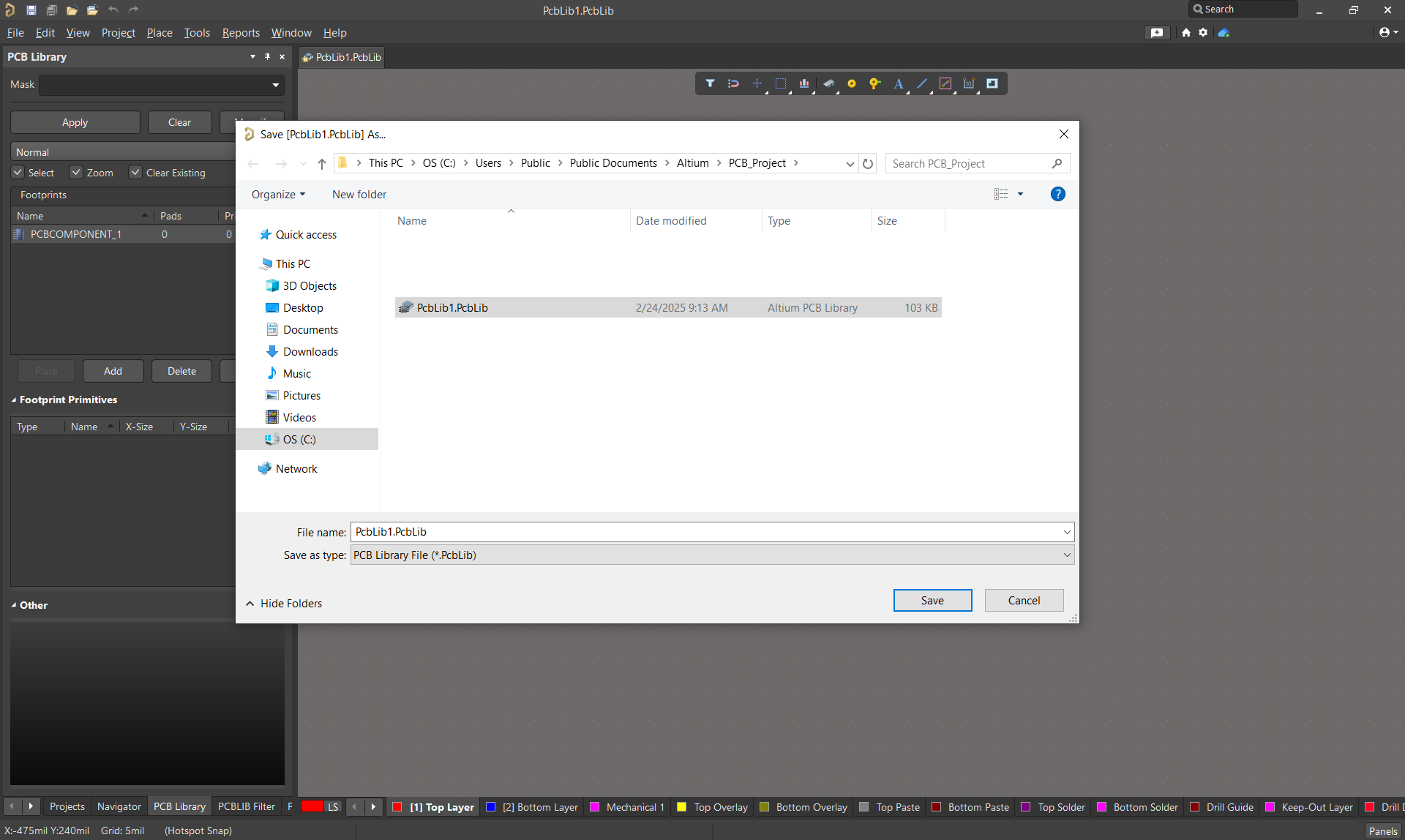
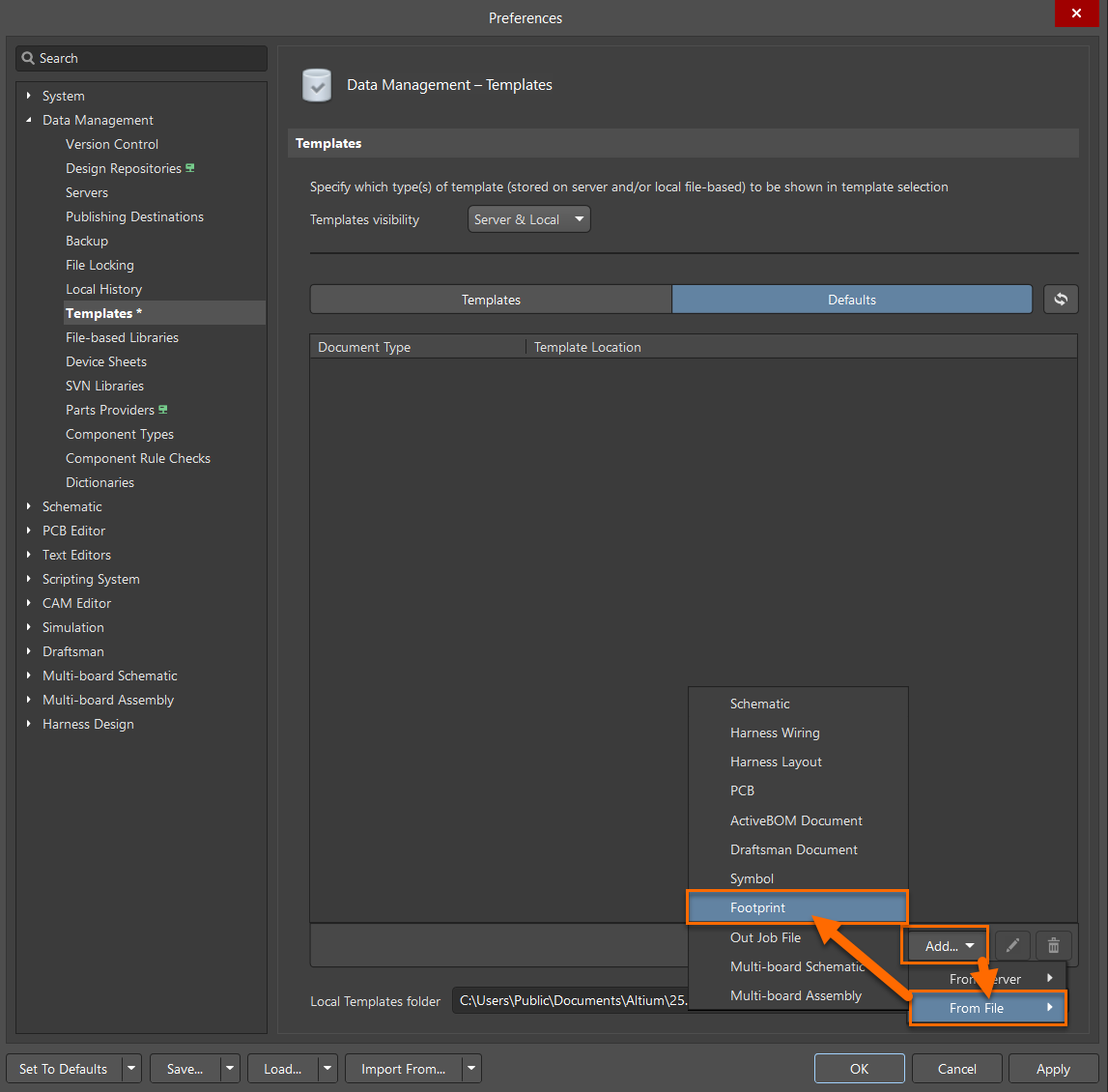
Successivamente vai a Preferences » Data Management » Templates » [Defaults] » [Add...] e nel menu a discesa seleziona From File, individuando il file .PcbLib salvato. Quindi premi ok. Ora la creazione del nuovo footprint seguirà il modello.
2 Se il modello verrà utilizzato in Altium 365:
Apri il pannello Explorer e vai a Managed Content » Template folder:

Utilizza l'opzione Upload... se il modello è già stato definito e salvato localmente. Quindi utilizza il pulsante Add per individuarlo. Dopo aver selezionato il file pcbLib, premi il pulsante OK per chiudere la finestra di dialogo.
Utilizza Create Item... » Footprint se il modello di footprint non è ancora stato creato. Nella finestra di dialogo successiva, assegnagli un nome e, se necessario, una descrizione:

In Footprint Editor premi il tasto L per aprire il pannello di configurazione della vista. Ora configura i layer che desideri utilizzare nel modello di footprint e premi OK. Quindi vai a File » Save to Server. Aggiungi le note di rilascio, se necessario, e premi Ok.
Il modello di footprint è stato creato ed è salvato sul server, in attesa di essere impostato come modello.
Per farlo, vai a Preferences » Data Management » Templates » [Defaults] » [Add...] e utilizza l'opzione Da Server » Footprint. Si aprirà automaticamente il pannello Explorer, che mostra i modelli di footprint disponibili.
Selezionane uno e premi OK.
D'ora in poi, la creazione di un nuovo footprint da zero o tramite la procedura guidata per i footprint seguirà il modello di footprint predefinito.

Localizzato tramite A
Se trovi un problema, seleziona il testo/l’immagine e premi
Ctrl + Enter
per inviarci il tuo feedback.
