
KB: Impossibile regolare i limiti di taglio della vista in sezione della scheda in Draftsman
 Altium Designer
Dettagli della soluzione
Impossibile trascinare i nodi della linea di taglio
In un documento Draftsman, una vista in sezione della scheda già posizionata mostra la relativa linea di taglio, ma non è possibile trascinarne i nodi terminali. Di conseguenza, la vista in sezione rappresenta sempre un taglio completo dell'intera scheda anziché di una regione limitata. Questo accade anche se i nodi della linea di taglio sono visibili e la vista è stata creata correttamente.
Lo snap del documento influisce sulla modifica grafica
La modifica grafica delle viste Draftsman dipende dalla configurazione della griglia e dello snap del documento. Se lo snap alla griglia è disabilitato, le operazioni di modifica interattiva, come il trascinamento dei nodi della linea di taglio della vista in sezione della scheda, potrebbero non funzionare correttamente. Inoltre, affinché i nodi di modifica diventino attivi, la vista in sezione della scheda deve essere selezionata nell'area di progettazione.
Abilitare lo snap a livello di documento
- Abilitare
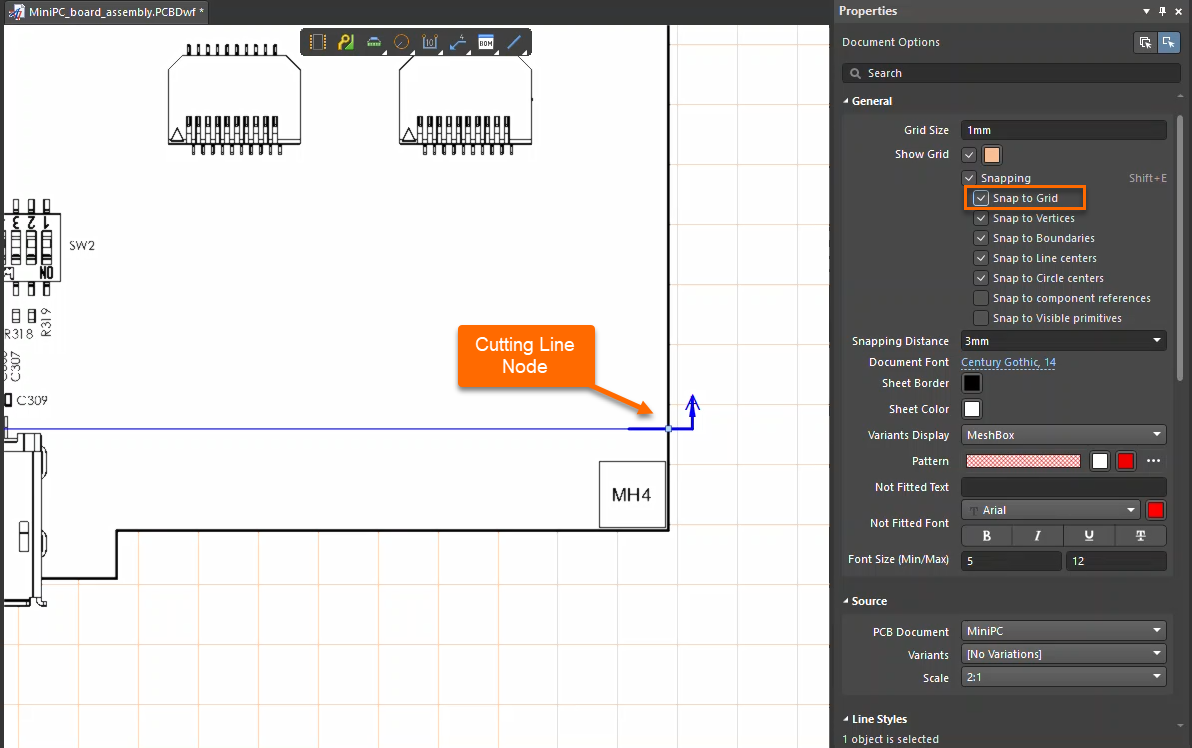
Snap to Grid nelle proprietà del documento Draftsman per consentire il trascinamento dei nodi della linea di taglio.
Questa impostazione si applica a livello di documento Draftsman, non alla singola vista; questo spiega perché la sola riapertura del file o il solo riavvio di Altium Designer non risolvono il problema.
Abilitare lo snap alla griglia e regolare il taglio
- Aprire il documento Draftsman contenente la vista in sezione della scheda.
- Assicurarsi che non sia selezionato alcun oggetto, in modo che venga visualizzato il pannello
Draftsman Document Properties . - Nel pannello delle proprietà, abilitare
Snap to Grid . - Selezionare
Board Section View nell'area di progettazione. - Fare clic su uno dei nodi terminali della linea di taglio e trascinarlo tenendo premuto il pulsante del mouse per regolare l'estensione del taglio di sezione.
 Localizzato tramite A