
KB: La vista di fabbricazione di Draftsman mostra solo una parte del PCB in Altium Designer
 Altium Designer
Dettagli della soluzione
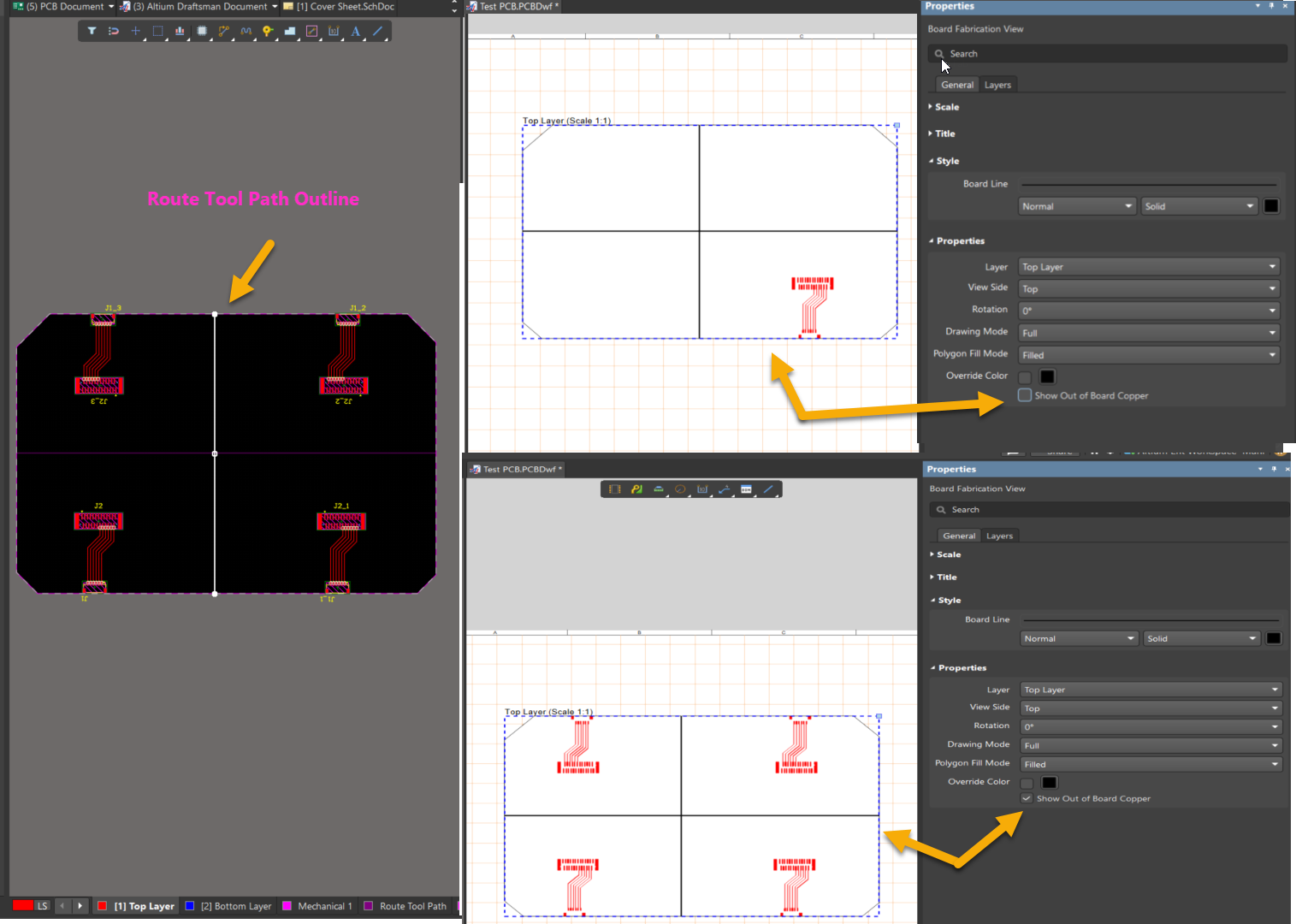
È visibile solo una parte della scheda
Nel
Route Tool Path definisce il contorno della vista
Nel documento PCB è presente un
Abilitare la visibilità del rame o modificare l'origine dei dati
- Abilitare
Show Out of Board Copper nelFabrication View selezionato per visualizzare tutte le aree della scheda. - Se Route Tool Path è destinato alla pannellizzazione, spostarlo in un documento PCB dedicato al pannello e utilizzare tale PCB come origine dei dati di Draftsman.
Configurare la vista
- Aprire il documento Draftsman (
*.PCBDwf - Selezionare il
Fabrication View che mostra solo una parte del PCB. - Aprire il pannello
Properties tramitePanels » Properties . - Nella sezione
General » Properties della vista di fabbricazione selezionata, abilitareShow Out of Board Copper . - Verificare che tutte le aree del PCB siano ora visibili e corrispondano a quelle nell'editor PCB.
Flusso di lavoro consigliato quando si utilizza Route Tool Path
- Creare un documento PCB del pannello tramite
File »New »PCB . - Inserire il PCB nel pannello utilizzando
Place »Embedded Board Array/Panelize . - Disegnare il
Route Tool Path solo nel documento PCB del pannello, non nel file del singolo PCB. - Selezionare il PCB del pannello come origine dei dati di Draftsman utilizzando uno dei seguenti metodi:
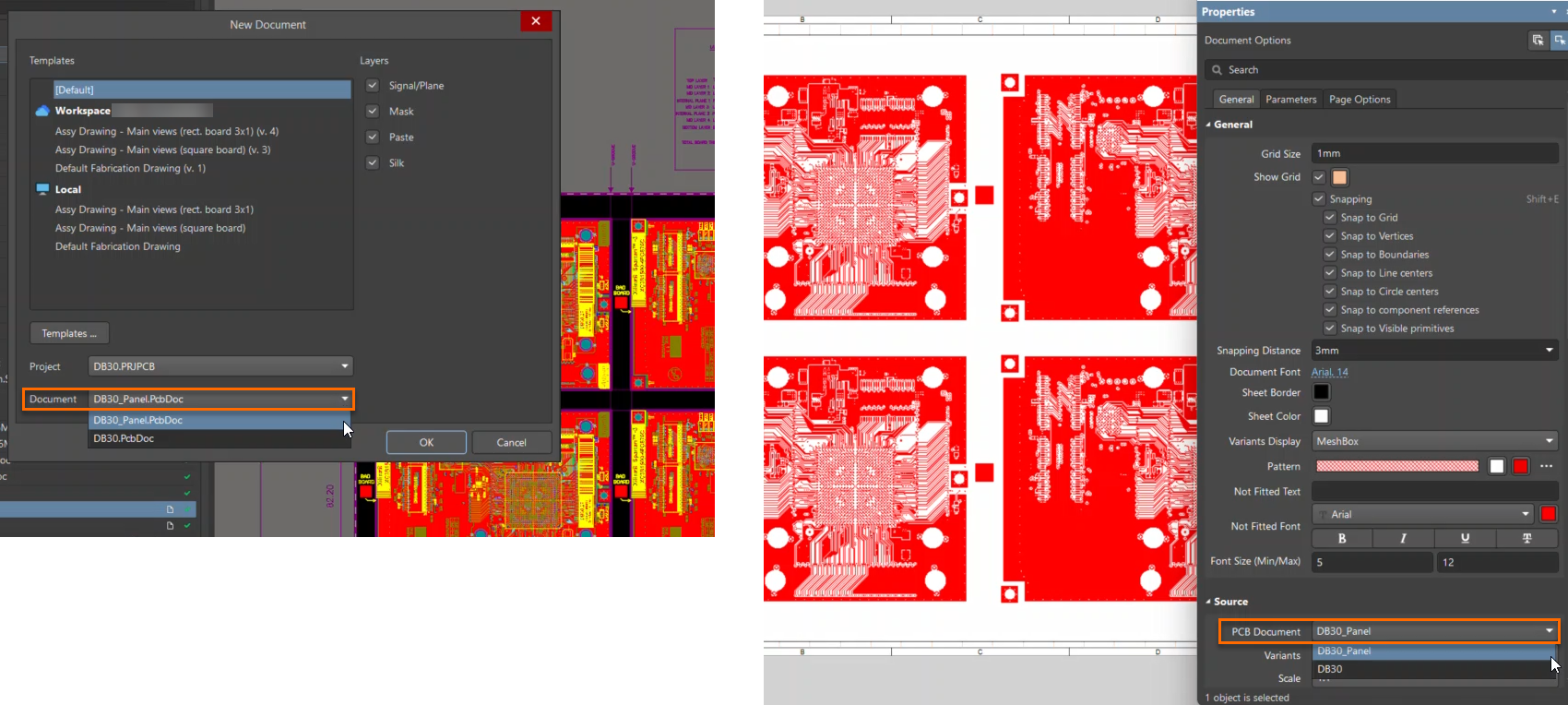
- Quando si crea un nuovo documento Draftsman, selezionare il PCB del pannello nella finestra di dialogo
New Document . - Per un documento Draftsman esistente, deselezionare tutti gli oggetti per accedere al
Document Options nel pannelloProperties , quindi selezionare il documento PCB inSource .
- Quando si crea un nuovo documento Draftsman, selezionare il PCB del pannello nella finestra di dialogo
- Posizionare un nuovo
Fabrication View utilizzando il PCB del pannello come origine.
Note aggiuntive
- Dopo aver abilitato
Show Out of Board Copper , assicurarsi che tutti i quadranti del PCB siano visibili. - Verificare che il profilo Route Tool Path non limiti più la vista.
- Confrontare la vista Draftsman con l'editor PCB per verificarne la coerenza visiva.
- Gli elementi geometrici relativi alla fabbricazione, come i profili del pannello, le linguette di separazione e i percorsi di fresatura, devono risiedere nel PCB del pannello per evitare ritagli indesiderati.
 Localizzato tramite A