
KB: Designatori duplicati nei progetti multicanale causati da parametri errati dei simboli di foglio
 Altium Designer
Dettagli della soluzione
Designatori duplicati in canali specifici del progetto
Un progetto schematico gerarchico contenente sei canali presentava designatori di riferimento dei componenti duplicati nei canali 5 e 6, mentre l'annotazione dei canali da 1 a 4 era corretta. Il problema è stato ricondotto alla configurazione parametrica multicanale. Un parametro del simbolo di foglio associato al canale 5 faceva erroneamente riferimento all'identificatore utilizzato dal canale 4, causando conflitti nell'annotazione.
L'annotazione dei componenti assegna designatori univoci affinché i componenti possano essere identificati in modo coerente nell'intero progetto e nei relativi output.
Parametri errati impediscono di distinguere i canali
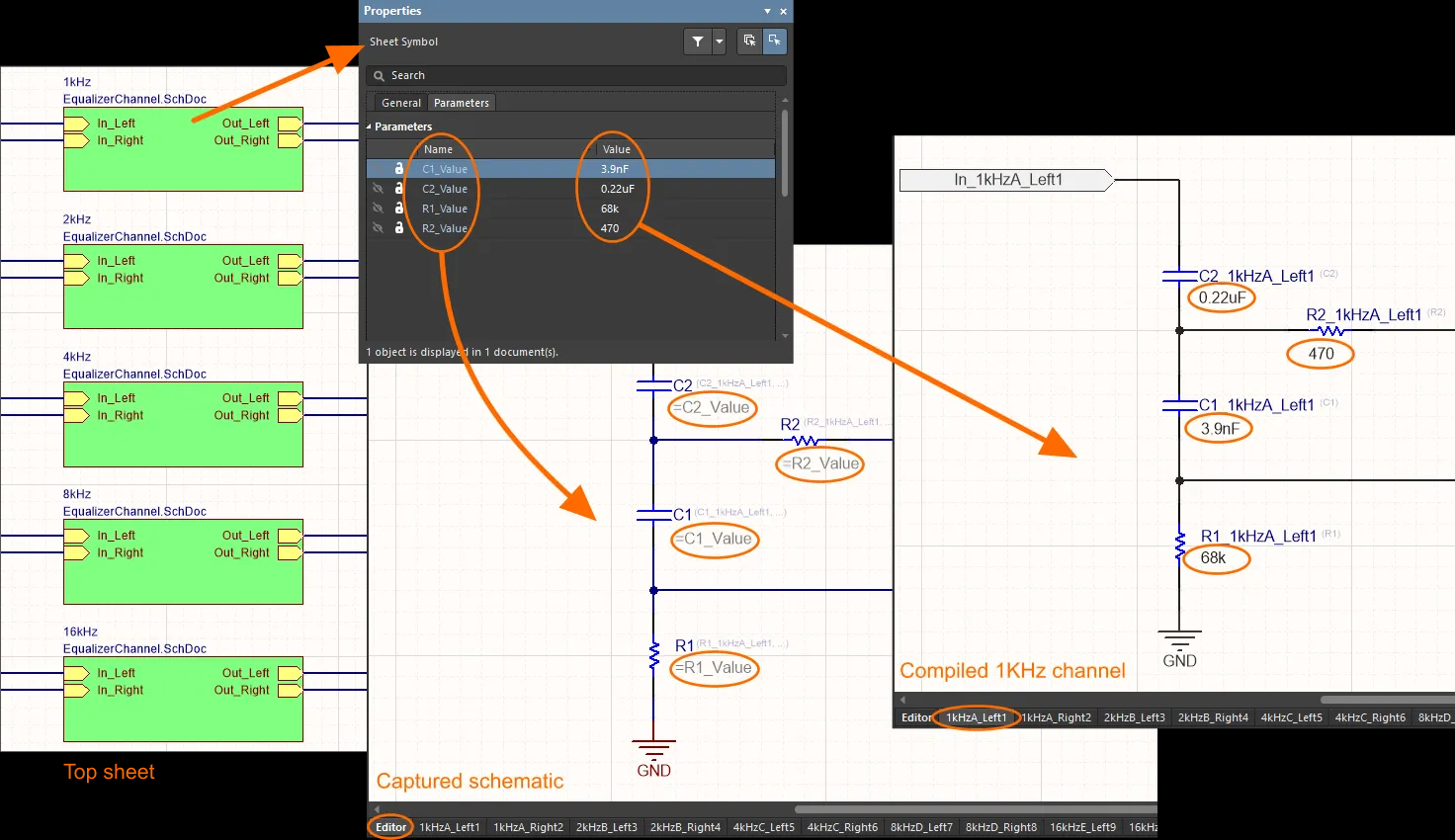
In un progetto multicanale, la circuiteria ripetuta viene definita una sola volta ed espansa in istanze fisiche dei canali durante la compilazione. I nomi dei canali e le impostazioni di annotazione vengono quindi utilizzati per identificare le istanze risultanti.
I parametri dei simboli di foglio possono fornire valori specifici per ciascun canale. In questo caso, un valore errato specifico di un canale impediva di distinguere le istanze dei canali interessati come previsto, generando designatori dei componenti in conflitto. Non tutti i parametri duplicati dei simboli di foglio causano necessariamente un'annotazione duplicata: occorre verificare il parametro pertinente e il modo in cui viene utilizzato nel progetto parametrico.
Correggere i parametri o sovrascrivere i designatori fisici
- Correggere i parametri dei simboli di foglio interessati affinché ogni canale abbia il valore univoco previsto, quindi eseguire nuovamente l'annotazione dello schema.
- Utilizzare l'annotazione a livello di scheda quando i designatori fisici richiedono uno schema di denominazione controllato o valori personalizzati specifici. Questo metodo è particolarmente utile per i progetti multicanale e consente di risolvere i conflitti tra designatori fisici senza modificare i designatori logici sottostanti.
Aggiornare i parametri e riapplicare l'annotazione dei componenti
Method 1: Correct the channel parameters
- Aprire lo schema principale contenente i simboli di foglio gerarchici.
- Selezionare il simbolo di foglio del canale interessato, ad esempio il canale 5.
- Aprire il pannello Properties oppure fare clic con il pulsante destro del mouse sul simbolo di foglio e selezionare Properties.
- Nella sezione Parameters, individuare il parametro che controlla il valore specifico del canale richiesto, ad esempio U_1_PartReference.
- Verificare che il parametro non contenga valori duplicati o errati.
- Aggiornare il parametro con il valore univoco previsto per il canale. Ad esempio: Amplifier_channel5_U_1_PartReference.
- Salvare lo schema.
- Selezionare Tools » Annotation » Annotate Schematics.
- Eseguire l'annotazione e confermare che i designatori di riferimento dei componenti siano univoci in tutti i canali.
Method 2: Manually override designators using Board-Level Annotation
- Aprire il progetto PCB.
- Selezionare Tools » Annotation » Board Level Annotation.
- Espandere l'elenco dei canali e individuare il componente il cui designatore fisico richiede un controllo manuale.
- Disabilitare Apply Naming Scheme per il componente.
- Inserire manualmente il designatore richiesto.
- Selezionare Generate ECO.
- Esaminare le modifiche proposte e selezionare Execute Changes nella finestra di dialogo ECO.
- Verificare che i designatori fisici richiesti siano stati applicati.
Note aggiuntive
- Le modifiche all'annotazione a livello di scheda vengono memorizzate in un file di annotazione del progetto con estensione .Annotation. Queste impostazioni di annotazione fisica possono sovrascrivere i designatori logici quando il progetto viene compilato e trasferito al PCB.
- Se i parametri dei simboli di foglio sono stati corretti ma rimangono designatori fisici imprevisti, verificare se in precedenza è stata applicata l'annotazione a livello di scheda. Un file .Annotation esistente può continuare a influire sui designatori dei componenti compilati.
- Non rimuovere un file .Annotation esistente solo perché i designatori fisici e logici sono diversi. Determinare prima se l'annotazione a livello di scheda è stata configurata intenzionalmente per il progetto.
 Localizzato tramite A