
KB: Errore di autorizzazione per i tipi di file durante il caricamento delle preferenze gestite
 Altium Designer
Dettagli della soluzione
Visualizzazione di un avviso durante la distribuzione delle preferenze
Le organizzazioni che distribuiscono le preferenze gestite tramite
"Altium Designer requires elevated privileges to update the associated file types. The setting was not applied."
Sebbene le altre preferenze gestite vengano in genere applicate correttamente, la preferenza
Questo comportamento si osserva più comunemente negli ambienti aziendali in cui agli utenti viene intenzionalmente impedito di ottenere privilegi di amministratore locale.
Le modifiche al Registro di sistema di Windows richiedono privilegi elevati
Questo comportamento è previsto ed è dovuto al modello di sicurezza di Windows.
La preferenza
Quando vengono applicate le preferenze gestite, Altium Designer avvia
C:\Program Files\Altium\AD<version>\System\ADElevator.exe
Se l'utente corrente:
- Non dispone di credenziali di amministratore
- Annulla o chiude la richiesta di Controllo dell'account utente (UAC)
- Rifiuta in altro modo la richiesta di elevazione dei privilegi
ADElevator.exe non può eseguire le modifiche richieste al Registro di sistema.
Di conseguenza, Altium Designer non può aggiornare le associazioni dei file e visualizza l'avviso:
"Altium Designer requires elevated privileges to update the associated file types. The setting was not applied."
Nella maggior parte delle distribuzioni delle preferenze gestite,
Escludere dalla distribuzione le impostazioni di associazione dei file
- Per gli utenti senza privilegi di amministratore locale, configurare
System » File Types conApply Mode = Do Not Apply . - In questo modo si impedisce ad Altium Designer di tentare di modificare le associazioni dei file di Windows.
- Ciò elimina la necessità di autorizzazioni elevate quando vengono applicate le preferenze gestite.
- In questo modo il messaggio di avviso non viene visualizzato durante la distribuzione delle preferenze.
Configurare correttamente le preferenze gestite
- Aprire Altium Designer e creare o modificare la configurazione delle preferenze gestite.
- Salvare il set di preferenze su Altium Server selezionando
File » Save to Server . - Nella finestra di dialogo
Save Preferences to Server , individuareSystem » File Types . - Impostare
Apply Mode suDo Not Apply . - Completare il processo di caricamento e salvare la configurazione delle preferenze gestite su Altium Server.
- Accedere ad Altium Server con un account amministratore e andare a
Admin » Configurations » Preferences . - Selezionare
Add e assegnare il set di preferenze gestite caricato alla configurazione dell'ambiente appropriata.
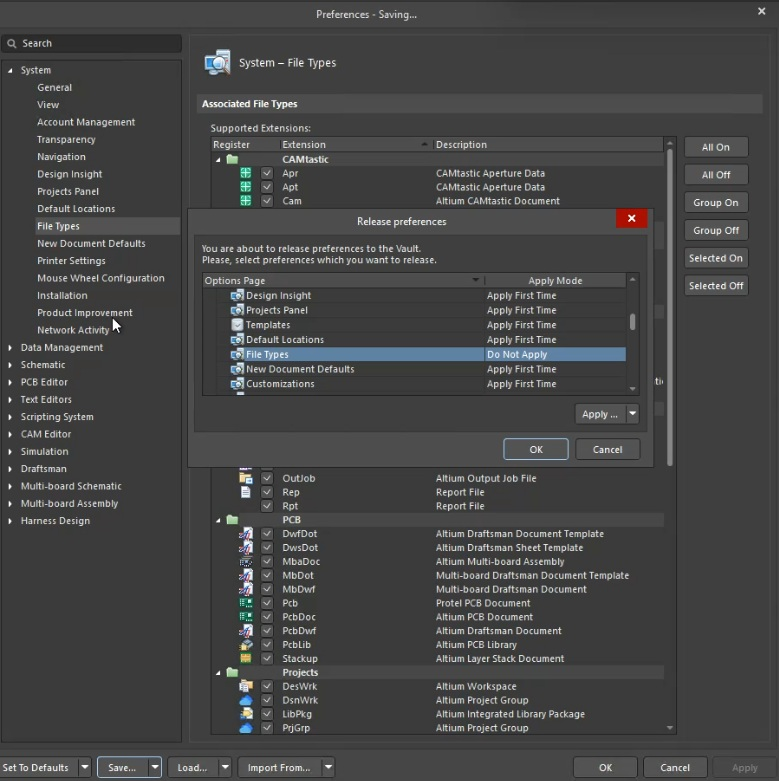
Una volta configurato
Altium Designer non tenterà più di modificare le associazioni dei file memorizzate nel Registro di sistema, eliminando la necessità di richiamare
Gli utenti che eseguono Altium Designer con account Windows standard potranno quindi caricare correttamente le preferenze gestite senza richiedere privilegi di amministratore.
Note aggiuntive
Risultati previsti dopo aver configurato
- Le preferenze gestite vengono caricate correttamente per gli utenti Windows standard.
- Non viene visualizzata alcuna richiesta UAC per l'aggiornamento delle associazioni dei file.
- ADElevator.exe non è necessario per gli aggiornamenti delle associazioni dei file.
- Il messaggio di avviso non viene più visualizzato.
- Tutte le altre preferenze gestite continuano a essere applicate normalmente.
 Localizzato tramite A