
KB: Come eliminare i tipi di componenti?
 Altium Designer
Dettagli della soluzione
I tipi di componente sono ancora in uso
Non è possibile eliminare un tipo di componente finché vi sono componenti associati. Anche dopo aver eliminato i componenti da Altium Designer, il tipo di componente potrebbe continuare a risultare in uso se le revisioni dei componenti associati sono ancora presenti nel Cestino del Workspace.
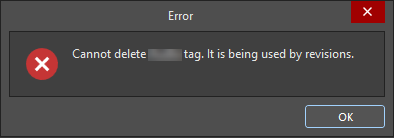
Le revisioni eliminate in modo reversibile sono ancora presenti
L'eliminazione di un componente è reversibile e sposta il componente nel Cestino del Workspace. Finché le revisioni del componente rimangono nel Cestino, continuano a esistere nel Workspace e impediscono l'eliminazione del tipo di componente associato.
Gli utenti potrebbero inoltre riscontrare un errore quando tentano di eliminare definitivamente le revisioni dei componenti dal Cestino. Questo errore indica che le revisioni degli elementi sono referenziate da revisioni di elementi padre e pertanto non possono essere eliminate definitivamente finché i riferimenti associati non vengono rimossi.
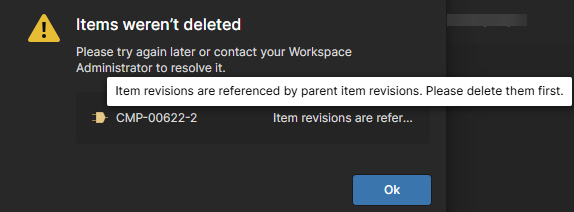
Rimuovere prima tutte le revisioni associate
- Individuare tutti i componenti associati al tipo di componente.
- Eliminare i componenti associati oppure assegnarli a un altro tipo di componente.
- Eliminare definitivamente dal Cestino del Workspace tutte le revisioni dei componenti associati.
- Se si verificano errori relativi alle dipendenze, eliminare definitivamente le revisioni degli elementi padre e figlio associati prima di tentare di eliminare le revisioni rimanenti.
- Eliminare il tipo di componente solo quando non sono più presenti componenti o revisioni associati nel Workspace o nel Cestino.
Eliminare definitivamente i componenti e il tipo di componente
- Utilizzare il pannello Components per individuare tutti i componenti che utilizzano lo specifico tipo di componente.
- Selezionare i componenti dall'elenco ed eseguire una delle seguenti operazioni:
- Fare clic con il pulsante destro del mouse sui componenti selezionati e scegliere Delete... oppure
- Fare clic con il pulsante destro del mouse e selezionare Operations » Change Component Type... per assegnarli a un tipo di componente diverso.
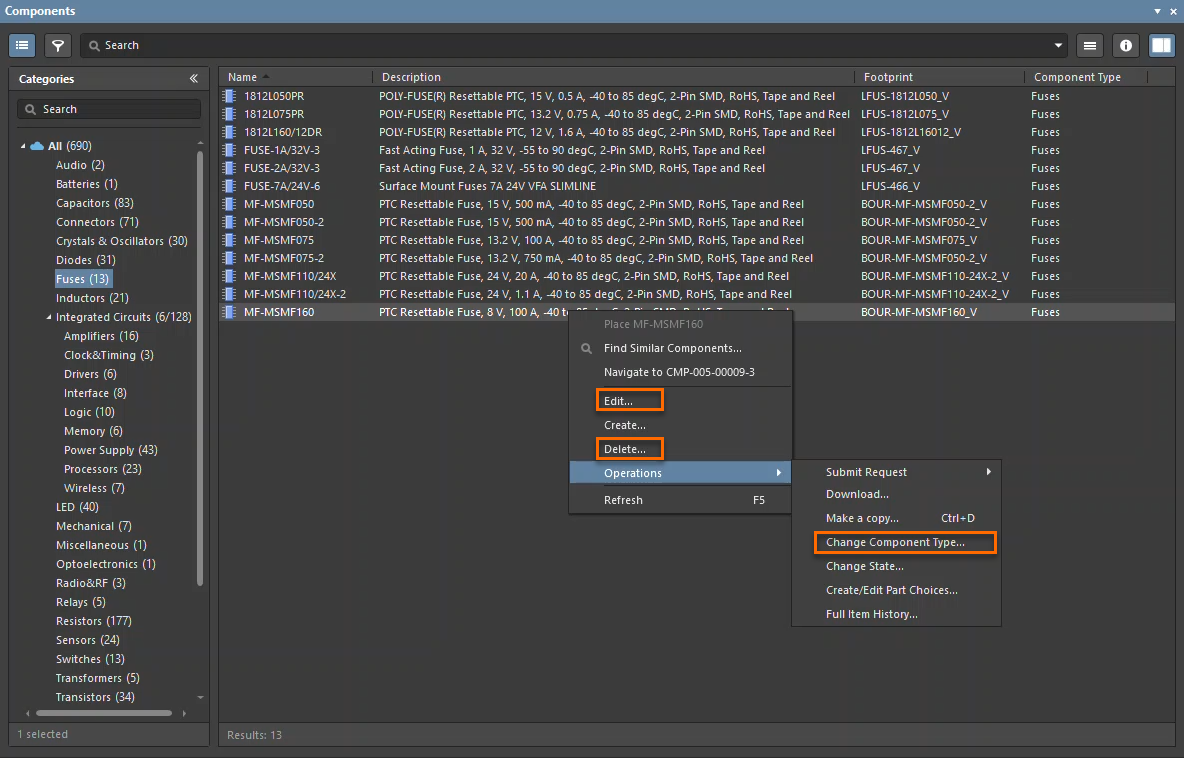
- Dopo aver eliminato i componenti, aprire il Cestino del Workspace ed eliminare definitivamente tutte le revisioni dei componenti associati. La sola eliminazione dei componenti non è sufficiente, poiché si tratta di un'eliminazione reversibile.
- Se un errore indica che le revisioni degli elementi sono referenziate da revisioni di elementi padre, individuare ed eliminare definitivamente prima le revisioni degli elementi padre e figlio associati. Una volta rimosse le dipendenze, riprovare a eliminare definitivamente gli elementi rimanenti dal Cestino.
- Verificare che non siano più presenti componenti o revisioni di componenti associati nel Workspace o nel Cestino del Workspace.
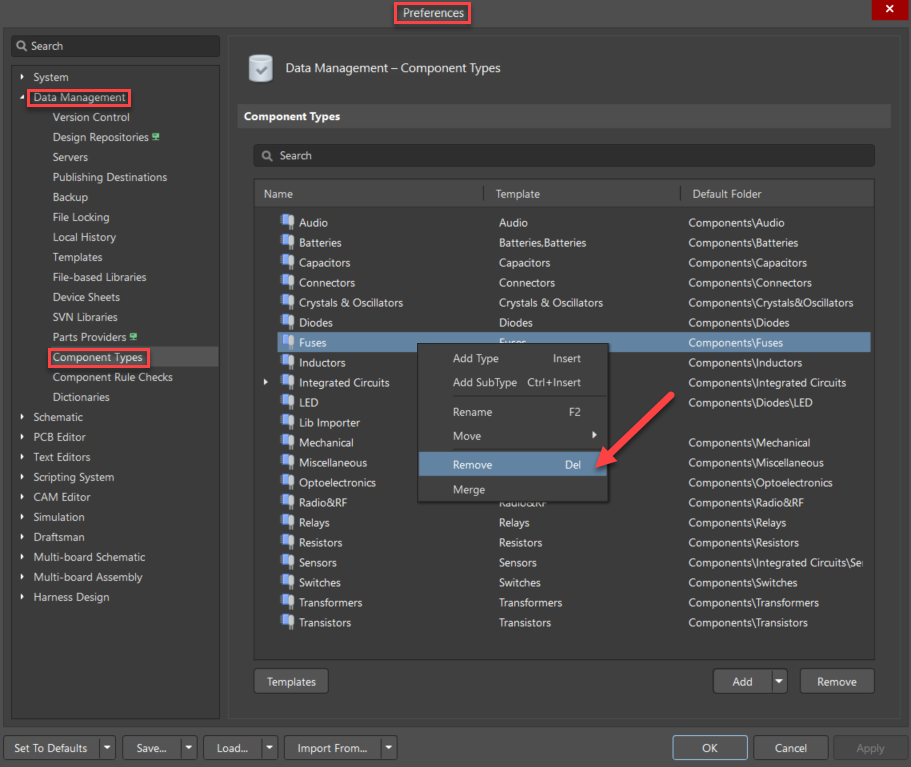
- Una volta rimossi definitivamente tutti i componenti e le revisioni associati, eliminare il tipo di componente da Preferences » Data Management » Component Types.
Note aggiuntive
- Se i componenti vengono riassegnati a un tipo di componente diverso, si consiglia vivamente di spostarli nella cartella dei componenti appropriata utilizzando Explorer panel e di assegnare il modello di componente appropriato. Questo aiuta a mantenere una struttura organizzativa coerente dei componenti e garantisce che vengano memorizzati nella cartella corretta, corrispondente al tipo di componente assegnato.
- Il vantaggio di utilizzare Components panel rispetto al pannello Explorer è che offre un modo più semplice e intuitivo per organizzare e gestire i tipi di componente. Questo approccio funziona sia per le semplici associazioni uno a uno, in cui tutti i componenti dello stesso tipo si trovano in un'unica cartella, sia per i casi più complessi, come componenti dello stesso tipo distribuiti in più cartelle o componenti di tipi diversi raggruppati nella stessa cartella.
 Localizzato tramite A