
KB: Come rimuovere i file PrjPcb duplicati dal repository del Workspace di Altium 365
 Altium Designer
Dettagli della soluzione
Issue Details
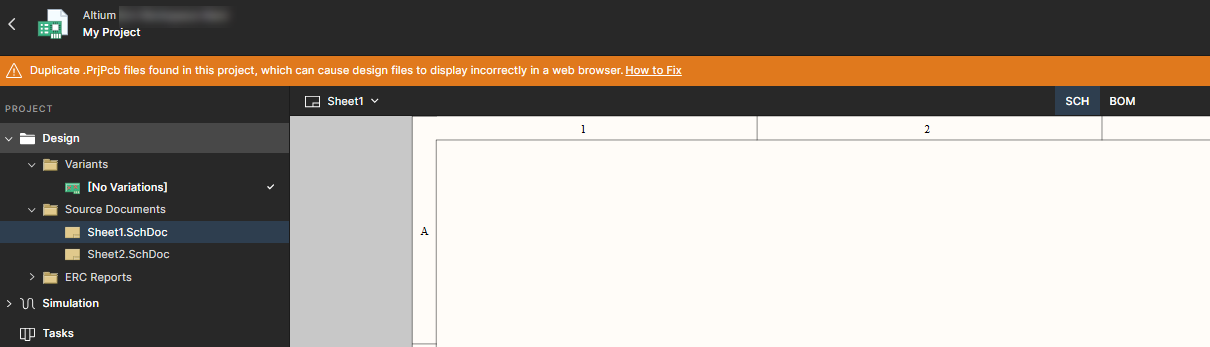
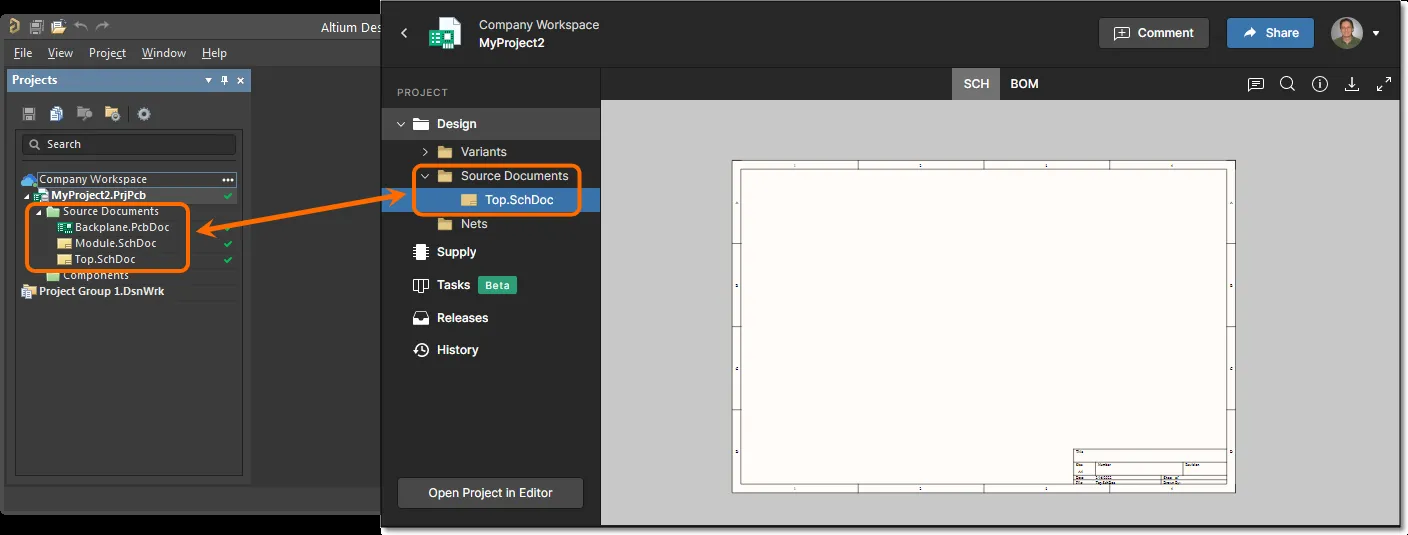
Altium Designer e il Workspace di Altium 365 possono visualizzare file di progettazione diversi quando un progetto contiene più file di progetto nello stesso repository del Workspace. Questo accade spesso se il progetto è stato salvato con un nuovo nome nella stessa cartella locale ed entrambe le versioni sono state sottoposte a commit sul server. In questi casi, il visualizzatore web del Workspace apre automaticamente il primo file di progetto in ordine alfabetico, insieme ai file di progettazione ad esso collegati, che potrebbero non corrispondere ai file aperti localmente da Altium Designer.
Schermata di esempio nel visualizzatore web con file .PrjPCB duplicati
Root Cause
I file di progetto duplicati rimangono sotto controllo di versione perché, in alcuni scenari, il Workspace non rileva automaticamente i file eliminati, soprattutto quando i file vengono aggiunti a sottocartelle o rinominati localmente prima del commit.
Solution Overview
- Esegui il checkout del progetto in una cartella personalizzata oppure crea una copia di backup della copia locale esistente per evitare conflitti.
- Individua i file *.PrjPcb duplicati nella cartella radice o nelle sottocartelle della directory del progetto.
- Se i duplicati si trovano nella cartella radice:
- Aggiungi il file indesiderato al progetto corretto.
- Rimuovilo dal controllo di versione ed eliminalo localmente.
- Se i duplicati si trovano nelle sottocartelle:
- Usa Storage Manager per rimuovere i file dal controllo di versione.
- Esegui il commit delle modifiche e ripulisci manualmente la cartella locale.
- Verifica nel visualizzatore web del Workspace che rimangano solo il file di progetto corretto e i file di progettazione associati.
- Previeni problemi futuri evitando di eseguire il commit di file esterni, utilizzando le apposite opzioni di ridenominazione in Altium Designer e invitando i membri del team ad aggiornare le proprie copie locali.
- Invita i colleghi a eliminare la propria copia locale ed eseguire un nuovo checkout dal Workspace per evitare di reintrodurre duplicati.
Step-by-Step Resolution (with Checkpoints)
Step 1: Checkout the Project to a Custom Path
Vai a
✅ Punto di verifica: conferma che sia stato eseguito il checkout del progetto nella nuova cartella.
Step 2: Identify Duplicate *.PrjPcb Files
Dopo il checkout, cerca i file *.PrjPcb duplicati nella cartella radice del progetto o nelle sottocartelle.
✅ Punto di verifica: annota la posizione dei duplicati (cartella radice o sottocartella).
Scenario 1: Duplicate File Found Under Root Folder
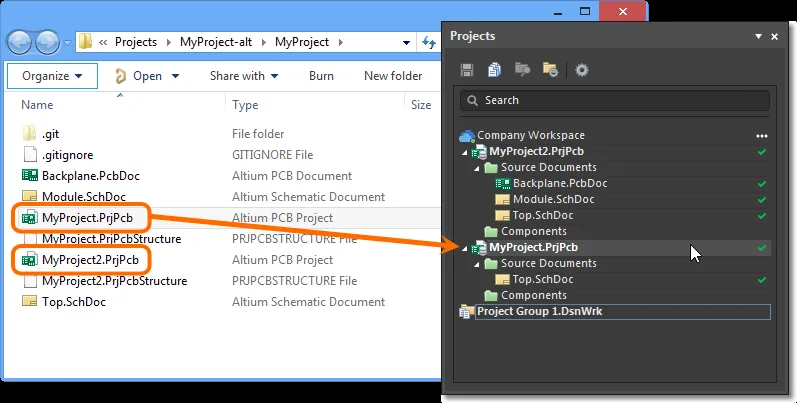
Add the Unwanted Project File to the Correct Project: Apri il file *.PrjPcb corretto in Altium Designer. Nel pannello Projects, fai clic con il pulsante destro del mouse sul progetto corretto e selezionaAdd Existing to Project . Usa il filtroAll files (*.*) per individuare il file indesiderato.
✅ Punto di verifica: conferma che il file indesiderato compaia nel progetto corretto.Remove from Version Control: Fai clic con il pulsante destro del mouse sul file indesiderato »History & Version Control » Remove from Version Control » Esegui il commit delle modifiche (Save to Server ).
✅ Punto di verifica: verifica in Storage Manager che il file indesiderato sia contrassegnato come rimosso.Remove from Project and Local Folder: Fai clic con il pulsante destro del mouse sul file indesiderato »Remove from Project » Eliminalo definitivamente o spostalo altrove » Esegui il commit delle modifiche.
✅ Punto di verifica: assicurati che il file indesiderato non compaia più nel pannello Projects e sia stato eliminato localmente.Verify in Workspace Web Viewer: Riapri il progetto nel visualizzatore web del Workspace.
✅ Punto di verifica: conferma che siano visualizzati solo il file di progetto corretto e i file di progettazione associati.
Scenario 2: Duplicate Files Found Under Sub-Folders
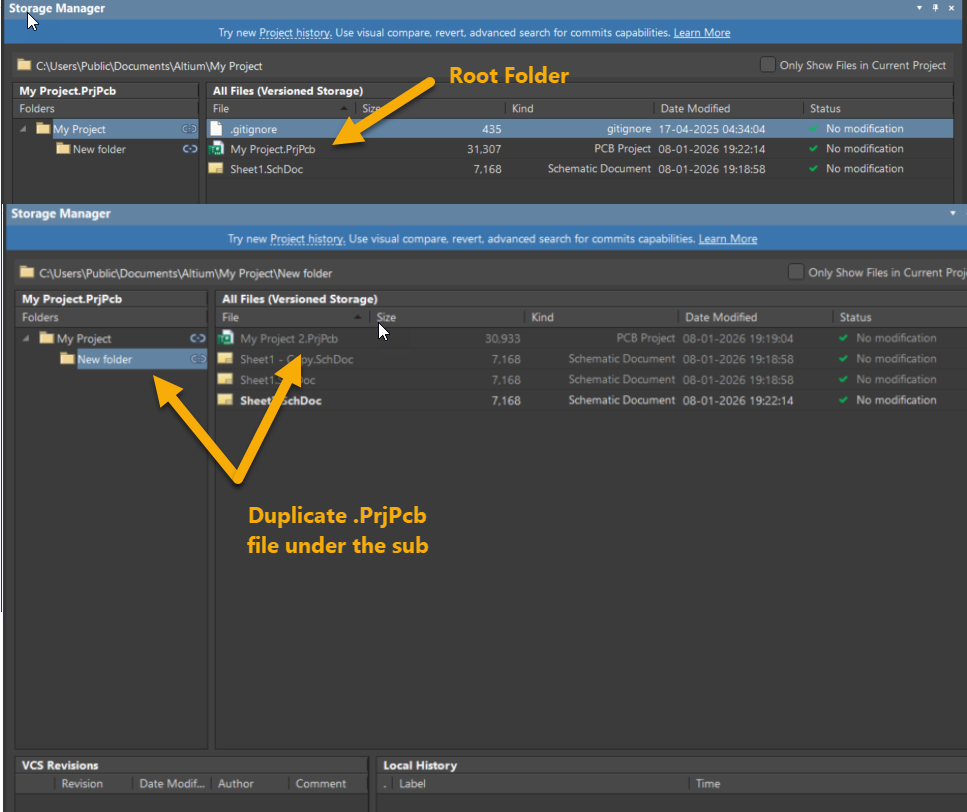
Open the Project and Review in Storage Manager: Apri il file *.PrjPcb corretto in Altium Designer. Vai aPanels » Storage Manager per esaminare la struttura delle cartelle e i file.
✅ Punto di verifica: conferma che Storage Manager elenchi tutti i file.Ensure Proper Settings: Mantieni aperto un file di progetto in modo che Storage Manager elenchi tutti i file. DisabilitaOnly show files in project in Storage Manager per visualizzare i duplicati.
✅ Punto di verifica: conferma che i duplicati siano visibili in Storage Manager.Remove Unwanted Files from Version Control: Esplora le sottocartelle in Storage Manager. Fai clic con il pulsante destro del mouse sui file indesiderati e selezionaRemove From Revision Control .
✅ Punto di verifica: verifica che i file siano contrassegnati per la rimozione.Commit Changes: Modifica un file di progetto per attivareSave to Server . Completa la procedura per finalizzare la rimozione.
✅ Punto di verifica: conferma che i file rimossi non compaiano più nel controllo di versione.Clean Up Local Folder: Elimina manualmente i file residui dalla cartella locale per evitare di aggiungerli nuovamente per errore.
✅ Punto di verifica: assicurati che la cartella locale contenga solo i file di progetto corretti.
Best Practices & Additional Notes
- Assicurati che un file di progetto rimanga aperto affinché i file vengano elencati in Storage Manager.
- Se i file di progettazione necessari erano collegati al progetto rimosso, aggiungili al progetto corretto utilizzando
Project » Add Existing to Project . - Presta attenzione quando rinomini i file di progetto al di fuori di Altium Designer; usa l'opzione
Rename dal menu accessibile con il pulsante destro del mouse nel pannello Projects. - Evita di eseguire il commit di file e sottocartelle esterni nel Workspace. Se esegui il commit di sottocartelle, espandile nella finestra di dialogo di commit e assicurati che non vi siano file *.PrjPcb duplicati.
- Le cartelle aggiunte alla cartella radice o alle sottocartelle non verranno riconosciute se sono vuote.
- Invita i colleghi a eliminare la propria copia locale ed eseguire un nuovo checkout dal Workspace per evitare di reintrodurre duplicati.
 Localizzato tramite A