
KB: Importare un contorno meccanico nel PCB
 Altium Designer
Dettagli della soluzione
Il metodo migliore per definire la sagoma della scheda a partire da un disegno meccanico o da un modello 3D consiste nell'importare il file e ridefinire la sagoma della scheda a partire da esso. Per farlo:
Per un modello 3D
1. Posizionare il modello 3D sul PCB tramite: Posiziona » Corpo 3D. Quindi selezionare il modello.
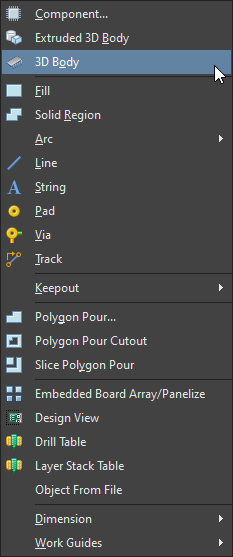
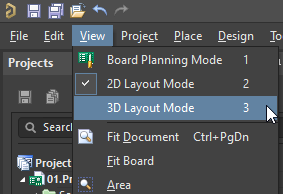
2. Passare alla modalità 3D selezionando Visualizza » Modalità layout 3D
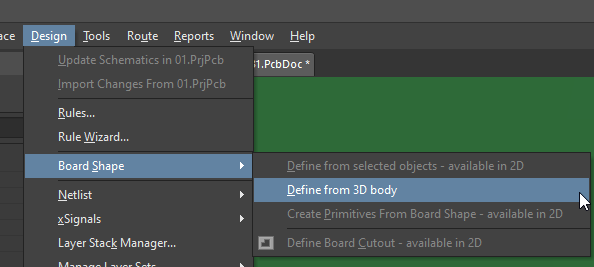
3. In modalità 3D, selezionare Progettazione » Sagoma della scheda » Definisci da corpo 3D
4. Selezionare il modello 3D
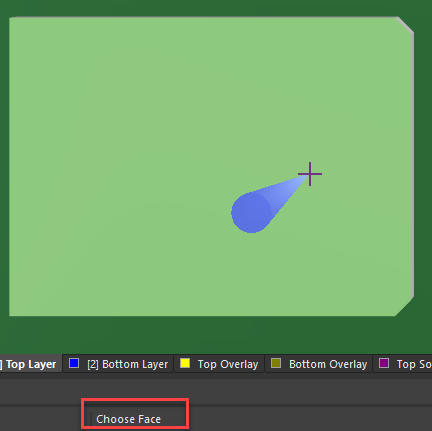
5. Scegliere la faccia del modello da utilizzare come sagoma della scheda
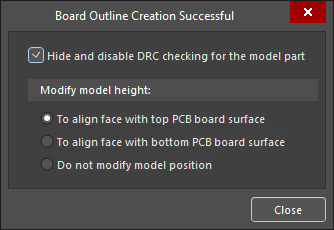
6. Impostare le opzioni per la nuova sagoma della scheda
Per un disegno meccanico
1. Importare il file, che deve essere in formato DXF o DWG, selezionando File » DXF/DWG
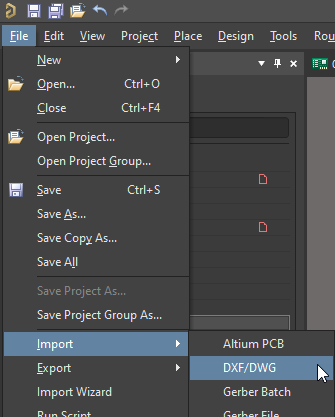
2. Selezionare il disegno meccanico da importare
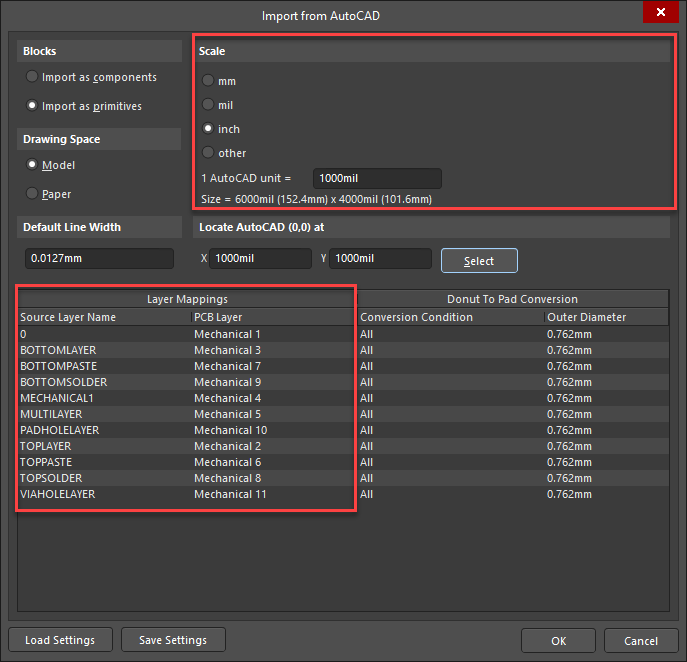
3. Impostare la scala in modo che corrisponda alle dimensioni e alle unità di misura del disegno
4. Associare i layer del disegno a un layer meccanico nel documento PCBDoc
5. Selezionare OK per importare
6. Una volta importato il contorno, spostarlo nella posizione desiderata per la scheda.
7. Selezionare tutte le linee che compongono il contorno, quindi selezionare: Progettazione » Sagoma della scheda » Definisci da primitive selezionate

8. Questa operazione dovrebbe creare la sagoma della scheda in base al contorno
Di seguito è riportata la documentazione sulla definizione della sagoma della scheda:
Importazione di un contorno da utilizzare come sagoma della scheda
 Localizzato tramite A