
KB: Riquadro di selezione del componente troppo grande
Updated: December 11, 2025
 Altium Designer
Un componente nell’editor PCB di Altium può presentare un riquadro di selezione insolitamente grande. Questo accade perché, in modalità Graphics, il riquadro di selezione include tutte le geometrie associate al componente, come gli oggetti sul layer Courtyard, la serigrafia, i corpi 3D e gli oggetti sui layer di rame. Se un oggetto grafico viene posizionato lontano dal centro del componente, accidentalmente durante la creazione del footprint oppure a causa dello spostamento di primitive non bloccate nel PCB, il riquadro di selezione si espande per includerlo. Per risolvere il problema, è necessario aggiornare il footprint dalla libreria oppure rimuovere manualmente dal footprint gli oggetti posizionati in modo errato.
Dettagli della soluzione
Descrizione del problema
Quando si seleziona un determinato componente nell'editor PCB, il riquadro di delimitazione risulta molto grande, rendendo difficile lavorarci o allinearlo con precisione.
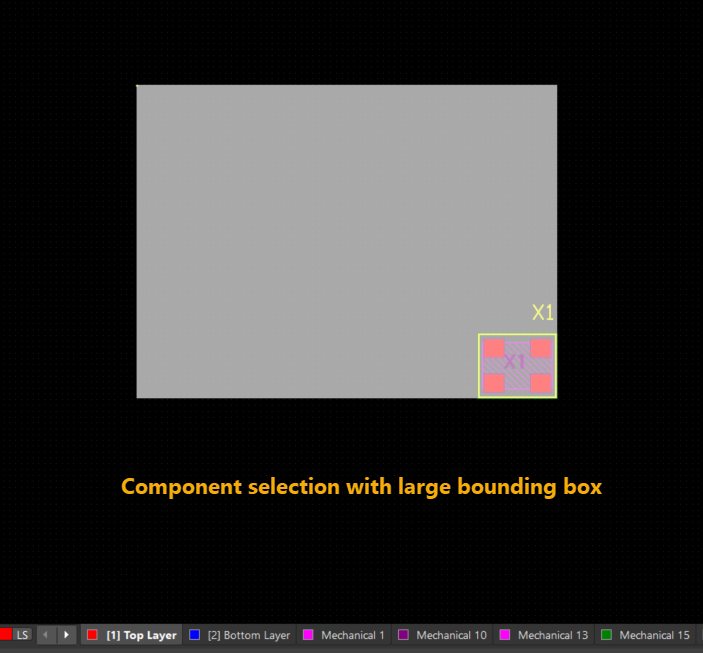
Perché il riquadro di delimitazione si espande?
Quando si selezionano i componenti, il riquadro di delimitazione include tutte le geometrie rilevate sui layer di tipo Courtyard, sui layer serigrafici e in rame, nonché gli oggetti corpo 3D. Se un oggetto grafico è posizionato lontano dal centro del componente, il riquadro di delimitazione si espande per includerlo. Questo accade spesso quando:
- Un oggetto grafico (ad esempio una pista o un arco) è stato posizionato accidentalmente lontano dal centro del footprint durante la sua creazione.
- Le primitive del componente sono state sbloccate nel PCB e spostate involontariamente.
Soluzioni disponibili
Esistono due soluzioni principali:
Solution 1: Aggiornare il footprint dalla libreria oppure eliminare il footprint nel PCB e inserirne uno nuovo dalla libreria.Solution 2: Aprire il footprint problematico nella libreria PCB e rimuovere gli oggetti posizionati in modo errato.
Istruzioni dettagliate
Soluzione 1: sostituire il footprint
- Aggiornare il footprint dalla libreria utilizzando
Tools » Update PCB from Library . - In alternativa, eliminare il footprint nel PCB e inserirne uno nuovo dalla libreria.
Soluzione 2: rimuovere gli oggetti posizionati in modo errato
- Aprire il footprint problematico nella libreria PCB.
- Accedere a
Edit » Select » Outside Area . - Disegnare un rettangolo attorno agli oggetti del footprint. In questo modo verranno evidenziati eventuali oggetti posizionati lontano dal centro del footprint.
- Eliminare gli oggetti evidenziati.
- Se l'oggetto è nascosto e non è visibile:
- Aprire
Properties Panel e verificare se sono presenti oggetti selezionati. - Utilizzare
PCB List Panel per visualizzare gli oggetti selezionati. - Premere il tasto
Delete per rimuoverli.
- Aprire
- Aggiornare il PCB con il footprint corretto.
Note aggiuntive
- Bloccare sempre le primitive dei componenti per evitare spostamenti accidentali nel PCB.
- Eseguire i controlli delle regole di progettazione per verificare l'integrità del footprint prima del posizionamento.
 Localizzato tramite A