
KB: il modulo multi-board perde l'assegnazione del PCB
 Altium Designer
Dettagli della soluzione
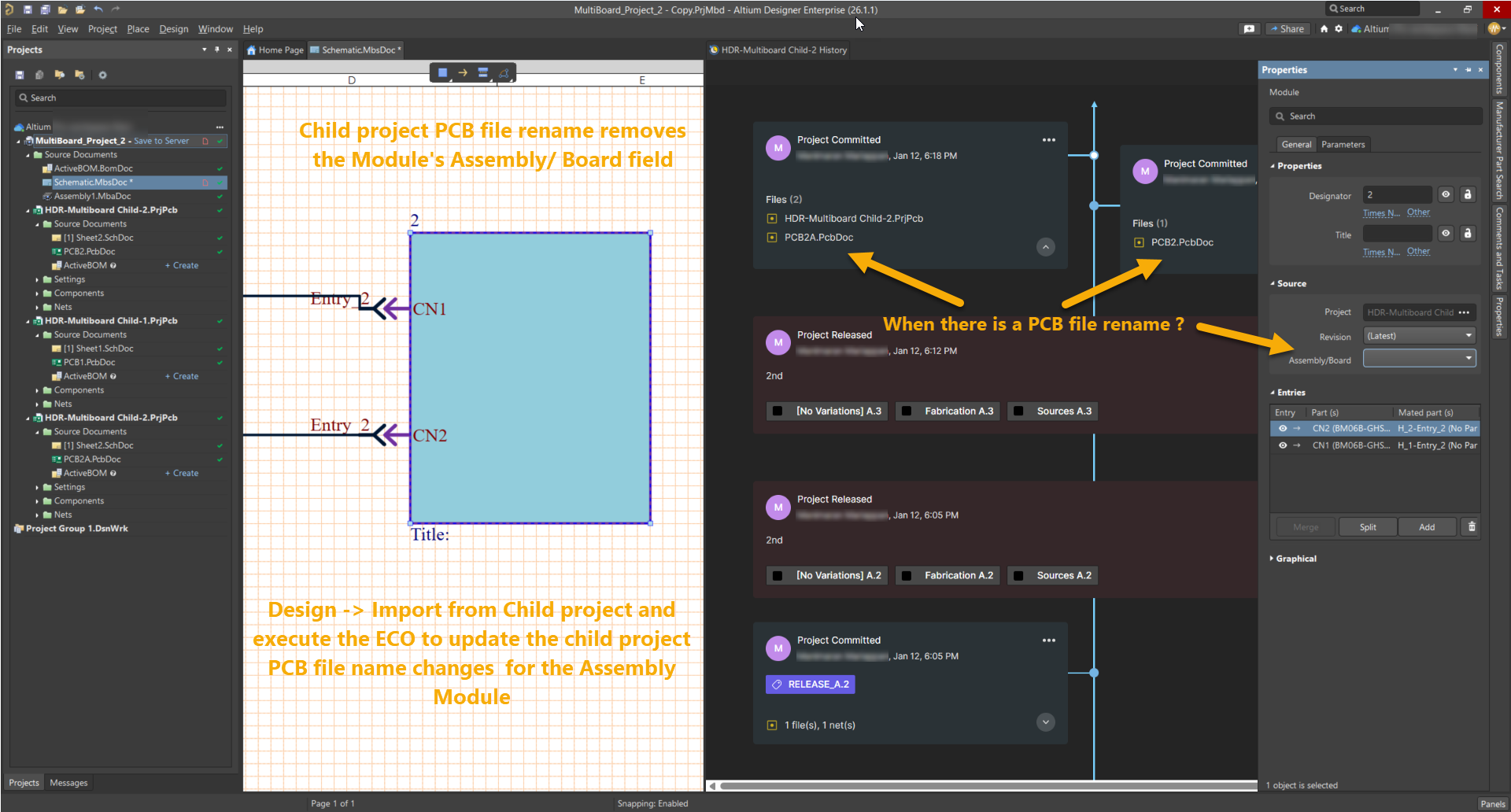
Assegnazione PCB vuota nei moduli dello schema
In un documento schematico multi-scheda, un modulo può mostrare un campo
La ridenominazione del PCB interrompe la sincronizzazione basata su ECO
Lo schema multi-scheda mantiene il collegamento a ciascun PCB figlio tramite il nome del file PCB e identificatori interni univoci. La sincronizzazione tra i progetti figli e lo schema multi-scheda viene gestita tramite un ordine di modifica tecnica (ECO). Quando un file PCB viene rinominato e salvato, il riferimento originale non è più valido perché il sistema non è in grado di associare automaticamente il vecchio nome del file a quello nuovo. Finché non viene eseguita un'importazione ECO dal progetto figlio, lo schema multi-scheda non riesce a individuare il PCB rinominato, interrompendo la sincronizzazione.
Aggiornare lo schema prima di aggiornare l'assieme
- Importare le modifiche dai progetti figli nello schema multi-scheda utilizzando il flusso di lavoro ECO.
- Dopo aver sincronizzato completamente lo schema, aggiornare l'assieme multi-scheda.
Questo ordine è fondamentale perché l'assieme fisico multi-scheda (
Importare le modifiche dei progetti figli tramite ECO
- Aprire il documento schematico multi-scheda in cui il modulo mostra un campo
Assembly/Board vuoto. - Selezionare
Design » Import From Child Projects . - Esaminare l'elenco
Engineering Change Order e verificare che il file PCB rinominato venga rilevato. - Convalidare ed eseguire l'ECO per applicare le modifiche.
- Verificare che le proprietà del modulo mostrino ora il nome corretto del file PCB.
- Aprire il documento dell'assieme multi-scheda.
- Selezionare
Design » Import Changes From <Project_Name>.PrjMbd . - Convalidare ed eseguire le modifiche per sincronizzare l'assieme fisico.
Note aggiuntive
- I vincoli di accoppiamento sono definiti nell'assieme multi-scheda e dipendono dalla stabilità dei riferimenti ai PCB presenti nello schema multi-scheda.
- Importare le modifiche dallo schema nell'assieme prima di aggiornare lo schema può rimuovere i vincoli di accoppiamento esistenti e richiedere interventi manuali per ripristinarli.
- Quando possibile, evitare di rinominare i file PCB dopo averli collegati a uno schema multi-scheda.
- Se è necessario rinominarli, seguire sempre l'ordine di importazione descritto sopra.
- Esaminare attentamente gli ECO prima di eseguirli per assicurarsi che tutti i riferimenti ai PCB e i dati di connettività siano sincronizzati correttamente.
Riferimenti
- Altium Designer - Progettazione multi-scheda: aggiornamenti del progetto di sistema
- Altium Designer - Progettazione multi-scheda: acquisizione del progetto logico del sistema
- Altium Designer - Progettazione multi-scheda: creazione dell'assieme fisico multi-scheda
- Altium Designer - Progettazione multi-scheda: utilizzo dei vincoli di accoppiamento
 Localizzato tramite A