
KB: Inserire un logo o un'immagine in un PCB
 Altium Designer
Dettagli della soluzione
A partire dalla versione 21, è disponibile una nuova opzione nel comando Posiziona.
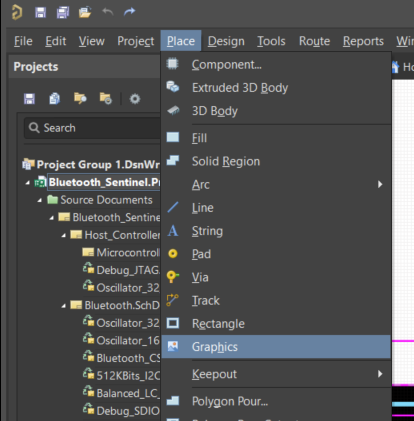
oppure nel menu del tasto destro:
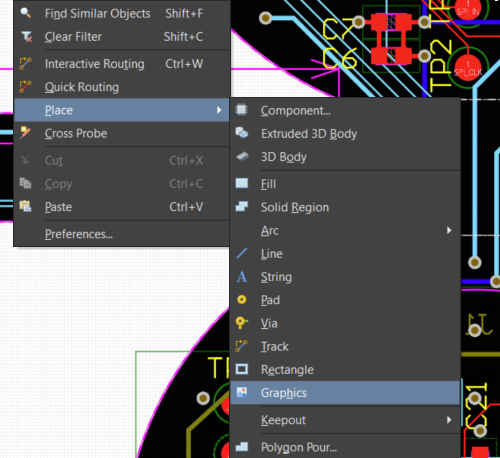
Dopo aver avviato il comando (puoi anche utilizzare la scorciatoia da tastiera P,H), il cursore assumerà la forma di un mirino e verrà attivata la modalità di posizionamento dell'immagine. Per posizionarla, esegui la seguente sequenza di azioni:
1 Posiziona il cursore e fai clic oppure premi Invio per fissare il primo angolo della cornice che conterrà l'immagine.
2 Sposta il cursore per regolare le dimensioni della cornice e fai clic oppure premi Invio per completare il posizionamento della cornice.
3 Verrà visualizzata la finestra di dialogo Scegli file immagine, da cui puoi cercare e selezionare l'immagine desiderata. Seleziona il file da inserire e premi il pulsante Apri.
4 Si aprirà la finestra di dialogo Importa immagine, in cui puoi visualizzare l'anteprima dell'immagine e impostarne la qualità, la composizione e i livelli di inversione. Dopo aver definito tutte le opzioni, fai clic su OK per completare il posizionamento.
Per informazioni più dettagliate, consulta questa documentazione:
Inclusione di codici a barre e loghi
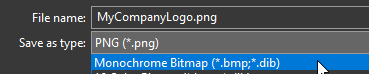
1 Salva l'immagine BMP in formato monocromatico utilizzando Microsoft Paint per Windows. Seleziona l'opzione Monocromatico nella sezione "Salva come", come mostrato:
2 In Microsoft Paint, premi Ctrl+A e poi Ctrl+C per selezionare e copiare l'immagine del logo.
3 Apri il file *.PcbDoc in Altium Designer. Seleziona il layer su cui desideri incollare il logo e premi Ctrl+V. Se l'immagine non viene visualizzata, prova a incollarla in un nuovo file BMP in Microsoft Paint, quindi copiala e incollala nuovamente in Altium Designer.
1 Porta il puntatore sull'immagine incollata, fai clic con il tasto destro e seleziona Unioni » Ridimensiona unione
2 Fai clic sull'immagine del logo: dovrebbero comparire delle maniglie in corrispondenza di ciascun angolo.
3 Fai clic su una maniglia di modifica bianca in corrispondenza di un angolo e trascinala per ridimensionare l'immagine. NOTA: è importante attendere che l'immagine venga ridisegnata prima di rilasciare il pulsante del mouse, altrimenti l'intera immagine potrebbe andare persa.
Per ulteriori informazioni sulle unioni e sulla loro gestione, consulta la seguente sezione della nostra documentazione:
Gestione delle unioni
1 Copia l'immagine bitmap in un nuovo documento Microsoft Word.
2 Salva il documento Microsoft Word. L'immagine verrà convertita automaticamente in un oggetto OLE.
3 In Altium Designer, seleziona il layer su cui posizionare il logo nel documento PCB.
4 Utilizza il comando Posiziona » Oggetto da file per posizionare l'oggetto OLE in Altium Designer.
L'immagine manterrà le dimensioni originali. Per aggiornarne le dimensioni nel PCB, è necessario modificarla nel documento Microsoft e salvare nuovamente il documento.
Nota: se, utilizzando Posiziona » Oggetto da file, viene visualizzato l'errore "Impossibile trovare un server OLE supportato per il file", potrebbe essere necessario copiare l'immagine dal file Word, incollarla in un nuovo documento Word e salvarlo. Prova quindi a posizionare l'oggetto OLE in Altium Designer utilizzando il nuovo file
 Localizzato tramite A