
KB: Impedire che i produttori non approvati compaiano nella distinta base generata
 Altium Designer
Dettagli della soluzione
Produttori indesiderati compaiono nelle esportazioni della BOM
I componenti possono contenere più opzioni di componenti del produttore. Per alcuni progetti, è necessario escludere determinati produttori per motivi legati alla strategia di approvvigionamento, ai requisiti dei fornitori approvati, ai prezzi dei fornitori o alle preferenze di acquisto. La rimozione manuale dei produttori indesiderati dai file BOM esportati può introdurre errori e incongruenze.
Tutte le opzioni di componenti definite rimangono disponibili
Altium Designer non offre un'impostazione integrata diretta per bloccare le soluzioni di determinati produttori durante l'esportazione della BOM. Tutte le opzioni di componenti configurate rimangono disponibili, a meno che non vengano gestite tramite ActiveBOM. La visibilità dei produttori deve quindi essere controllata tramite lo stato di esclusione, la classificazione delle soluzioni e le impostazioni di visibilità delle colonne della BOM.
Use the recommended workflow to control Manufacturers Using ActiveBOM Features:
- Escludi i fornitori indesiderati utilizzando Not Used.
- Assegna la priorità ai fornitori approvati utilizzando Solution Ranking.
- Esporta solo le informazioni sui fornitori necessarie utilizzando column visibility settings.
Questo flusso di lavoro aiuta a evitare modifiche manuali e consente di esportare BOM conformi ai requisiti di approvvigionamento.
Configura ActiveBOM prima di esportare la BOM
1. Escludi specifiche opzioni di componenti utilizzando ActiveBOM.
- Apri ActiveBOM.
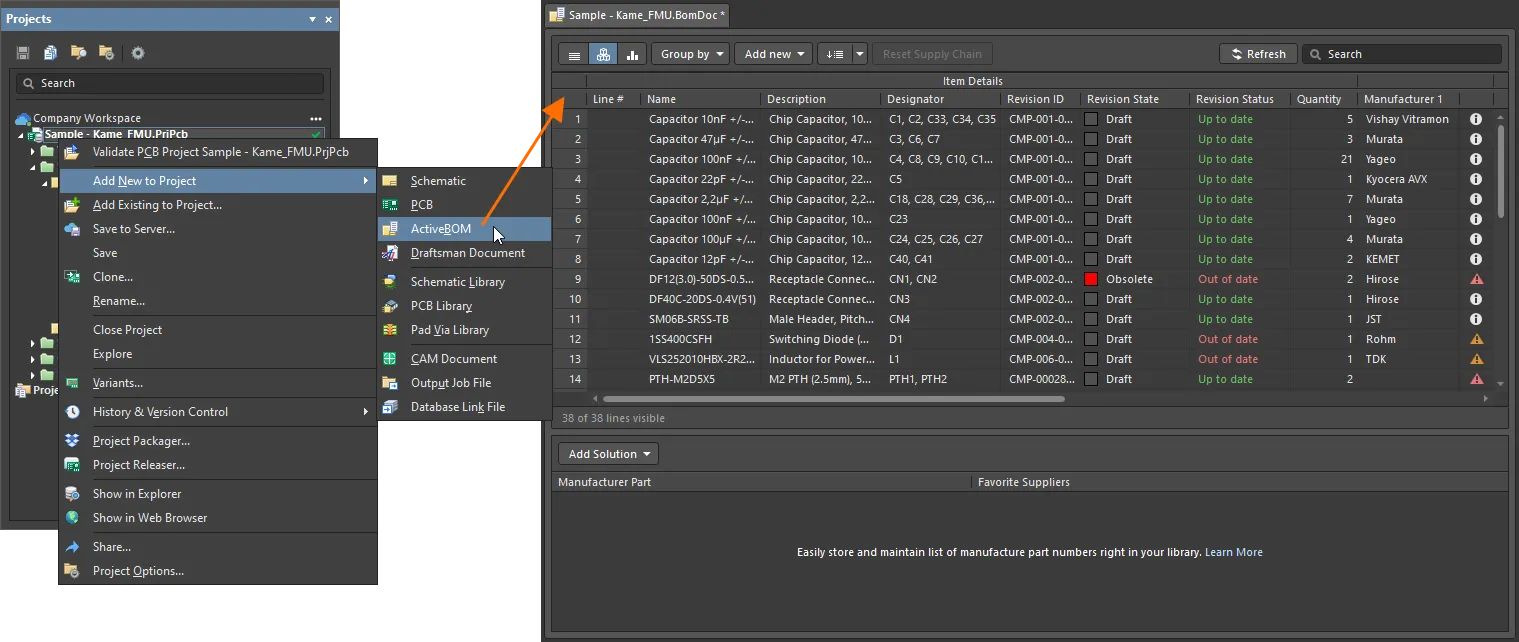
- Seleziona il componente che contiene più opzioni di componenti.
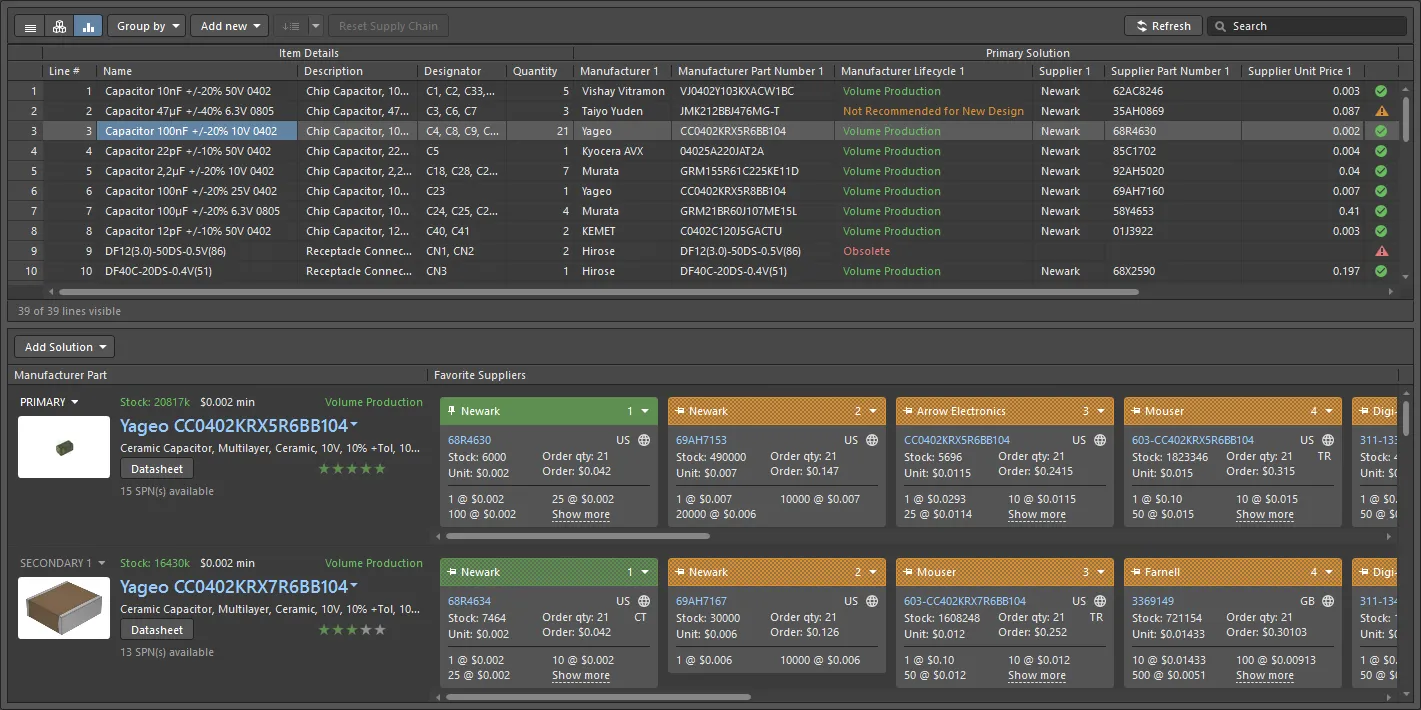
- Nel pannello Solutions, sotto Manufacturer Part, individua il produttore da escludere.
- Fai clic sul menu a discesa e seleziona Not Used.

- Verifica che la voce diventi grigia e venga esclusa dal documento BOM e dall'esportazione del report BOM.
- Per ripristinare il produttore in un secondo momento, fai clic con il pulsante destro del mouse sulla voce e seleziona Use.
2. Assegna la priorità ai produttori approvati utilizzando la classificazione delle soluzioni.
- Apri ActiveBOM.
- Seleziona un componente con più soluzioni di produttori.
- Apri il pannello Solutions.
- Regola la posizione in classifica di ogni soluzione secondo necessità.
- Assegna le posizioni più alte solo ai produttori approvati.
- Posizione 1 = priorità massima.
- Posizione 2 = fonte approvata secondaria.

3. Limita le informazioni sui produttori visibili nell'esportazione.
- Apri il pannello Columns in ActiveBOM.
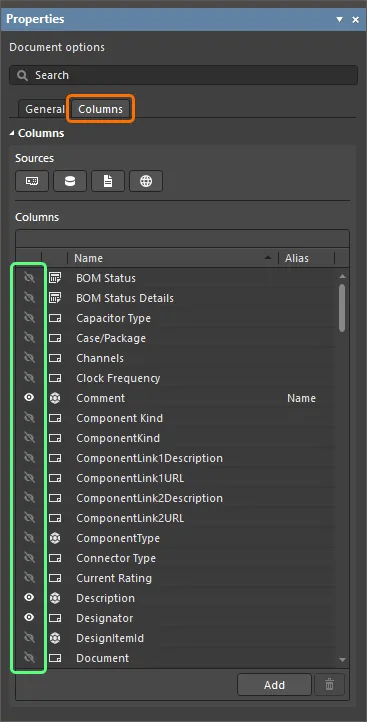
- Disabilita le colonne dei produttori che non devono essere incluse nell'esportazione.
- Verifica che le colonne visibili corrispondano all'ordine e alla classificazione dei produttori approvati.
- Esporta la BOM.
 Localizzato tramite A