
KB: Ripristinare la configurazione di Altium Designer ai valori predefiniti di installazione
 Altium Designer
Dettagli della soluzione
Il problema riscontrato potrebbe essere causato da un lieve danneggiamento delle preferenze. È consigliabile salvare le preferenze e provare a ripristinarle per verificare se il problema si risolve.
La rimozione delle preferenze, che cancella anche la cache di Altium e alcune voci del registro di sistema, riporta il software Altium allo stato di una nuova installazione. Pertanto, se ti connetti a un server di licenze privato o a un server di contenuti gestiti, annota le relative informazioni prima di iniziare questa procedura.
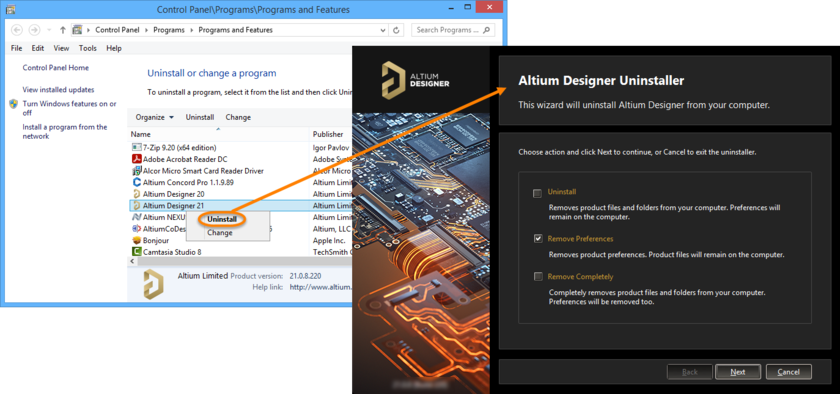
Se desideri seguire la procedura con l'aiuto di schermate, consulta l'opzione "Rimuovi preferenze" mentre segui i passaggi descritti in questa documentazione:
Installazione, gestione delle licenze e amministrazione
1. Esegui il backup delle preferenze di Altium Designer:
-Apri il pannello Preferenze.
-Premi il pulsante Salva... in basso a sinistra nella finestra di dialogo.
-Scegli un percorso e un nome per il file di backup, quindi salvalo.
(Se necessario, potrai ripristinare le preferenze in seguito utilizzando il pulsante Carica... nella stessa finestra di dialogo.)
*** Se ti connetti a un server di licenze privato o a un server di contenuti gestiti, annota le relative informazioni prima di continuare. (Puoi trovare queste informazioni facendo clic sul comando Configura server di licenze privato nella parte inferiore della pagina Gestione licenze) ***
*** Se utilizzi il client NEXUS, annota le informazioni del server per poter accedere nuovamente al riavvio. ***
-Chiudi Altium Designer
2. Rimuovi le preferenze:
- Menu Start » Pannello di controllo » Programmi e funzionalità
-Nell'elenco, seleziona la versione di Altium Designer di cui desideri rimuovere le preferenze
-Seleziona "Disinstalla" per aprire la finestra di dialogo del programma di disinstallazione di Altium
-Seleziona "Rimuovi preferenze" nella finestra di dialogo del programma di disinstallazione, quindi <OK>, <Fine>.
-Chiudi il programma di disinstallazione
3. Avvia Altium Designer e assicurati di non importare le preferenze se ti viene richiesto all'avvio. Altium si comporterà come al primo avvio, quindi dovrai ripetere la procedura di configurazione della licenza. Se il problema persiste, potrai ricaricare le preferenze in seguito dal file salvato nel primo passaggio.
Se invece il problema si risolve, puoi configurare nuovamente le preferenze a mano. Se questa operazione ti sembra impegnativa, puoi provare a ricaricare singole sezioni delle preferenze:
Dal pannello Preferenze , fai clic sul pulsante Carica… nella parte inferiore della finestra di dialogo, scegli il file ed espandi "Mostra elenco delle pagine delle opzioni", se necessario, per accedere alle sezioni desiderate e selezionarle o deselezionarle, quindi fai clic su OK.
Importando una sezione alla volta, potresti riuscire a circoscrivere la causa del problema, se desideri approfondire ulteriormente.
Se il problema riguarda esclusivamente la disposizione dell'interfaccia utente, ad esempio un pannello mancante, potresti risolverlo semplicemente ripristinando la visualizzazione tramite il pulsante Ripristina nella sezione Desktop di Preferenze, Sistema - Visualizzazione. Il problema dei pannelli mancanti si verifica spesso nelle configurazioni con più monitor e pannelli mobili. Oltre al ripristino, puoi provare a utilizzare una tecnica standard di Windows per riportare sullo schermo una finestra che si trova al di fuori dell'area visibile: attiva il pannello selezionandolo dal pulsante Pannelli in basso a destra, quindi:
- Premi una volta il tasto Alt (senza tenerlo premuto)
- Premi la barra spaziatrice (senza tenerla premuta)
- Premi il tasto M (potrebbe comparire un menu in cui M corrisponde al comando Sposta)
- Premi il tasto Freccia su (questo passaggio aggancia il cursore al punto centrale del bordo superiore della finestra fuori schermo da spostare).
- Muovi lentamente il mouse (senza premere alcun pulsante): la finestra da spostare dovrebbe seguire il cursore.
 Localizzato tramite A