
KB: Risoluzione dell'errore "Versione del file di progetto non riconosciuta" quando il progetto si apre senza file in Altium Designer
Updated: December 10, 2025
 Altium Designer
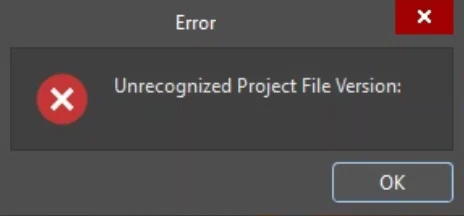
Quando si apre un progetto in Altium Designer, potrebbe comparire il messaggio di errore "Versione del file di progetto non riconosciuta" e il progetto viene caricato senza i file associati. Questo problema è comunemente causato da autorizzazioni di accesso alla cartella limitate, che impediscono ad Altium Designer di leggere l'intera struttura del progetto. In alcuni casi, l'errore può indicare che il file di progetto è danneggiato. Verificare che le autorizzazioni della cartella siano appropriate e recuperare una versione non danneggiata del progetto dalla cartella della cronologia locale può ripristinare l'accesso al progetto. L'attivazione delle opzioni di salvataggio automatico e backup aiuta a prevenire future perdite di dati.
Dettagli della soluzione
Quando si apre un progetto in Altium Designer, viene visualizzato l'errore
Cause comuni del problema
Questo problema si verifica solitamente perché:
- La cartella contenente il file di progetto dispone di autorizzazioni di accesso limitate, che impediscono ad Altium Designer di leggere la struttura del progetto.
- Il file di progetto è danneggiato a causa di arresti non corretti, conflitti di sincronizzazione o problemi di rete.
Opzioni di risoluzione e raccomandazioni
Per risolvere il problema:
- Assicurarsi di disporre di autorizzazioni complete di lettura e scrittura per la cartella contenente il file di progetto.
- Recuperare una versione non danneggiata del file di progetto dalla cartella della cronologia locale.
- Abilitare le opzioni di salvataggio automatico e backup per evitare future perdite di dati.
Procedura di risoluzione dettagliata
Step 1: Check and Update Folder Permissions
- Individuare la cartella in cui è archiviato il file di progetto.
- Fare clic con il pulsante destro del mouse sulla cartella e selezionare
Properties . - Accedere alla scheda
Security . - Fare clic su
Edit per modificare le autorizzazioni. - Assicurarsi che per il proprio account utente sia abilitata l'opzione
Full control . - Fare clic su
Apply , quindi suOK per confermare le modifiche. - Riaprire il progetto in Altium Designer.
Step 2: Recover from Local History
- Accedere alla cartella
History all'interno della directory del progetto. - Individuare una versione precedente del file di progetto.
- Sostituire il file danneggiato con la versione recuperata.
Per istruzioni dettagliate, consultare Documentazione Altium: cronologia locale.
Step 3: Enable Auto-Save and Backup
- In Altium Designer, accedere a
Preferences » Data Management » Backup . - Abilitare
Auto-save e configurare le impostazioni di backup.
Per istruzioni dettagliate, consultare Documentazione Altium: backup
Note aggiuntive
- Se il progetto è archiviato su un'unità di rete o in una cartella sincronizzata con il cloud, assicurarsi che il servizio non imponga ulteriori restrizioni.
- Verificare che il software antivirus o di protezione degli endpoint non blocchi l'accesso alla cartella.
- Valutare l'utilizzo del controllo di versione (SVN/Git) per i progetti collaborativi, per evitare il danneggiamento dei file.
 Localizzato tramite A