
KB: Recupero dei dati dei componenti durante la creazione di un nuovo componente
Updated: October 23, 2025
 Altium Designer
Quando creano un nuovo componente nel Component Editor, gli utenti possono recuperare i dati del componente utilizzando il codice articolo come riferimento. Sono disponibili tre metodi principali: inserire il codice articolo direttamente nel campo Name, utilizzare Part Choice oppure eseguire una ricerca tramite Manufacturer Part Search. Questo articolo illustra ciascun metodo e fornisce istruzioni dettagliate per garantire la corretta importazione dei parametri del componente durante il processo di creazione.
Dettagli della soluzione
Recupero dei dati dei componenti durante la creazione di un nuovo componente
Panoramica dei metodi
Per recuperare i dati dei componenti durante la creazione di un nuovo componente, puoi utilizzare uno dei seguenti metodi
Method A : Inserisci il codice del componente nel campoName .Method B : Utilizza la funzionalitàPart Choice inComponent Editor Window .Method C : Utilizza il pannelloManufacturer Part Search per creare un componente.
Procedura
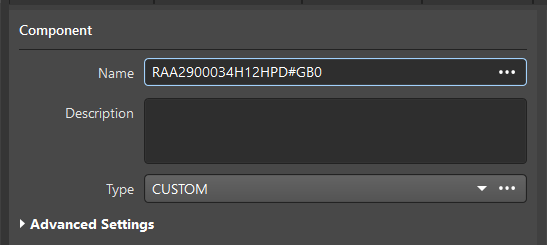
Method A : Inserimento del codice del componente nel campo Nome
- In
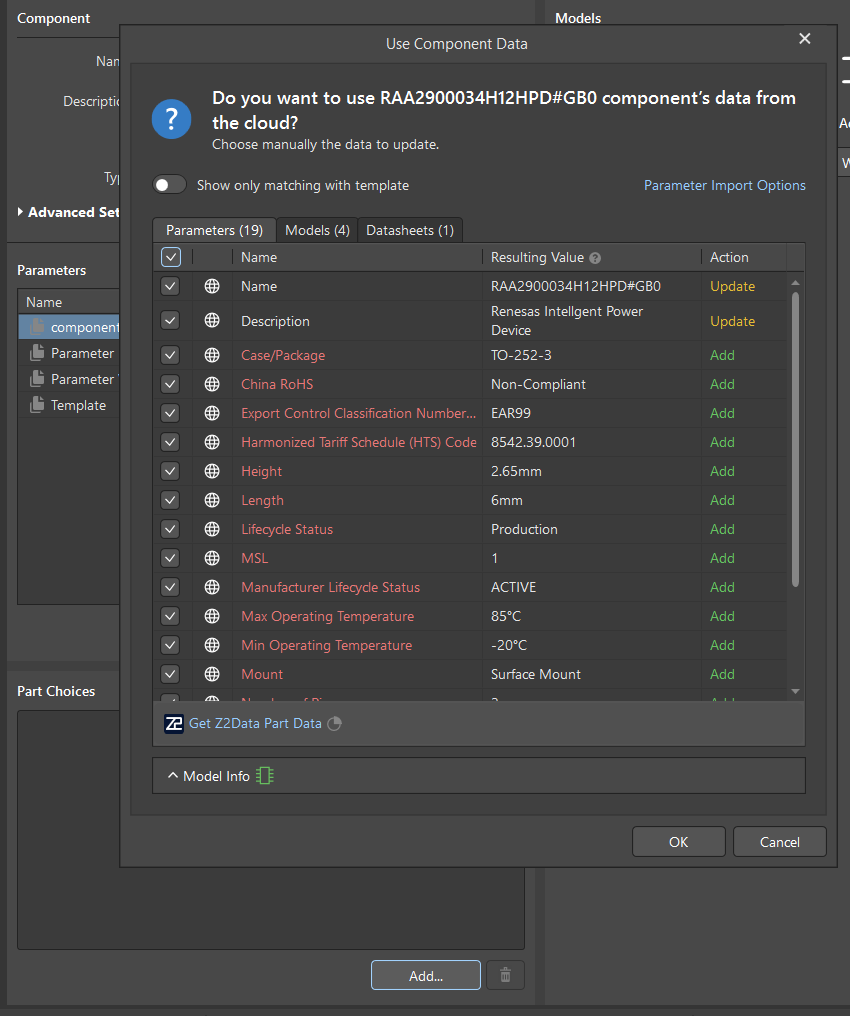
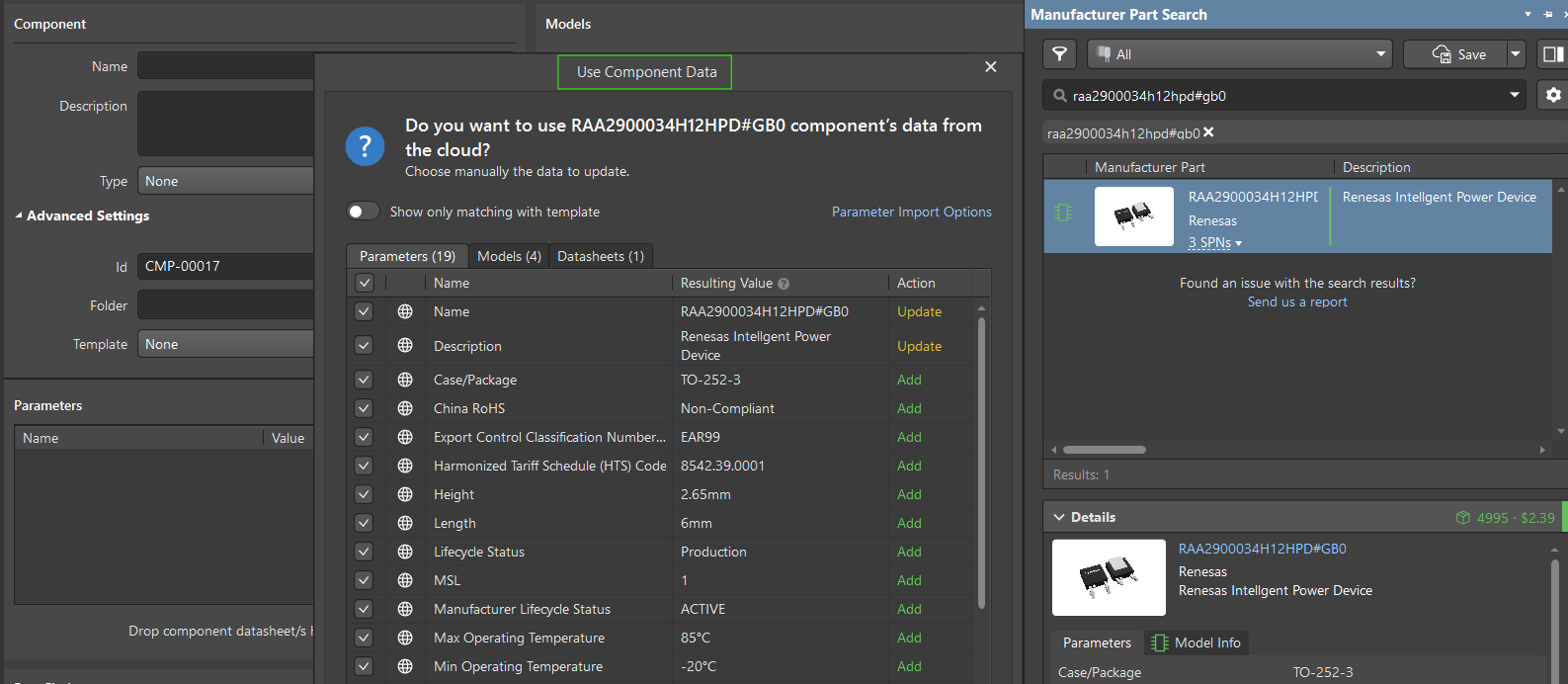
Component Editor Window , inserisci il codice del componente nel campoName . - Dovrebbe aprirsi la finestra
Use Component Data , mostrando i parametri.
Method B : Utilizzo della funzionalità Part Choice in Component Editor Window .
- Apri
Component Editor Window . - Vai a
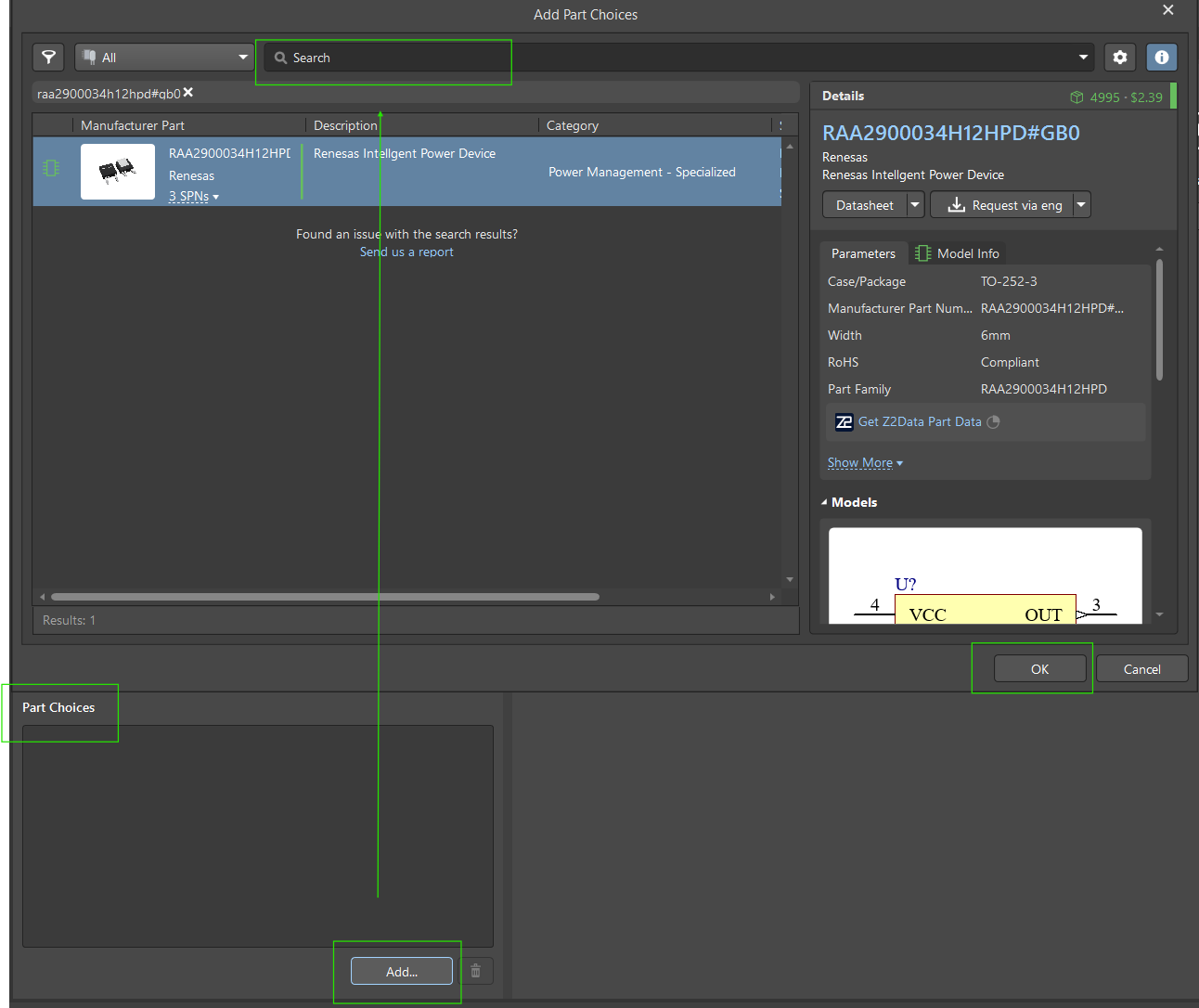
Part Choice . - Aggiungi il codice del componente desiderato come scelta del componente.
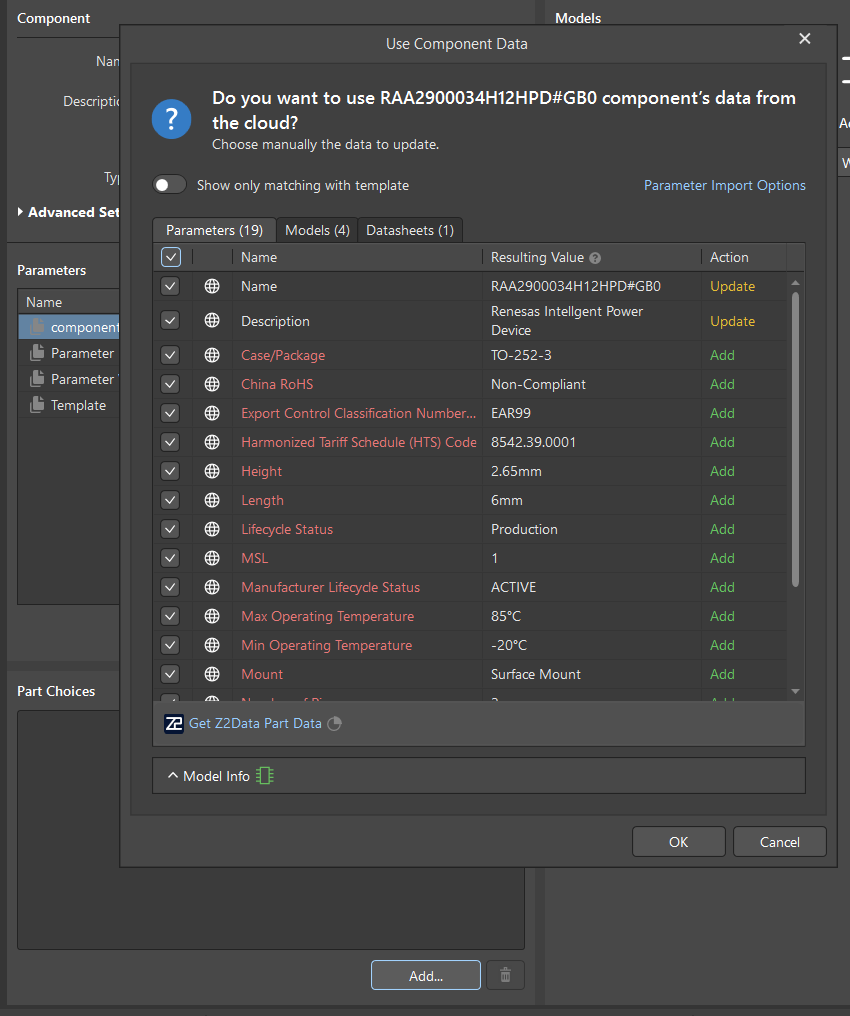
- Verrà visualizzata la finestra
Use Component Data , con i parametri disponibili. (Optional) Elimina la scelta del componente dopo aver importato i parametri.
Method C : Utilizzo del pannello di ricerca dei componenti dei produttori
- Vai a
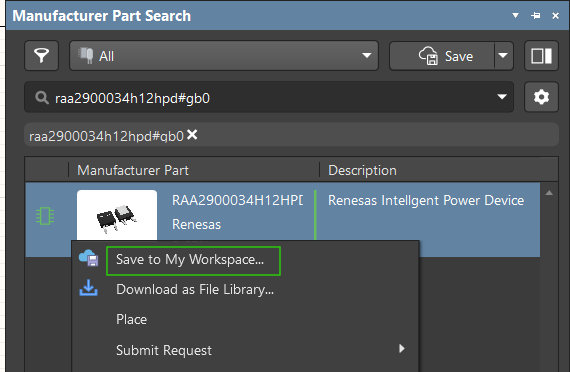
Panels » Manufacturer Part Search . - Inserisci il codice del componente desiderato.
- Fai clic con il pulsante destro del mouse sul risultato e seleziona
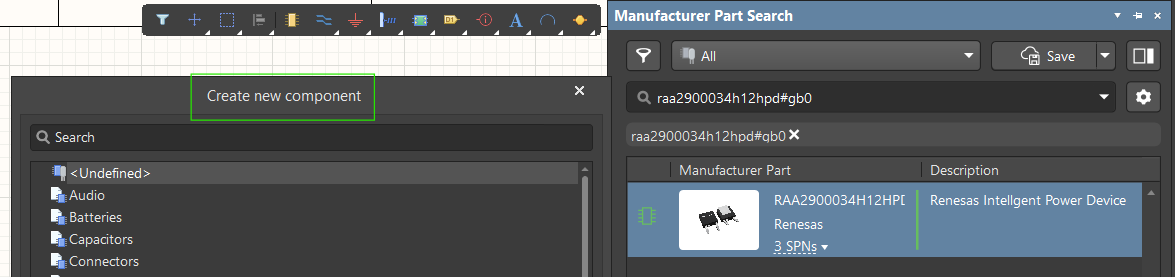
Save to my workspace . - Nella finestra
Create New Component , selezionaType desiderato, quindi fai clic suOK . - Si aprirà la finestra
Component Editor Window eUse Component Data , mostrando i parametri disponibili.
Note aggiuntive
- Tutti e tre i metodi sono validi; scegli quello più adatto al tuo flusso di lavoro.
 Localizzato tramite A