
KB: l'esportazione STEP non include il rame né la serigrafia
 Altium Designer
Dettagli della soluzione
Serigrafia e rame mancanti nell'esportazione STEP
Dopo l'esportazione di un documento PCB in formato STEP, il modello 3D mostra solo il corpo della scheda e i modelli 3D dei componenti. Serigrafia, piste in rame, piazzole, poligoni di rame e scritte non sono visibili. Questo vale sia quando i corpi 3D sono definiti nelle impronte dei componenti, sia quando sono posizionati direttamente nel documento PCB come oggetti 3D Body liberi.
Limitazioni intrinseche del formato STEP
Il formato STEP è destinato allo scambio di geometrie meccaniche tra strumenti ECAD e MCAD. Per sua natura, l'esportazione STEP da Altium Designer non include i layer elettrici o grafici del PCB, come il rame o la serigrafia. Questo comportamento è lo stesso in tutte le versioni moderne di Altium Designer e non dipende dalle opzioni di esportazione o dalla configurazione della licenza.
Alternative disponibili quando sono necessari il rame o la serigrafia
Use STEP as intended : Esportare solo il contorno della scheda, lo spessore, i corpi 3D dei componenti e i fori delle piazzole quando l'attività di progettazione meccanica non richiede la visibilità del rame o della serigrafia.Export to Parasolid : Utilizzare l'esportazione Parasolid quando è necessario un file 3D statico con la geometria del rame. Questa opzione genera vere geometrie 3D del rame, ma può produrre file di dimensioni molto elevate.Use Altium MCAD CoDesigner : Per una collaborazione ECAD–MCAD moderna, utilizzare Altium MCAD CoDesigner per sincronizzare i dati PCB direttamente con gli strumenti MCAD supportati. A seconda delle funzionalità ECAD–MCAD disponibili, ciò può includere una geometria 3D accurata del rame e la rappresentazione della serigrafia.Legacy workflow (not recommended) : Gli strumenti legacy disponibili in Altium Designer 17 consentivano di incorporare il rame e la serigrafia nei file STEP. Questo approccio è deprecato e può generare file di dimensioni estremamente elevate, difficili da aprire negli strumenti MCAD.
Come esportare in base al caso d'uso
- Per lo scambio standard di dati meccanici, utilizzare
File » Export » STEP 3D e abilitarePad Holes se è necessaria la geometria dei fori. Il risultato non includerà rame né serigrafia. - Se la geometria del rame deve essere inclusa in un file 3D statico, utilizzare
File » Export » PARASOLID e selezionare le opzioni di esportazione del rame appropriate. Tenere presente che le dimensioni e la complessità del file potrebbero aumentare notevolmente. - Per una collaborazione ECAD–MCAD continuativa, utilizzare
Altium MCAD CoDesigner per inviare e ricevere dati PCB tra Altium Designer e il software MCAD supportato. - Se si utilizza un'installazione legacy, tenere presente che Altium Designer 17 offriva un'esportazione legacy tramite
Tools » Legacy Tools » Legacy 3D View Tools » Export , in cui era possibile selezionareSilkscreen ,Text eCopper . Questo metodo è riportato solo come riferimento storico e non è consigliato.
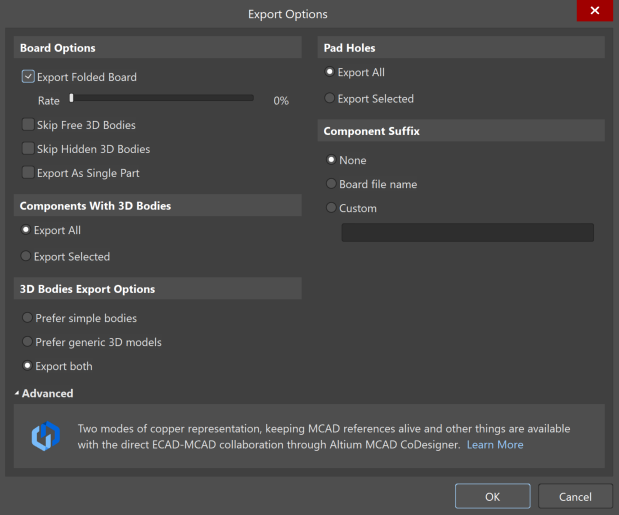
Opzioni di esportazione STEP
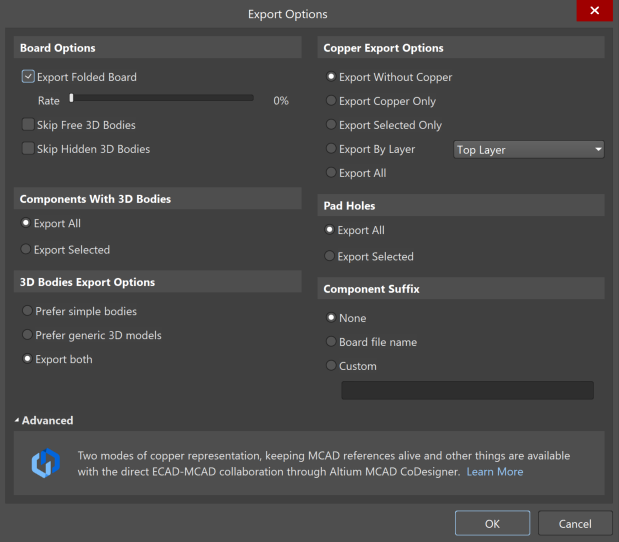
Opzioni di esportazione Parasolid
Note aggiuntive
Le limitazioni dell'esportazione STEP sono previste e conformi al funzionamento progettato. Se sono necessari il rame o le scritte serigrafiche in 3D, STEP non è il formato appropriato. Utilizzare l'esportazione Parasolid per la geometria statica o Altium MCAD CoDesigner per i flussi di lavoro collaborativi ECAD–MCAD.
Riferimenti
Consultare la documentazione di Altium Designer per la collaborazione ECAD–MCAD e l'esportazione Parasolid:
 Localizzato tramite A