KB: Impossibile spostare determinati componenti nell'editor PCB

Altium Designer Altium Designer
Nell'editor PCB, diversi componenti non si lasciano spostare. Tornano alla posizione originale anche se li sposto in un'area del PCB completamente libera. Non sono bloccati e si possono spostare, ma non nei punti desiderati, che rispettano ampiamente le regole di distanza minima. Oppure, gli oggetti non possono essere spostati (né selezionati con il mouse se già posizionati, ad esempio tramite un'importazione DXF meccanica) quando si trovano a coordinate estreme, oltre i limiti dello spazio di progettazione del PCB. Questo articolo contiene anche informazioni sulle linee gialle note come linee guida (guide di aggancio), che possono essere utilizzate su un PCB, e su come lavorare con l'origine.

Dettagli della soluzione

Se un componente sul PCB torna inaspettatamente alle coordinate (X,Y) originali dopo essere stato spostato, la causa potrebbe essere la posizione del suo designatore. La vicinanza del designatore all'origine assoluta ne impedisce lo spostamento al di sotto di tale punto.
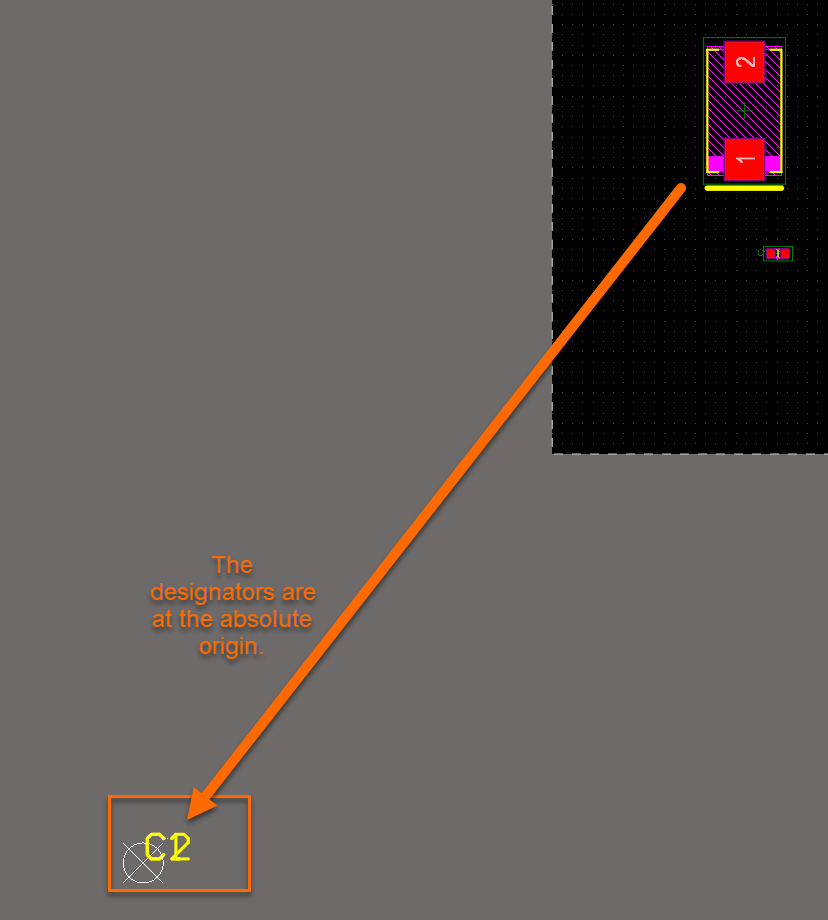
Quando tenti di spostare il componente, il designatore cerca di seguirlo, ma è vincolato dall'origine assoluta.


Di conseguenza, il componente torna alla posizione originale rispetto al designatore.

Per risolvere il problema, verifica che i layer di serigrafia siano visibili accedendo al menu View » Panels » View Configuration. Una volta aperto il pannello View Configuration, nella scheda Layers & Colors , premi l'icona a forma di occhio accanto al layer di serigrafia, sia per Top Overlay sia per Bottom Overlay, secondo necessità.  
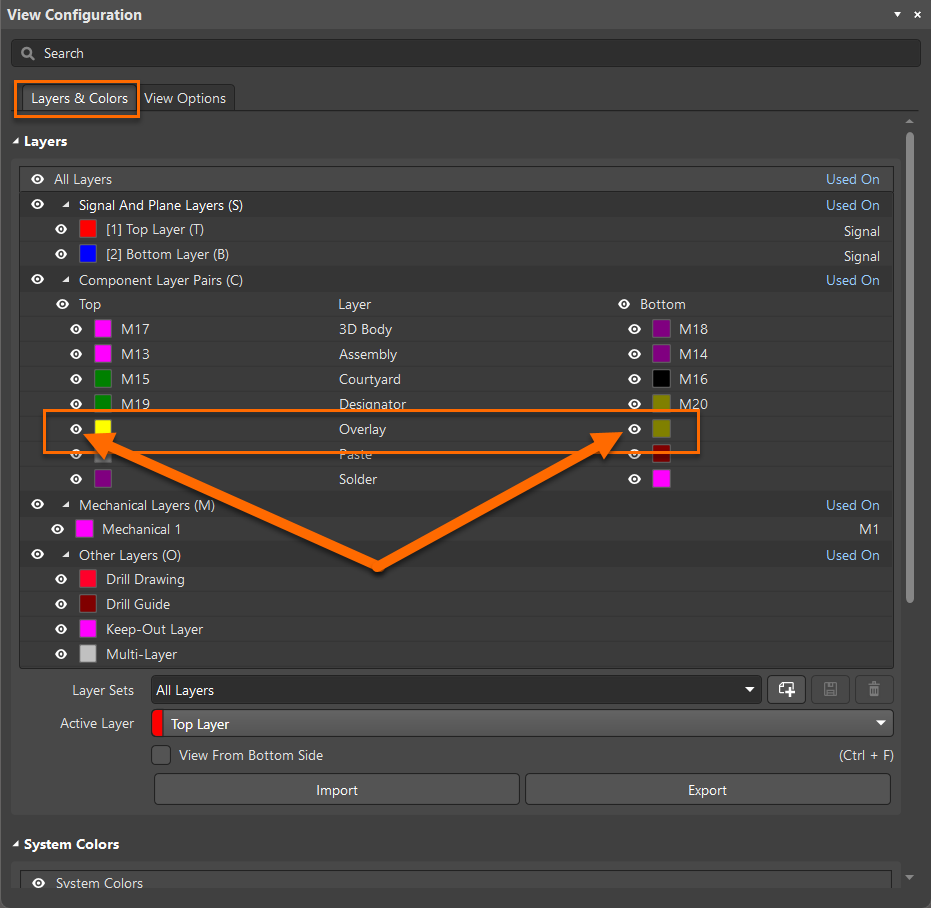
Una volta resi visibili, sposta con attenzione questi designatori nell'area di lavoro principale. Riposizionando il designatore in un'area consentita, ripristinerai il normale spostamento dei componenti.

Più in generale, Altium limita il posizionamento dei componenti e lo sbroglio al quadrante superiore destro, con coordinate positive|positive.  Lo spazio di progettazione del PCB è delimitato dalle coordinate (0,0) e (100000mil,100000mil), ovvero 100x100 pollici o 2540x2540 mm. Nessun oggetto può trovarsi al di fuori di questo riquadro.  Tuttavia, alcuni oggetti possono finire oltre questi limiti, ad esempio durante l'importazione di file DXF.

Per individuare la posizione attuale dell'origine assoluta, puoi usare Edit » Jump » Absolute Origin: il cursore si sposterà sull'origine assoluta iniziale. Tutte le operazioni devono essere eseguite al di sopra e a destra di questo punto.

Per reimpostare l'origine, usa Edit » Origin » Reset.  Puoi quindi spostare tutto il lavoro corrente nel quadrante superiore destro usando Ctrl+A per selezionare tutto, quindi Edit » Move » Move Selection per attivare un puntatore a croce. Usalo per fare clic su un punto di riferimento, quindi sposta il puntatore nella posizione in cui desideri collocare tale punto.

Una volta che la scheda si trova completamente all'interno del quadrante superiore destro, puoi usare il comando Edit » Origin » Set per posizionare un'origine relativa nel punto più adatto alle tue esigenze, da usare come posizione (0,0) relativa.

In alternativa, se vuoi spostare uno alla volta gli oggetti già oltre il limite, puoi usare il  PCB List pannello per individuarli e inserire coordinate positive valide, poiché non potrai farlo tramite clic e trascinamento con il mouse.

Suggerimento:  posizionare guide orizzontali e verticali passanti per l'origine assoluta (Place » Work Guides » Place Horizontal/Vertical Guide, seguito dalle scorciatoie da tastiera J e A per passare all'origine) fornirà riferimenti visivi per indicare che qualsiasi oggetto al di sotto o a sinistra di queste guide deve essere spostato verso l'alto o verso destra.

Guide di aggancio

Quando le guide non sono più necessarie, puoi disabilitarle o eliminarle nel pannello Properties, nella sezione Gestione guide.
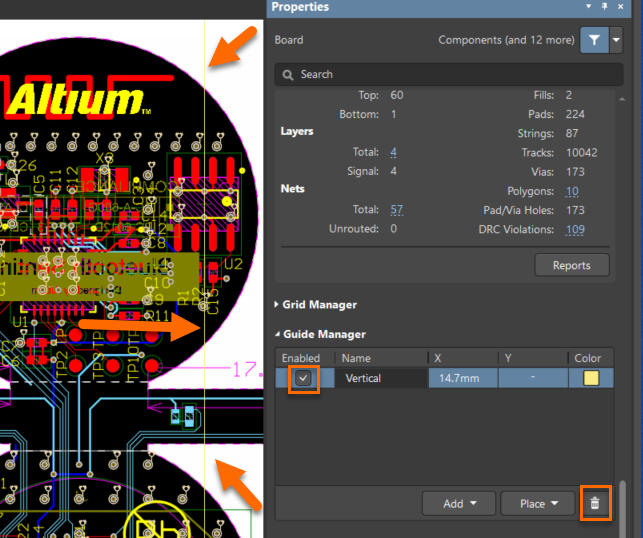
 

Le linee guida (e quelle della griglia) saranno visibili solo se è selezionata la casella (impostazione predefinita) "Mostra griglia" nell'area Impostazioni generali della scheda Opzioni di visualizzazione del View Configuration pannello.

AI-LocalizedLocalizzato tramite A
Se trovi un problema, seleziona il testo/l’immagine e premi Ctrl + Enter per inviarci il tuo feedback.