
KB: Impossibile posizionare una quota
Updated: October 29, 2025
 Altium Designer
Durante il posizionamento di una quota, può capitare che il valore visualizzato sia zero. Questo accade in genere a causa di un doppio clic involontario nello stesso punto durante il posizionamento, che completa prematuramente l'inserimento della quota. Il problema è legato all'impostazione della velocità del doppio clic in Windows. Modificando questa impostazione è possibile risolvere il problema e posizionare correttamente le quote.
Dettagli della soluzione
La quota inserita mostra un valore pari a zero
Perché la quota viene visualizzata come zero
Il problema si verifica quando l'utente fa doppio clic nella stessa posizione durante l'inserimento di una quota. Questa azione conclude prematuramente l'inserimento, generando una quota di valore pari a zero.
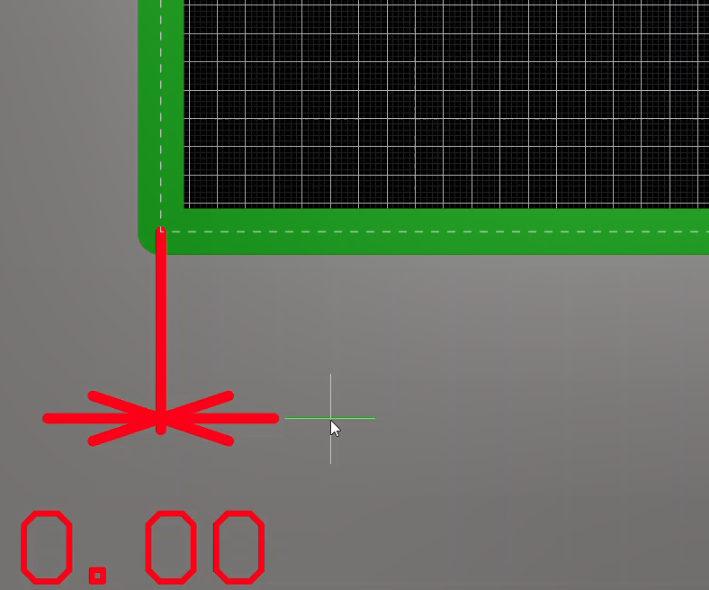
Causa principale: velocità del doppio clic del mouse in Windows
Questo comportamento è influenzato dalla velocità del doppio clic configurata in Windows. Un'impostazione elevata della velocità del doppio clic può far sì che clic ravvicinati vengano interpretati come un doppio clic, anche quando l'utente intende posizionare due punti distinti per la quota.
Soluzione consigliata
- Modificare l'impostazione della velocità del doppio clic in Windows per ridurne la sensibilità.
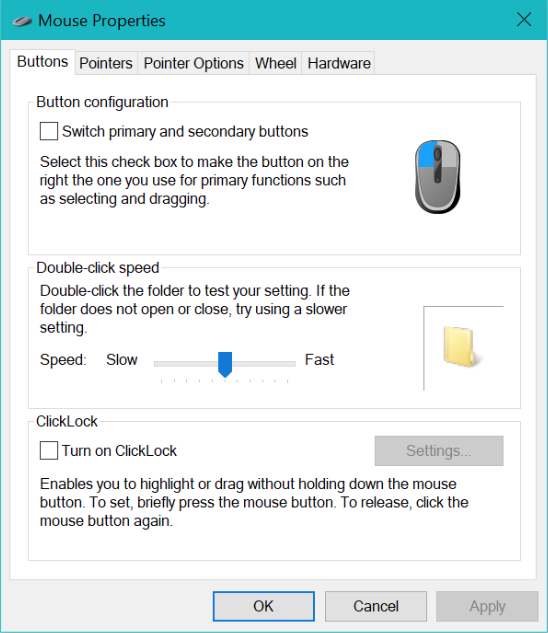
Procedura per regolare la velocità del doppio clic in Windows
- Aprire
Start Menu e cercareMouse Settings . - Selezionare
Additional Mouse Options . - Nella finestra di dialogo
Mouse Properties , accedere alla schedaButtons . - Individuare il dispositivo di scorrimento
Double-click speed . - Spostare il dispositivo di scorrimento verso sinistra per
lower the double-click speed . - Fare clic su
Apply , quindi suOK per salvare le modifiche.
Note aggiuntive
- Questo problema riguarda specificamente l'inserimento delle quote e potrebbe non influire su altre operazioni di progettazione.
- Se il problema persiste dopo aver regolato la velocità del doppio clic, provare a utilizzare un altro mouse o verificare la disponibilità di aggiornamenti dei driver.
 Localizzato tramite A