
KB: Utilizzare i componenti alternativi di ActiveBOM per evitare revisioni di approvvigionamento basate sulle varianti
 Altium Designer
Dettagli della soluzione
Gestione delle alternative di approvvigionamento
Una distinta base può includere campi personalizzati come Manufacturer1 e Manufacturer Part Number1 per l'approvvigionamento dai fornitori. Quando il componente preferito non è più disponibile, aggiungere un componente alternativo a una variante di progetto non è sempre appropriato se la sostituzione serve solo a fini di approvvigionamento.
Le varianti servono a rappresentare diverse configurazioni di assemblaggio di un progetto. Se il progetto rimane invariato e l'ufficio acquisti ha semplicemente bisogno di un'altra opzione di approvvigionamento approvata, utilizzare invece un ActiveBOM alternate.
Note: Un componente alternativo deve essere utilizzato solo se è tecnicamente compatibile con quello originale. Le modifiche che influiscono sul progetto elettrico, sul layout del PCB o sulla configurazione di assemblaggio prevista devono seguire il processo di progettazione e revisione appropriato.
Aggiungere un componente alternativo in ActiveBOM
-
Aprire ActiveBOM
- Aprire il file .BomDoc esistente nel progetto.
- Se non ne esiste uno, creare un documento ActiveBOM utilizzando: File » New » ActiveBOM
-
Selezionare il componente principale
- Individuare il componente per il quale è necessaria un'opzione di approvvigionamento alternativa ed esaminarne i parametri e le informazioni sui fornitori.
-
Aggiungere il componente alternativo
Il metodo dipende dalla modalità di gestione del componente.Componenti gestiti nel Workspace
- Fare clic con il pulsante destro del mouse sulla voce del componente.
- Selezionare Add Alternate Item.
- Selezionare un componente compatibile dalla libreria gestita.
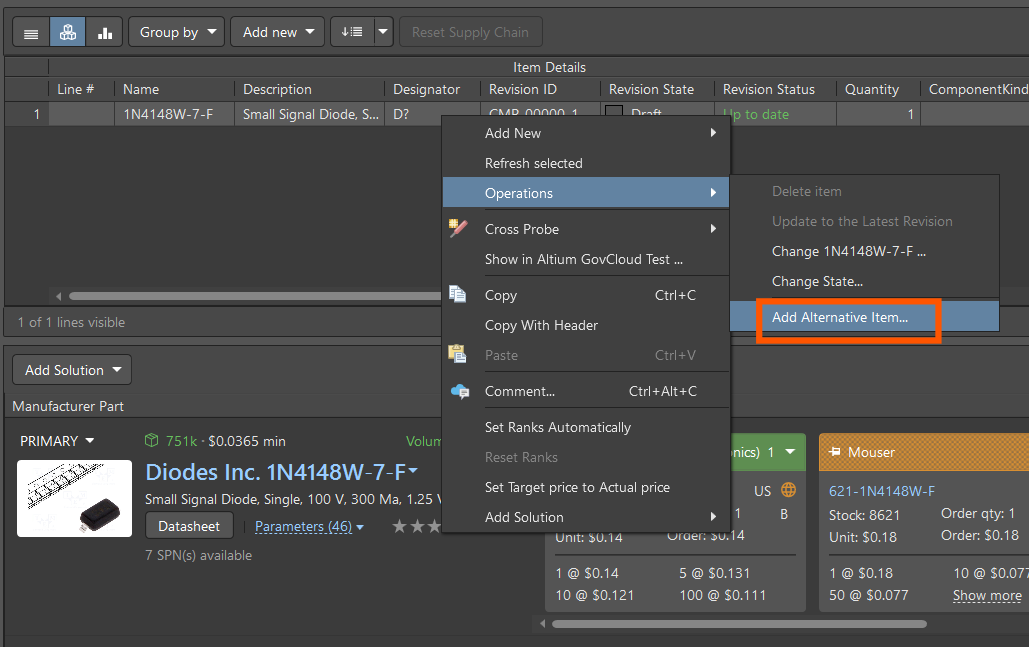
Ad esempio, è possibile aggiungere un componente Vishay approvato come alternativa a un componente Yageo esistente.Componenti non gestiti o inseriti manualmente
- Selezionare il componente in ActiveBOM.
- Nel pannello Solutions, selezionare Add New Solution.
- Inserire il produttore alternativo, il codice componente del produttore e le altre informazioni di approvvigionamento richieste.
Verificare il componente alternativo
Prima di approvare un componente alternativo per l'approvvigionamento, verificare che soddisfi i requisiti di progetto, tra cui:
- Compatibilità del footprint e dei pin
- Valori nominali di tensione e corrente
- Tolleranza
- Intervallo di temperatura nominale
- ESR o altre caratteristiche elettriche pertinenti
- Requisiti ambientali e di conformità
Note: L'aggiunta di un componente alternativo in ActiveBOM non verifica che i componenti siano intercambiabili dal punto di vista elettrico o meccanico. La compatibilità deve essere verificata in base ai requisiti tecnici della propria organizzazione.
Aggiungere le informazioni sui fornitori
Se necessario, utilizzare le funzionalità di approvvigionamento di ActiveBOM per associare le informazioni sui fornitori ai componenti principali e alternativi.
Le informazioni sui fornitori possono includere:
- Prezzi
- Disponibilità a magazzino
- Informazioni sul ciclo di vita
- Codici componente dei fornitori
In questo modo, l'ufficio acquisti può conoscere le opzioni di approvvigionamento disponibili, mantenendo al contempo nella distinta base i componenti approvati.
Salvare e generare la distinta base
Salvare il .BomDoc dopo aver aggiunto e verificato le alternative di approvvigionamento.
Poiché il componente alternativo per l'approvvigionamento non sostituisce quello presente nello schema elettrico o nel PCB, il progetto rimane invariato.
Note: La necessità di una nuova revisione formale a seguito di una modifica alla distinta base dipende dal processo di rilascio e gestione delle revisioni della propria organizzazione.
Generare o pubblicare la distinta base utilizzando il flusso di lavoro appropriato:
- ActiveBOM Export per l'esportazione diretta della distinta base
- Output Job → BOM per la generazione dei file di produzione
- Project Releaser per i pacchetti di rilascio formali
- Altium 365 BOM Portal per la collaborazione sulla distinta base tramite browser
La distinta base risultante può quindi essere condivisa con l'ufficio acquisti o con la produzione, includendo le opzioni di approvvigionamento principali e alternative approvate.
Aggiungere un componente alternativo in Altium 365 BOM Portal
È possibile aggiungere componenti alternativi anche tramite Altium 365 BOM Portal:
- Aprire il Altium 365 Workspace.
- Aprire la distinta base caricata in BOM Portal.
- Fare clic con il pulsante destro del mouse sul componente desiderato.
- Selezionare Add Alternate.
- Aggiungere o selezionare il componente alternativo desiderato.
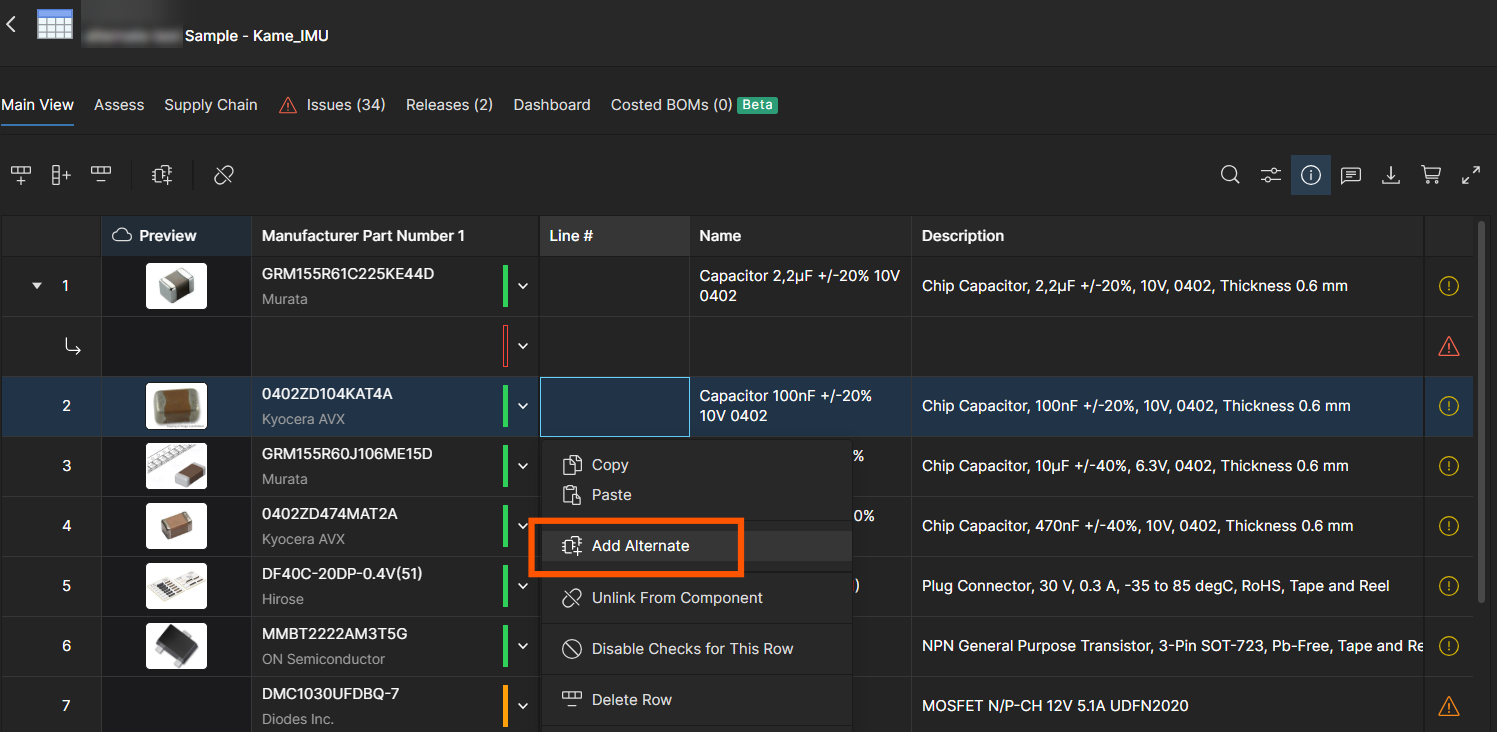
Questo offre un flusso di lavoro basato su browser per gestire le alternative di approvvigionamento e collaborare con l'ufficio acquisti.
Ulteriori considerazioni
- Utilizzare variants quando sono necessarie diverse configurazioni di assemblaggio del prodotto.
- Utilizzare ActiveBOM alternates quando il progetto rimane invariato ma l'ufficio acquisti ha bisogno di alternative di approvvigionamento approvate.
- I componenti gestiti nel Workspace possono migliorare la tracciabilità dei componenti e la coerenza tra i progetti.
- Definire regole interne per l'approvazione dei componenti alternativi, in modo da garantire la compatibilità elettrica, meccanica e normativa.
- Altium 365 BOM Portal può fornire informazioni sulla catena di approvvigionamento, come disponibilità e prezzi, a supporto delle decisioni di acquisto.
 Localizzato tramite A