
KB: verificare la creazione dei file di ripristino di backup del salvataggio automatico
 Altium Designer
Dettagli della soluzione
File di ripristino mancanti o non aggiornati
Se non riesci a trovare i file di ripristino di Backup con salvataggio automatico o se i file di ripristino non vengono aggiornati come previsto, questa procedura può aiutarti a verificare che Backup con salvataggio automatico funzioni correttamente. Utilizzala quando i file di ripristino non compaiono dopo aver apportato modifiche a un documento di progettazione o quando il comportamento del backup sembra incoerente.
Comprendere quando vengono creati i file di ripristino
Backup con salvataggio automatico crea copie di ripristino solo per i documenti che contengono modifiche non salvate. La semplice apertura di un progetto o di un documento non genera file di ripristino. Un file di ripristino viene creato solo dopo che un documento è stato modificato ed è trascorso l'intervallo di salvataggio automatico configurato.
Verificare il funzionamento di Backup con salvataggio automatico
Prima di inoltrare il problema all'assistenza, esegui una verifica controllata utilizzando un progetto di esempio noto.
- Configura Backup con salvataggio automatico utilizzando una cartella locale dedicata al ripristino.
- Utilizza il progetto di esempio SpiritLevel-SL1 incluso in Altium Designer come riferimento noto per il test.
- Verifica che non vengano creati file di ripristino prima di modificare il documento.
- Modifica il documento PCB e conferma che vengano generati file di ripristino.
- Verifica che vengano create ulteriori versioni di ripristino dopo le modifiche successive.
Prima di iniziare
- Assicurati che la cartella di ripristino esista e sia accessibile.
- Assicurati di disporre delle autorizzazioni per scrivere file nella cartella selezionata.
- Se possibile, utilizza una cartella locale per il test.
- Chiudi tutte le sessioni di Altium Designer non necessarie.
Si consiglia il progetto di esempio SpiritLevel-SL1 perché è incluso in Altium Designer e offre un riferimento noto per verificare il funzionamento di Backup con salvataggio automatico.
Eseguire il test di verifica dei file di ripristino
Configurare Backup con salvataggio automatico
- Crea una nuova cartella vuota per i file di ripristino. Esempio:
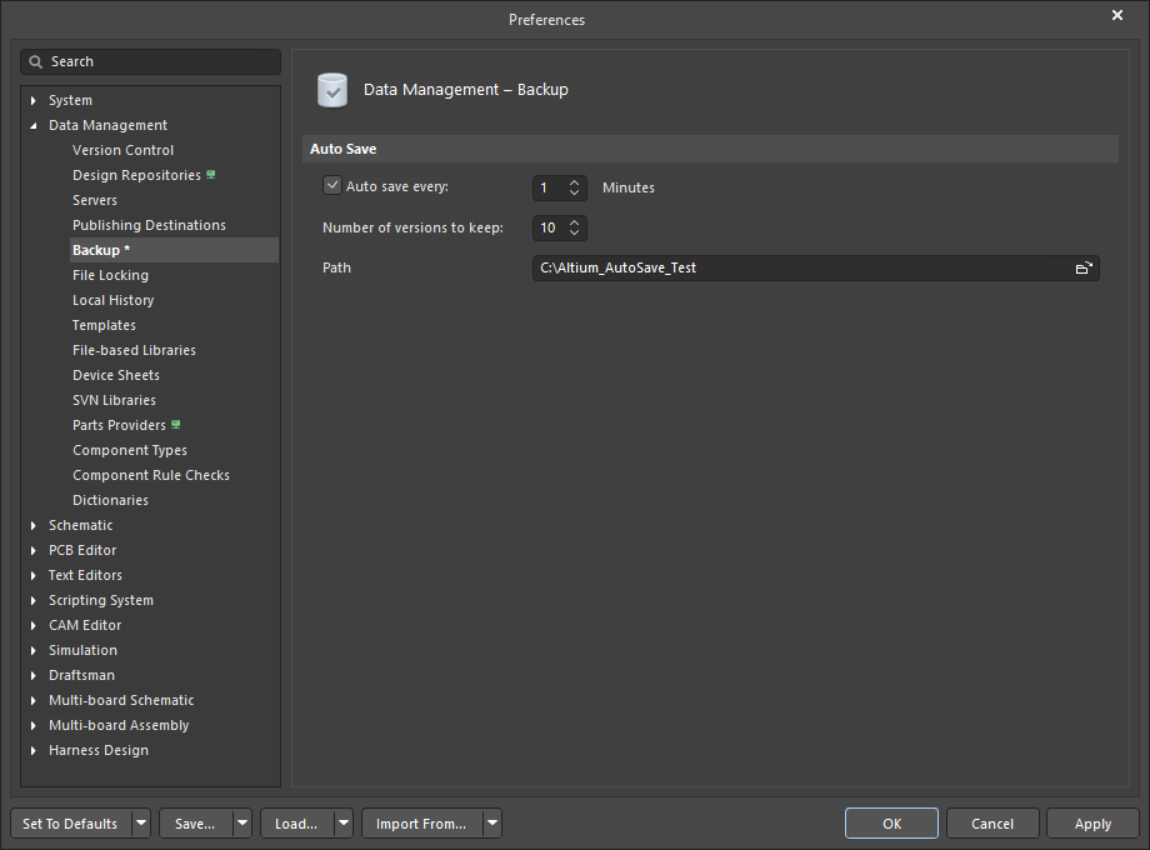
C:\Altium_AutoSave_Test - In Altium Designer, apri
Preferences » Data Management » Backup . - Configura le seguenti impostazioni:
- Salvataggio automatico ogni: 1 minuto
- Numero di versioni da conservare: 10
- Percorso:
C:\Altium_AutoSave_Test
- Fai clic su
Apply , quindi suOK . - Chiudi e riavvia Altium Designer.
Aprire un progetto di test noto
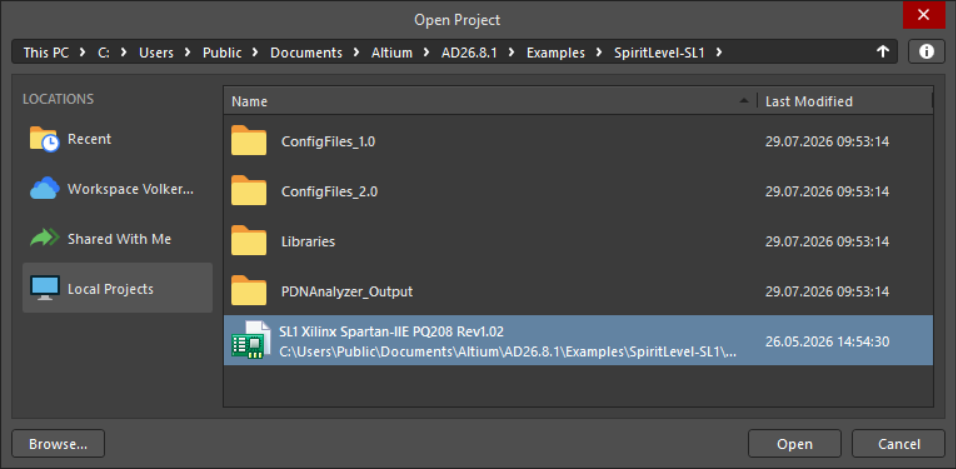
- Seleziona
File » Open Project . - Apri il progetto di esempio incluso:
Local Projects » SpiritLevel-SL1 - Apri il documento PCB:
SL1 Xilinx Spartan-IIE PQ208 Rev1.02.PcbDoc
Verificare che non vengano creati backup prima di apportare modifiche
- Non apportare alcuna modifica.
- Conferma che la cartella di ripristino rimanga vuota.
Le seguenti azioni non devono creare file di ripristino:
- Apertura di un progetto
- Apertura di un documento PCB
- Visualizzazione di un documento senza apportare modifiche
Creare il primo backup
- Seleziona un'ampia area del PCB contenente componenti, piste, poligoni e altri oggetti di progettazione.
- Copia il contenuto selezionato.
- Incolla il contenuto copiato in un'area inutilizzata del PCB.
- Conferma che il documento segnali la presenza di modifiche non salvate.
- Non salvare manualmente il documento.
- Attendi che trascorra l'intervallo di salvataggio automatico configurato.
I file di ripristino non vengono creati immediatamente dopo una modifica. Un file di ripristino dovrebbe comparire solo dopo che è trascorso l'intervallo di salvataggio automatico configurato.
- Nella cartella di ripristino configurata viene creato un file di backup per il ripristino.
- Il nome del file di backup contiene un identificatore di versione.
Esempio: Document.~(1).PcbDoc
Creare ulteriori backup
- Apporta un'altra modifica al documento PCB senza salvarla.
- Attendi che trascorra il successivo intervallo di salvataggio automatico.
- Ripeti l'operazione più volte.
- Un nuovo file di ripristino viene generato dopo ogni modifica al documento e una volta trascorso l'intervallo di salvataggio automatico.
- Se non vengono apportate ulteriori modifiche, non vengono generati altri file di ripristino.
- Il file di ripristino più recente viene memorizzato come
~(1).PcbDoc
Esempi:
Document.~(1).PcbDocDocument.~(2).PcbDocDocument.~(3).PcbDoc
Nota: Un nuovo file di ripristino viene creato solo se il documento è stato modificato dopo la precedente operazione di salvataggio automatico. Se non vengono apportate ulteriori modifiche, i file di ripristino esistenti rimangono invariati.
Raccogliere le informazioni se il test non riesce
Se il test non produce i risultati previsti, raccogli le seguenti informazioni prima di aprire una richiesta di assistenza:
- Versione e build di Altium Designer.
- Impostazioni di Backup con salvataggio automatico.
- Percorso della cartella di ripristino.
- Screenshot della cartella di ripristino.
- Nomi dei file di backup.
- Indicazione del numero di istanze di Altium Designer aperte: una o più.
- Indicazione dell'eventuale comparsa del comportamento dopo un errore, un'eccezione o un arresto anomalo dell'applicazione.
Note aggiuntive
- Backup con salvataggio automatico crea copie di ripristino destinate al recupero in seguito a un arresto anomalo.
- Per questa procedura di verifica, l'intervallo di salvataggio automatico è impostato su 1 minuto per semplificare il test. Nell'uso normale, intervalli di salvataggio automatico molto brevi non sono consigliati, perché ogni operazione di salvataggio automatico interrompe brevemente la modifica durante la scrittura del file di ripristino. Se un documento continua a essere modificato, viene creata una nuova versione di ripristino ogni volta che trascorre l'intervallo configurato.
- Le convenzioni di denominazione dei backup di ripristino e le modalità di conservazione possono variare leggermente tra le versioni di Altium Designer. I principali criteri di verifica sono la generazione di nuove versioni di ripristino dopo le modifiche al documento e il rispetto dell'intervallo configurato.
Local History memorizza le revisioni dei documenti salvate in precedenza ed è gestita separatamente da Backup con salvataggio automatico. SeAdd autosaved documents to history è abilitato inPreferences » Data Management » Local History , anche i file di ripristino del salvataggio automatico vengono aggiunti all'archivio della cronologia locale e conservati in base alle impostazioni di conservazione configurate per la cronologia locale. Per ulteriori informazioni, consulta: Preferenze di gestione dei dati - Cronologia locale.
 Localizzato tramite A