
KB: Quando gli elementi non vengono visualizzati o stampati correttamente
 Altium Designer
Dettagli della soluzione
Ci sono diverse soluzioni da provare:
- Non dimenticare di provare a riavviare il computer.
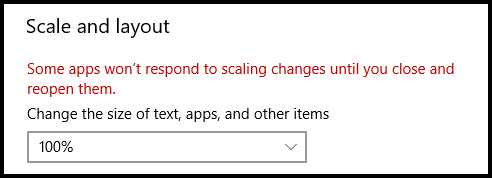
- Controlla le impostazioni dello schermo di Windows e assicurati che l'opzione "Modifica la dimensione di testo, app e altri elementi" (ridimensionamento) sia impostata al 100% per ogni monitor. Se è necessario modificarla, occorre riavviare Windows. Gli elementi potrebbero risultare troppo piccoli, ma se questa soluzione funziona, puoi provare altri valori fino a ottenere una visualizzazione utilizzabile. Tieni presente che, quando si utilizzano più monitor, Altium Designer non supporta valori di ridimensionamento DPI diversi per ciascun monitor. Per tutti gli elementi dell'interfaccia utente viene utilizzato il ridimensionamento DPI del monitor principale.
- I driver della scheda video potrebbero non essere aggiornati (vedi sotto). Un driver più recente potrebbe risolvere il problema. È sempre consigliabile scaricare il driver più recente della scheda video dal sito web del produttore, anziché utilizzare Windows Update o Gestione dispositivi. Puoi accedere al Pannello di controllo di Windows > Gestione dispositivi > Schede video per vedere cosa è installato, quindi visitare il sito web del produttore per scaricare e installare il driver più recente.
- Quando un pannello, una finestra o una finestra di dialogo si apre "fuori schermo", puoi provare a spostarlo utilizzando la tastiera: premi Alt+barra spaziatrice, quindi M, poi usa i tasti freccia per riportare la finestra nell'area visibile. Non appena premi un tasto freccia, il cursore si aggancia alla barra del titolo, consentendoti di trascinare la finestra nell'area visibile. Quindi fai clic per rilasciarla.
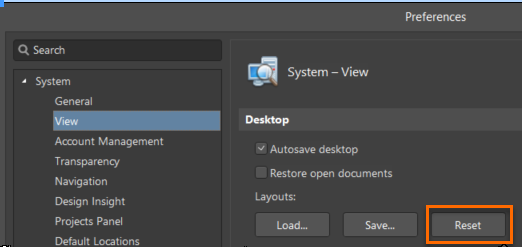
- Prova ad andare in Preferenze » Sistema » Visualizzazione » sezione Desktop » fai clic sul pulsante Ripristina.
Per alcune finestre o pannelli mobili posizionati in modo errato o fuori schermo, consulta questo articolo della Knowledge Base:
KB: Riordinare i pannelli dell'area di lavoro e riportare la finestra di dialogo nell'area visibile
- Potrebbe trattarsi di un problema del driver della stampante. Prova a chiudere Altium, a cambiare la stampante predefinita in Windows e poi a riprovare. Potrebbe essere necessario rimuovere tutte le stampanti fisiche, riavviare il computer ed eseguire nuovamente la prova. Se funziona, puoi aggiungere di nuovo le stampanti una alla volta fino a individuare quella che causa il problema.
- Se hai bisogno di quella stampante, l'aggiornamento del relativo driver potrebbe risolvere il problema.Se utilizzi più monitor, prova a scollegarli tutti tranne uno, quindi riavvia il computer per verificare se il problema persiste.
Note sui driver video:
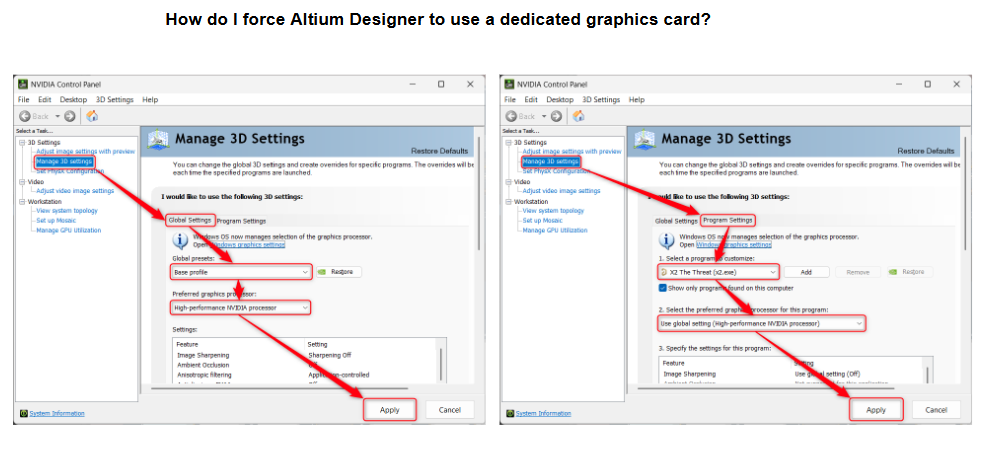
- Se utilizzi un portatile, potresti notare la presenza di più schede video. Aggiorna entrambi i driver. Potrebbe esserci un modo per impostare la GPU da utilizzare per X2.exe. Per NVIDIA, puoi gestire le impostazioni video nel Pannello di controllo NVIDIA per impostare una scheda grafica predefinita.
- Apri il Pannello di controllo NVIDIA.
- Seleziona Gestisci le impostazioni 3D nella sezione Impostazioni 3D.
- Fai clic sulla scheda Impostazioni programma e seleziona dall'elenco a discesa il programma per il quale desideri scegliere una scheda grafica (X2.exe). Puoi anche cercare X2.exe nella cartella C:\Program Files\Altium\AD[numero di versione]
Prova anche questa procedura:
- Fai clic su Gestisci le impostazioni 3D e apri il menu a discesa nella scheda Impostazioni globali. Seleziona il processore NVIDIA ad alte prestazioni come processore grafico preferito e fai clic su Applica.
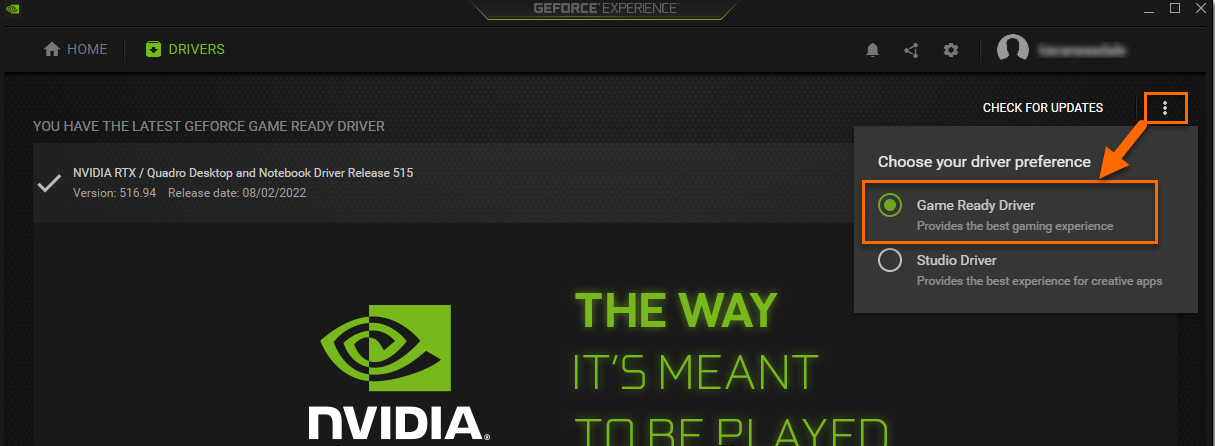
Se utilizzi "NVIDIA GeForce Experience" per verificare la disponibilità di aggiornamenti, assicurati di selezionare il pulsante di opzione "Driver Game Ready" anziché "Driver Studio", dopo aver fatto clic sul pulsante con i tre puntini verticali nell'angolo in alto a destra e prima di cercare gli aggiornamenti.
 Localizzato tramite A