
KB: Prelievo di più licenze CAL del server
 Altium On-Prem Enterprise Server
Dettagli della soluzione
Se il server di contenuti gestiti on-premise assegna più licenze di accesso client (CAL) a un singolo utente, è possibile provare alcune soluzioni.
Un problema che può causare questo comportamento in determinate situazioni è stato risolto con il rilascio di Concord Pro versione 5.0.2. (Vedi qui.) Si consiglia di eseguire l'aggiornamento alla versione più recente.
L'utente potrebbe connettersi al server sia tramite Altium Designer sia tramite un browser web.
Potrebbe essere necessario eliminare dal server la licenza del server e le CAL, quindi aggiungerle nuovamente, soprattutto dopo un aggiornamento. Ecco come procedere:
Quando nessun utente è connesso al server, utilizzare il browser del server (preferibilmente Chrome) dalla console del server (è possibile utilizzare Desktop remoto):
1 Accedere a http://localhost:9780
2 Effettuare l'accesso con l'account amministratore.
3 In Amministrazione » Licenze, eliminare le licenze del server e le CAL.
4 Utilizzare Aggiungi licenza per aggiungere nuovamente le licenze del server e le CAL.
5 Arrestare e riavviare il server web utilizzando Gestione IIS (oppure riavviare la macchina).
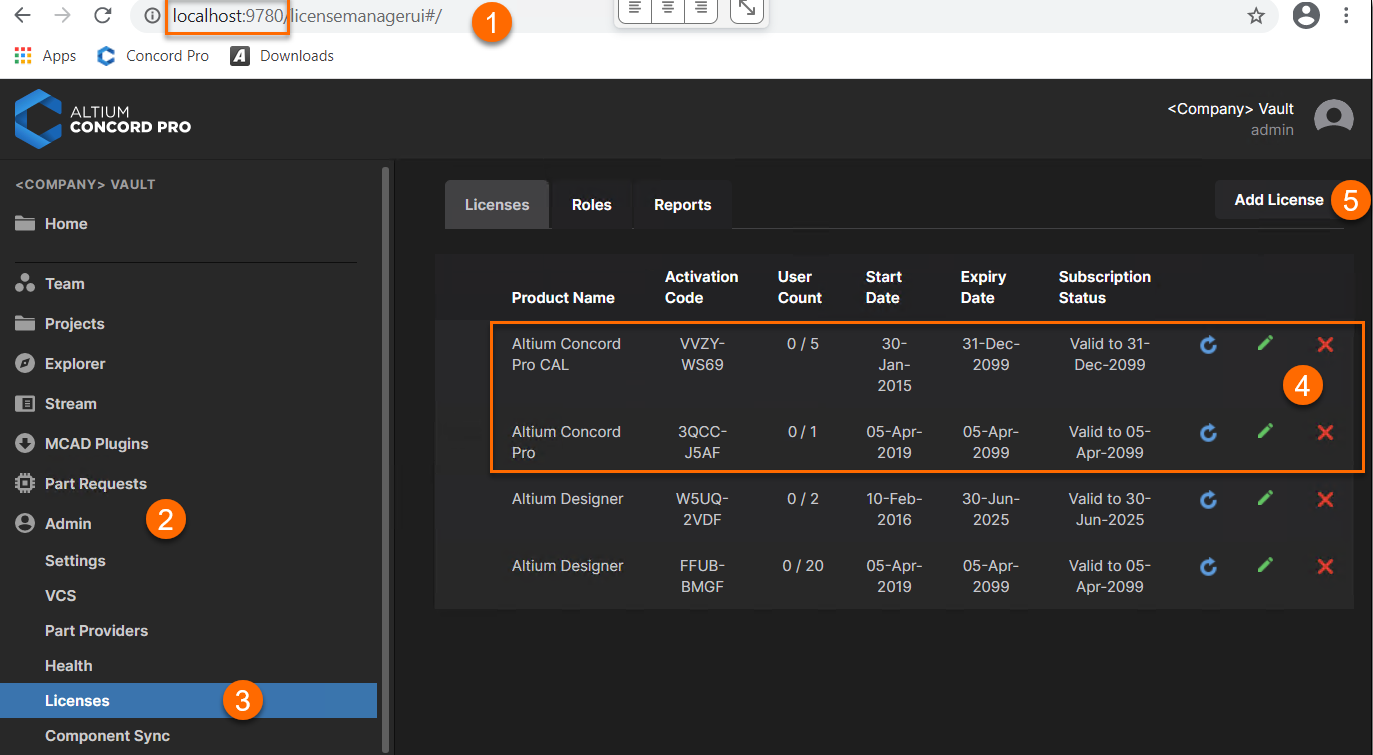
Nota: Se il server non è connesso a Internet, utilizzare il pulsante "Aggiungi licenze" dopo aver scaricato i file *.alf dalla dashboard di AltiumLive. Questo video spiega come ottenere i file di licenza *.alf.
Il collegamento alla dashboard è ora disponibile facendo clic sull'icona del proprio avatar nell'angolo in alto a destra (se si è membri del gruppo Amministratori del gruppo). Se è già stato effettuato l'accesso, dovrebbe funzionare anche questo collegamento:
https://dashboard.live.altium.com/
Se il problema persiste, ecco altre due soluzioni da provare:
- Verificare se per le CAL sono impostate assegnazioni di licenza diverse da Tutti gli utenti. In tal caso, eliminarle per verificare se il problema si risolve. Le CAL devono essere assegnate (con tutti i posti disponibili) esclusivamente al ruolo Tutti gli utenti. Aprire la scheda Amministrazione, quindi accedere alla sezione Licenze e fare clic sull'icona della matita verde a destra della CAL.
- Se la Modalità di autenticazione di Gestione licenze, nella sezione Gestione licenze delle Impostazioni della scheda Amministrazione, è impostata su "Nessuna autenticazione (compatibilità PLS 1.0)", deselezionare la casella "Creazione automatica degli utenti:", quindi eliminare tutti gli utenti non aggiunti manualmente (il loro nome potrebbe includere il nome di una macchina). Oppure, ancora meglio (almeno per una prova), impostare la Modalità di autenticazione su "Sessione Vault".
 Localizzato tramite A