
KB: Risolvere l'errore di indice di ricerca incompleto in Enterprise Server causato da spazio su disco insufficiente
 Altium On-Prem Enterprise Server
Dettagli della soluzione
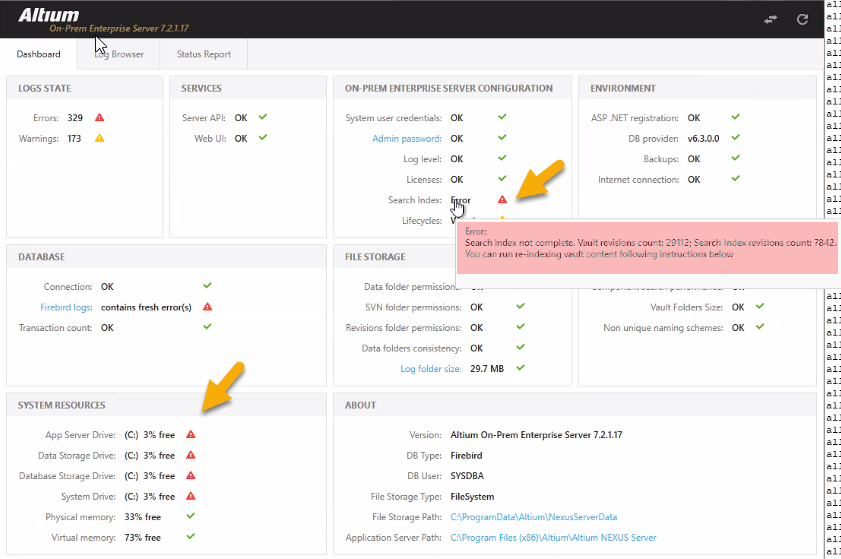
Il cliente ha riscontrato componenti mancanti in Altium Designer. Un controllo di Enterprise Server ha rivelato un errore dell'indice di ricerca in Health Monitor. I tentativi di reindicizzazione non hanno risolto il problema: il numero di revisioni dell'indice di ricerca rimaneva inferiore al numero di revisioni del vault (ad esempio, revisioni del vault: 29.112; revisioni dell'indice di ricerca: 7.842).
Root Cause
Lo spazio su disco insufficiente ha causato il superamento della soglia superiore di occupazione del disco di Elasticsearch (~95%), forzandone il passaggio alla modalità di sola lettura e bloccando le operazioni di indicizzazione. Ciò è indicato dall'errore:
. cluster_block_exception reason: blocked by :[FORBIDDEN/12/Index read-only / allow delete]
Solution Steps
Per risolvere il problema:
- Controllare lo spazio su disco nell'unità di installazione del server (generalmente C:).
- Liberare spazio eliminando i file temporanei e spostando i vecchi log su un'altra unità.
- Se necessario, aumentare la capacità del disco tramite Gestione disco di Windows, con l'assistenza del reparto IT.
- Eseguire una reindicizzazione completa dei contenuti del server.
- Verificare in Health Monitor che il numero di revisioni dell'indice di ricerca corrisponda al numero di revisioni del vault.
Detailed Resolution Procedure
Verify Disk Space
- Aprire Esplora file » Fare clic con il pulsante destro del mouse sull'unità di sistema (generalmente C:) » Selezionare Proprietà.
- Assicurarsi che siano disponibili almeno 10–15 GB di spazio libero per le operazioni di indicizzazione.
Check Enterprise Server Health Monitor
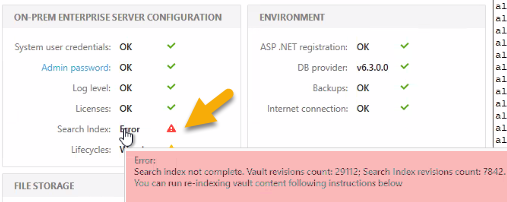
- Accedere a Server Health Monitor nell'interfaccia di Enterprise Server.
- Verificare la presenza del messaggio di errore: indice di ricerca incompleto e confrontare il numero di revisioni.
Review Elasticsearch Logs
- Individuare i log del servizio di ricerca nella cartella di installazione di Enterprise Server.
- Cercare cluster_block_exception o avvisi di indice in sola lettura / eliminazione consentita.

Free Up Disk Space
- Eliminare i file temporanei non necessari e i vecchi backup.
- Spostare i file di log archiviati dalla cartella di installazione a un'altra unità.
- Utilizzare lo strumento Pulizia disco di Windows per un'ulteriore pulizia.
Increase Disk Space (If Needed)
- Contattare il reparto IT per aumentare la capacità del disco tramite Gestione disco:
- Aprire Esegui » Digitare
diskmgmt.msc
Perform Full Reindex
Per reindicizzare i contenuti del server (ad esempio, dopo una migrazione dei dati):
- Arrestare i pool di applicazioni IIS associati al server on-premise.
- Arrestare il servizio AltiumElasticSearch.
- Eliminare il contenuto della cartella SearchData:
Per Concord Pro:C:\ProgramData\Altium\ConcordProData\SearchData
Per le versioni precedenti di Vault:C:\ProgramData\Altium\VaultServerData\SearchData - Riavviare il servizio AltiumElasticSearch.
- Riavviare i pool di applicazioni IIS.
Il server ricostruirà automaticamente l'indice di ricerca quando rileverà una cartella SearchData vuota.
(Il tempo di ricostruzione dipende dalle dimensioni del database e il processo può influire sulla funzionalità di ricerca.)
Per istruzioni dettagliate, consultare: KB: risoluzione dei problemi dopo l'aggiornamento del server on-premise e la migrazione dei dati
Validate Index Status
- Dopo la reindicizzazione, controllare nuovamente Health Monitor.
- Assicurarsi che il numero di revisioni dell'indice di ricerca corrisponda al numero di revisioni del vault. Dovrebbe comparire un segno di spunta verde accanto a "Indice di ricerca:"
Preventive Tips
- Monitorare regolarmente lo spazio su disco e impostare avvisi.
- Configurare le soglie di occupazione del disco di Elasticsearch.
- Archiviare periodicamente i vecchi log e i dati inutilizzati.
- Pianificare la capacità del disco in base alla crescita del vault.
- Automatizzare la pulizia dei file temporanei e dei backup.
- Controllare regolarmente Health Monitor di Enterprise Server per individuare eventuali avvisi sulle risorse.
- Mantenere una procedura operativa standard (SOP) documentata per la reindicizzazione e la gestione dello spazio su disco.
Maintenance Schedule Recommended - Example
Per prevenire problemi futuri, seguire un programma di manutenzione. Ecco un esempio.
Weekly: Controllare lo spazio su disco nell'unità di installazione del server. Esaminare Health Monitor per individuare eventuali avvisi.Monthly: Archiviare i vecchi log e backup su uno spazio di archiviazione secondario. Eseguire Pulizia disco per rimuovere i file temporanei.Quarterly: Verificare le impostazioni delle soglie di occupazione del disco di Elasticsearch. Esaminare la crescita del vault e, se necessario, adeguare la capacità del disco.Annually: Eseguire un controllo completo dello stato del sistema, inclusi lo spazio su disco, le prestazioni di indicizzazione e l'integrità dei backup.
Additional Notes
- Eseguire l'operazione durante le ore di minore utilizzo: la reindicizzazione può richiedere tempo e influire sulla funzionalità di ricerca.
- Eseguire un backup prima di iniziare: creare sempre un backup completo del server prima di eliminare qualsiasi file.
- Non interrompere il processo: una volta avviata la reindicizzazione, lasciarla terminare per evitare incoerenze nei dati.
- Monitorare regolarmente lo spazio su disco: mantenere uno spazio libero adeguato per evitare che Elasticsearch passi alla modalità di sola lettura.
 Localizzato tramite A