
KB: Risolvere l'errore HTTP 500.30: impossibile avviare l'app ASP.NET Core
 Altium On-Prem Enterprise Server
Dettagli della soluzione
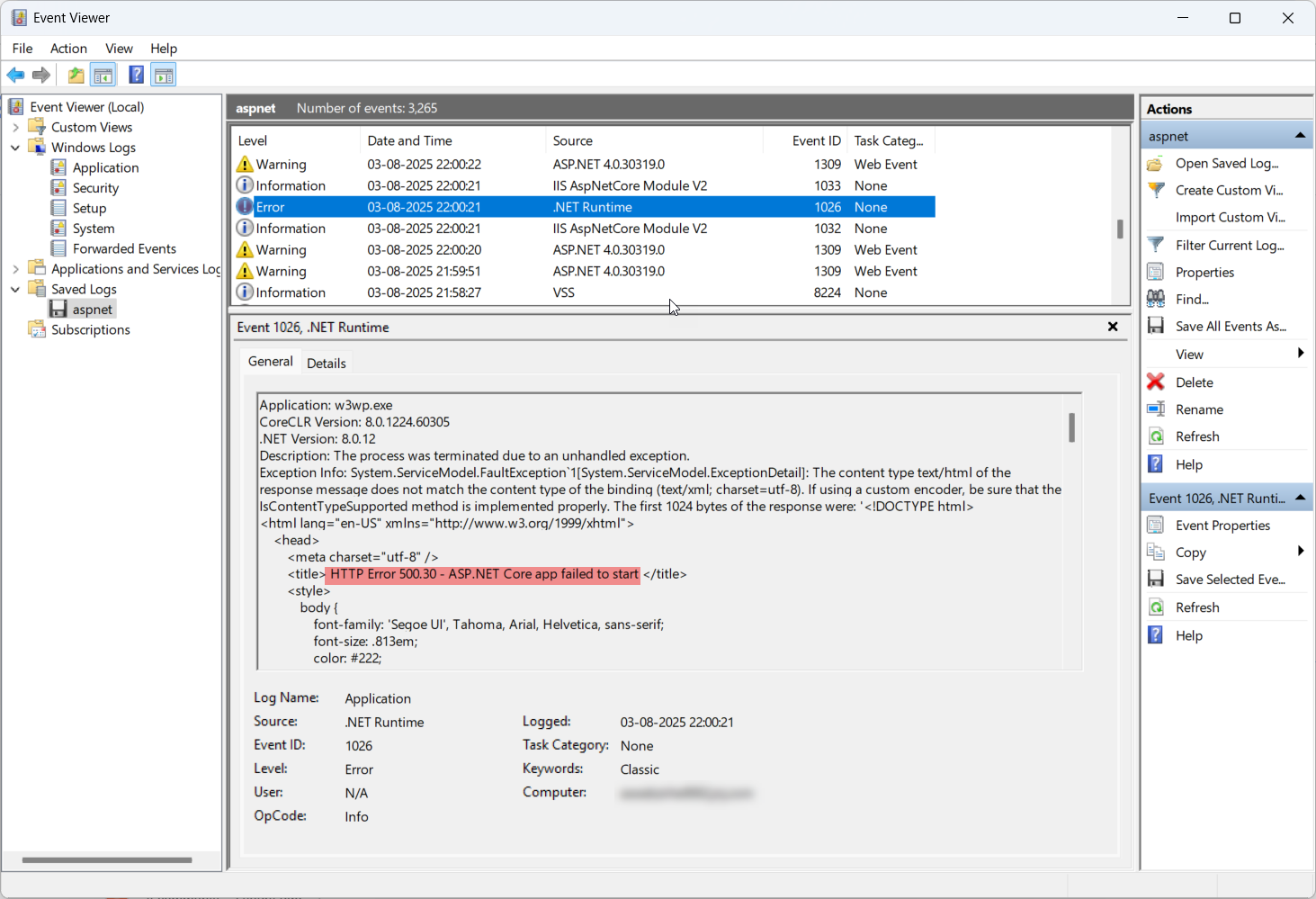
Gli utenti potrebbero riscontrare il seguente errore quando tentano di accedere all'interfaccia browser di Altium Enterprise Server:
"The content type text/html of the response message does not match the content type of the binding (text/xml; charset=utf-8)... HTTP Error 500.30 - ASP.NET Core app failed to start..."
Questo problema si verifica in genere per i seguenti motivi:
- Un aggiornamento di Windows o un programma di installazione riconfigura le librerie runtime .NET senza riavviare il server.
- Il team IT aggiorna la versione .NET del server a una versione incompatibile con quella di Altium Enterprise Server installata.
Checklist for Resolving the Issue
Per risolvere il problema, esegui le seguenti operazioni principali:
- Verifica la compatibilità della versione .NET con Altium Enterprise Server
- Controlla i registri di sistema tramite il Visualizzatore eventi
- Riavvia il server
- Controlla lo stato di AES Health Monitor
- Registra nuovamente ASP.NET, se necessario
- Reindicizza il server se gli errori di ricerca persistono
Step-by-Step Instructions for Troubleshooting and Resolution
Verify .NET Version Compatibility
È prassi comune per i team IT aggiornare il runtime .NET quando Microsoft rilascia nuovi aggiornamenti. Tuttavia, è importante assicurarsi che la versione .NET installata sia compatibile con
Segui i passaggi riportati di seguito per verificare la versione .NET installata sul server:
1. Accedi al computer server.
2. Apri
3. Digita il comando
Fai riferimento alla schermata seguente per un esempio del comando e dei relativi risultati.
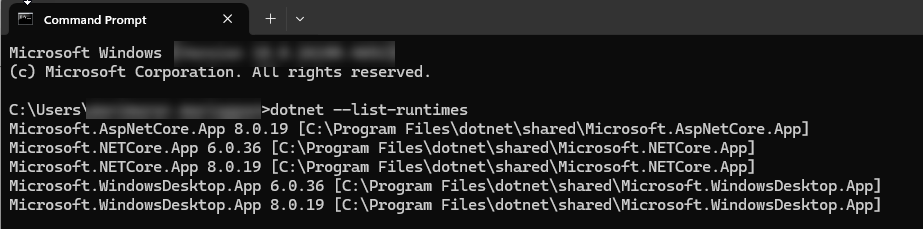
Per verificare quale versione di
✅
-
-
- Apri
Altium Enterprise Server Health Monitor . -> La versione è indicata intop-left
- Apri
-
✅
-
-
- Apri un browser web e vai alla pagina di accesso del server utilizzando il formato
https://<server-name>:9785
- Apri un browser web e vai alla pagina di accesso del server utilizzando il formato
-
✅
-
-
- Vai a
C:\Program Files (x86)\Altium\Altium365\ LocalVault.iniNotepad → Cerca le informazioni sulla versione
- Vai a
-
Per assicurarti che il runtime .NET installato sia compatibile con la versione di Altium Enterprise Server:
1. Apri la documentazione ufficiale di Altium Enterprise Server.
2. Seleziona la tua
3. Cerca
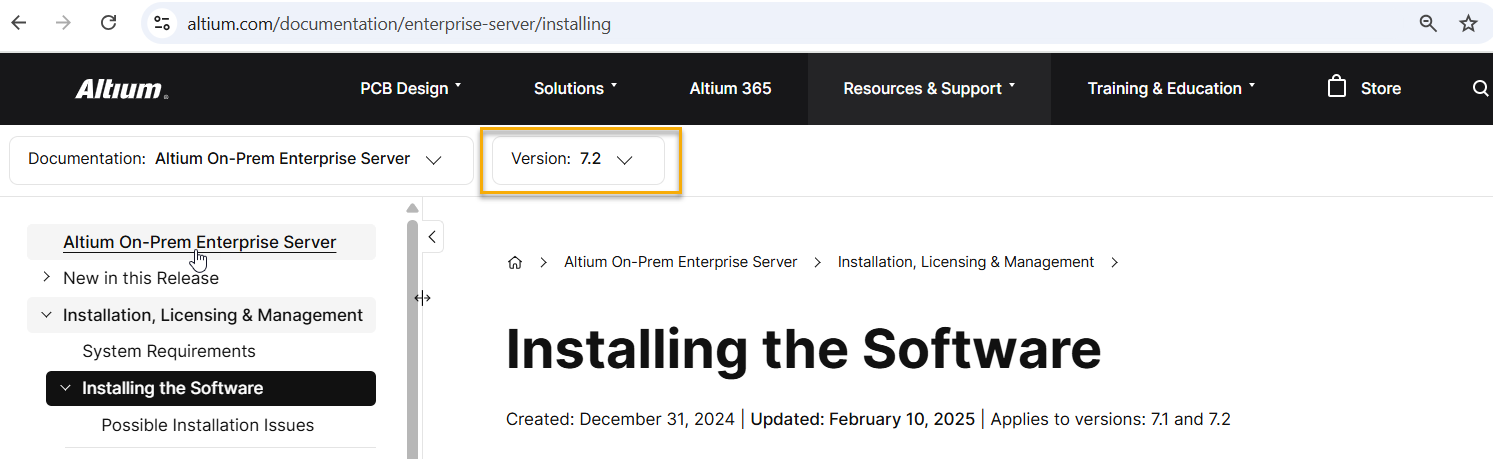
Se la versione .NET installata è
Check Event Viewer
Il Visualizzatore eventi è uno strumento di Microsoft Windows che visualizza i registri degli eventi di sistema, consentendo agli utenti di risolvere i problemi, monitorare lo stato del sistema e migliorare la sicurezza. Funziona come un servizio di registrazione centralizzato, registrando eventi come errori delle applicazioni, guasti del sistema e attività relative alla sicurezza. Questo consente ad amministratori e utenti di consultare informazioni dettagliate su ciò che accade nel sistema, individuare i problemi e intraprendere le azioni appropriate.
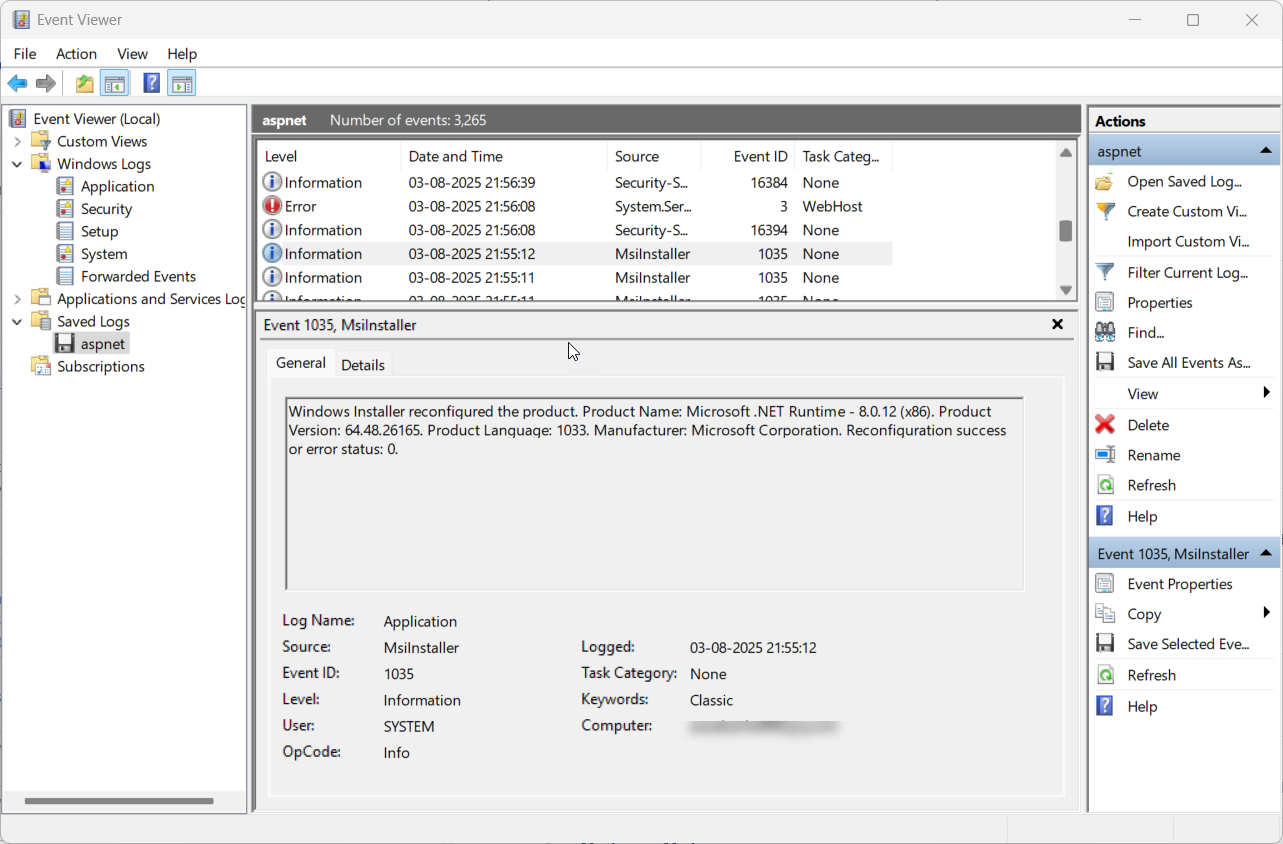
Controlla i registri applicativi recenti nel Visualizzatore eventi del PC server. Per farlo, vai alla ricerca di Windows
1. Apri
Server Reboot
Dopo aver confermato la presenza di un aggiornamento di Windows relativo al runtime Microsoft .NET e dei relativi errori nei registri eventi, è consigliabile riavviare il server. Verifica con il reparto IT se il server è già stato riavviato: dovrebbe riavviarsi automaticamente dopo un aggiornamento, ma a volte questo non avviene.
AES Health Monitor status
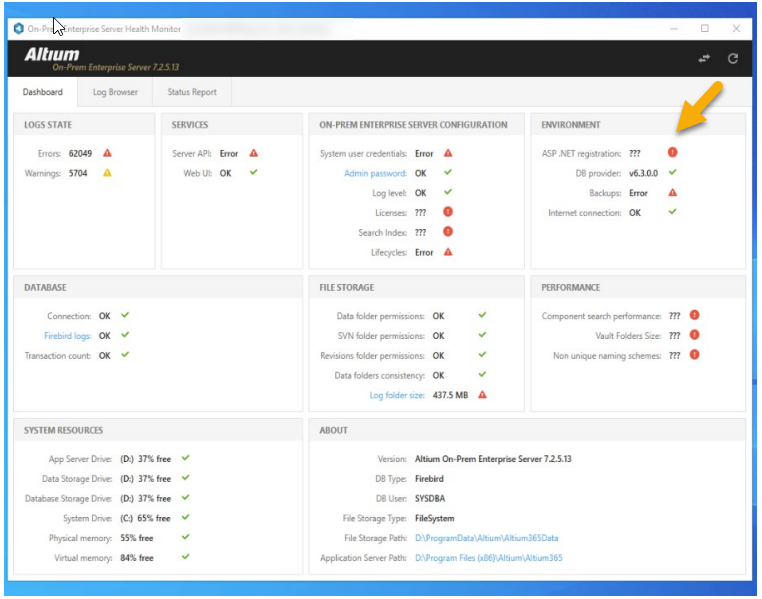
1. Apri Enterprise Server Health Monitor e controlla se sono segnalati errori.
2. Se il server è già stato riavviato, non dovresti più visualizzare problemi quali errori di registrazione di ASP.NET, errori dell'API del server, errori dell'indice di ricerca e così via.
3. Se questi errori persistono, è probabile che il riavvio del server sia stato saltato. In tal caso, si consiglia di riavviare il server e controllare nuovamente lo stato.
1. Fai clic sul messaggio di errore. [Fai riferimento alla schermata seguente]
2. Seleziona l'opzione
3. Prima di procedere, assicurati di disporre di privilegi amministrativi completi, ovvero di eseguire Health Monitor con diritti di amministratore
avhealth.exe
1. Fai clic su
2. Fai clic con il pulsante destro del mouse su
3. Seleziona
4. Una volta aperta la finestra di PowerShell, verifica che nella barra del titolo sia riportato:
5. Digita il seguente comando per passare alla directory in cui si trova avhealth.exe
6. Premi
.\avhealth.exe7. Premi
Server Re-index
Gli aggiornamenti di Windows possono talvolta influire sugli indici di ricerca del server. Se riscontri un errore dell'indice di ricerca dopo aver riavviato il server, segui i passaggi per la reindicizzazione descritti nell'articolo seguente per risolvere il problema
Additional Notes
- Verifica sempre di disporre dei privilegi amministrativi prima di eseguire operazioni di registrazione o azioni in PowerShell.
- È fondamentale riavviare il server dopo qualsiasi aggiornamento o modifica della configurazione relativi a .NET.
- I controlli di compatibilità dovrebbero far parte della manutenzione ordinaria del server dopo gli aggiornamenti.
 Localizzato tramite A