
KB: Risoluzione dell'errore "Troppe richieste inviate" nel visualizzatore web
 Altium On-Prem Enterprise Server
Dettagli della soluzione
Il visualizzatore Web non funziona per nessun progetto
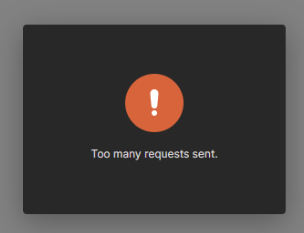
Quando si aprono progetti nel visualizzatore Web di Altium On-Prem Enterprise Server, potrebbe essere visualizzato il messaggio "Too many requests sent.". Se lo stesso errore si verifica per tutti i progetti, è probabile che il problema sia lato server e non specifico di un progetto.
Controlla i log recenti del server relativi al servizio dell'interfaccia utente Web. I log potrebbero contenere il messaggio "Failed to load ASP.NET Core runtime."
Versione del runtime ASP.NET Core non corrispondente
Questo errore è generalmente causato da un problema di installazione o configurazione del runtime ASP.NET Core. La versione del runtime installata potrebbe non corrispondere a quella richiesta dalla versione installata di Altium On-Prem Enterprise Server (AES).
La versione di Microsoft .NET richiesta dipende dalla versione di Altium On-Prem Enterprise Server. Ad esempio, AES 6.0 richiede Microsoft .NET 6.0. La versione richiesta è indicata nella documentazione sui requisiti di sistema, alla voce Additional Software Installed or Configured.
Allineare il runtime ad AES
Verifica la versione di AES installata e determina quale versione di Microsoft .NET richiede. Se il runtime ASP.NET Core installato non soddisfa i requisiti di quella versione di AES, installa la versione di Microsoft .NET richiesta. Dopo l'installazione, riavvia i servizi AES e svuota la cache ed elimina i cookie del browser prima di provare nuovamente il visualizzatore Web.
Verificare e installare il runtime richiesto
Per risolvere l'errore, è necessario assicurarsi che la versione del runtime installata sia compatibile con quella per cui è stato sviluppato AES.
- Verify your AES version
Controlla la versione attuale di AES. - Ensure compatible .NET version is installed
La versione di .NET richiesta dipende dalla versione di AES. Puoi trovare la versione di .NET compatibile con la tua versione di AES nella documentazione sui requisiti di sistema.- Vai alla documentazione sui requisiti di sistema di AES: Requisiti di sistema
- Seleziona la tua versione di AES dal menu a discesa nella parte superiore della pagina.
- Consulta la sezione "Software aggiuntivo installato o configurato" in fondo alla pagina, che specifica la versione di .NET richiesta.
- Install the correct .NET version
Se la tua versione di ASP.NET Core non soddisfa i requisiti, scarica e installa la versione corretta dal sito Web di Microsoft: https://dotnet.microsoft.com/ - Restart services
Dopo aver installato la versione corretta di .NET, riavvia i servizi AES. - Clear browser cache
Svuota la cache ed elimina i cookie del browser prima di tentare nuovamente di accedere al visualizzatore Web.
Still Having Issues?
Se l'errore persiste dopo aver installato la versione corretta di Microsoft .NET, contatta il nostro team di supporto.
Additional Resources
Se riscontri altri problemi di installazione, consulta la nostra guida Possibili problemi di installazione.
 Localizzato tramite A