
KB: Altium 365 Workspaceのストレージの理解とトラブルシューティング
 A365
ソリューションの詳細
Workspaceのストレージ使用量が多い原因を特定する
Altium 365 Workspaceでは、主にGit、Database Storage、AmazonS3の3種類のストレージが使用されます。ストレージ使用量が予想以上に多い場合は、どの種類のデータが使用量に影響しているかを特定することで、調査対象を判断できます。削除したアイテムも、Trashに残っている間はWorkspaceのストレージを消費し続けることがあります。
Workspaceデータによるストレージの消費を理解する
Altium 365では、プロジェクトデータのバージョン管理システム(VCS)としてGitを使用します。Gitストレージが使用されるのは、組み込みのVCSを使用する場合のみです。No VCSまたはExternal VCSを使用するように設定されたプロジェクトでは、Altium 365のGitストレージは使用されません。 Gitには、プロジェクトの作業中のデータとバージョン履歴が格納されます。これには、Projectsパネルに表示されるファイル、バージョン管理下にあり緑色のVCSチェックマークが表示されるファイル、以前はプロジェクトに含まれていたものの、その後削除されたファイルが含まれます。削除されたファイルは、以前のプロジェクトの状態を復元できるよう、Gitの履歴に残ることがあります。Project releases are not stored in Git.リリース済みのプロジェクトデータは、Amazon S3ストレージにアイテムのリビジョンとして格納されます。
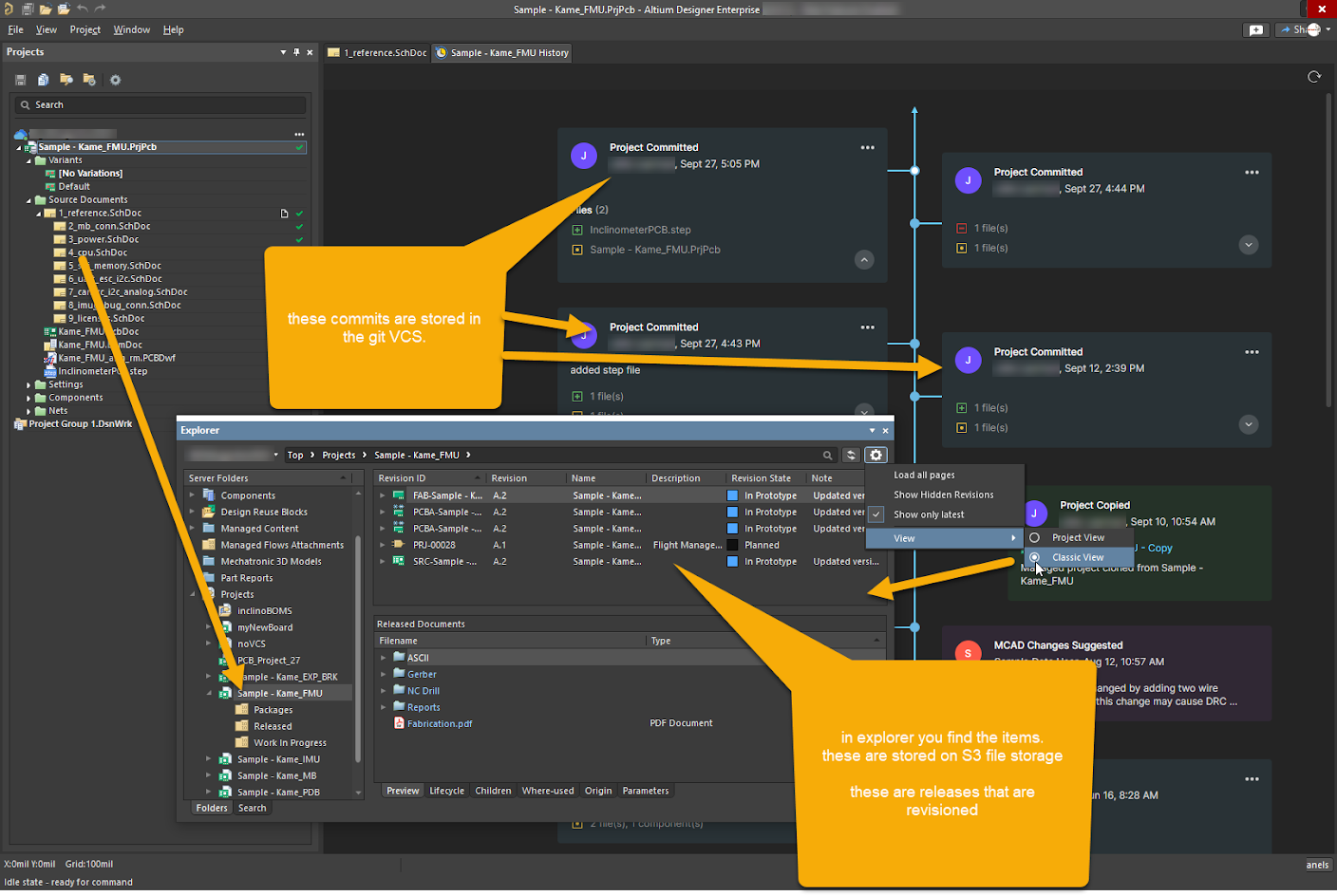
Workspace Databaseは、保存されているさまざまな種類のデータを相互に関連付けます。これには、コンポーネントとプロジェクトのパラメトリック情報、ユーザー情報とアクセス権、パラメーター、コメントとタスク、プロジェクトとGitリポジトリの関係、コンポーネント、モデル、データシート間のリンク、使用先情報、およびWorkspaceサービスに必要なその他の関連情報が含まれます。
Amazon S3はItem Revision storageに使用されます。サイズの大きなアイテムリビジョンが比較的少数あるだけでも、S3ストレージの大部分を占める場合があります。1つのアイテムが複数のリビジョンを持つことがあり、そのリビジョンデータはWorkspaceのストレージに関連付けられています。そのため、ストレージを調査する際は、最新のリビジョンだけがアイテムのストレージを消費すると考えず、関連するリビジョンも考慮する必要があります。
Explorerに含まれるリビジョンの例:
-
- シンボル。
- フットプリント。
- シミュレーションモデル。
- データシート。
- コンポーネントテンプレート。
- プロジェクトリリース。
- MCAD CoDesignerで使用される3Dモデル。
- その他のWorkspaceアイテムのリビジョン。
アイテムのリビジョンには、ユーザーが直接確認できるものと、Workspace内部で使用され、通常はユーザーが直接操作する必要のないシステムアイテムがあります。
S3ストレージの使用量が多くなる主な要因には、MCAD CoDesignerで使用するためにアップロードされたメカトロニクス3Dモデル、プロジェクトリリースによって生成されたファイル、フットプリントファイルに埋め込まれた3Dモデル、大容量のデータシートやデータシートの複数のリビジョンなどがあります。
アイテムの削除と完全削除は異なる操作です。削除されたアイテムはTrashに移動され、Workspaceのストレージを消費し続けることがあります。関連するストレージを解放するには、該当するアイテムをTrashから完全に削除する必要があります。完全削除は、通常のWorkspaceのごみ箱ワークフローでは元に戻せません。
適切なストレージ調査方法を選択する
- Estimate Git project storage:非表示の
.gitフォルダーも含め、ローカルのプロジェクトフォルダー全体を確認します。リポジトリの履歴が、プロジェクトのストレージの大部分を占めている場合があります。 - Estimate item revision size:Explorerからアイテムのリビジョンをダウンロードし、ダウンロードしたファイルのサイズを確認します。このサイズは、実際のS3ストレージ消費量と完全に一致すると考えず、リビジョンのコンテンツサイズを把握するための目安として使用してください。
- Inspect relevant revisions:アイテムに複数のリビジョンがある場合は、ストレージ使用量を調査する際にそれらのリビジョンも考慮します。
- Inspect hidden system content:サイズが大きい可能性のあるアイテムが通常のExplorerビューに表示されない場合は、Altium Designerでシステムフォルダーを有効にします。
- Review common large content:3Dモデル、プロジェクトリリース、フットプリントに埋め込まれた3Dデータ、データシートを確認します。
- Review Trash:ストレージを解放する必要がある場合は、不要になったアイテムを完全に削除します。完全削除は通常のごみ箱ワークフローでは元に戻せないため、削除する前に内容を確認してください。
- Consider batch cleanup:ストレージ使用量の原因が単一の大容量アイテムではなく、大量の古いサーバーデータや特定の種類の古いサーバーデータにある場合は、Altium 365 Data Cleanupを使用します。利用可能なクリーンアップカテゴリーを確認し、不要になったコンテンツのみを選択してください。
Workspaceのストレージ使用量を確認して削減する
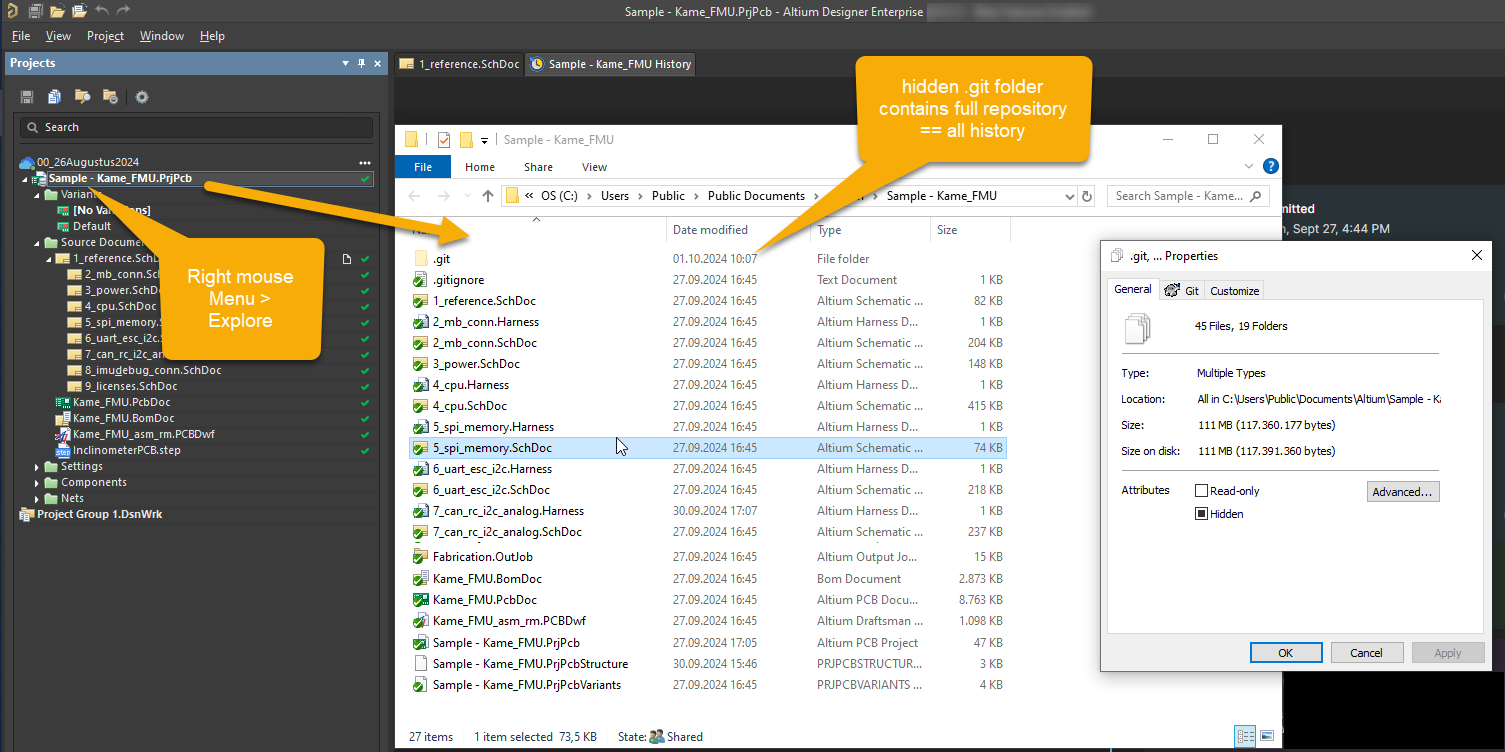
Estimate Git project storage:
- Altium Designerでプロジェクトを開きます。
- Windowsのエクスプローラーで、プロジェクトのローカルフォルダーを見つけます。
.gitフォルダーも含め、プロジェクトフォルダー全体のサイズを確認します。
.gitフォルダーはデフォルトで非表示になっています。このフォルダーにはリポジトリデータとプロジェクトの履歴が含まれているため、プロジェクトのGitストレージ全体の大部分を占める場合があります。
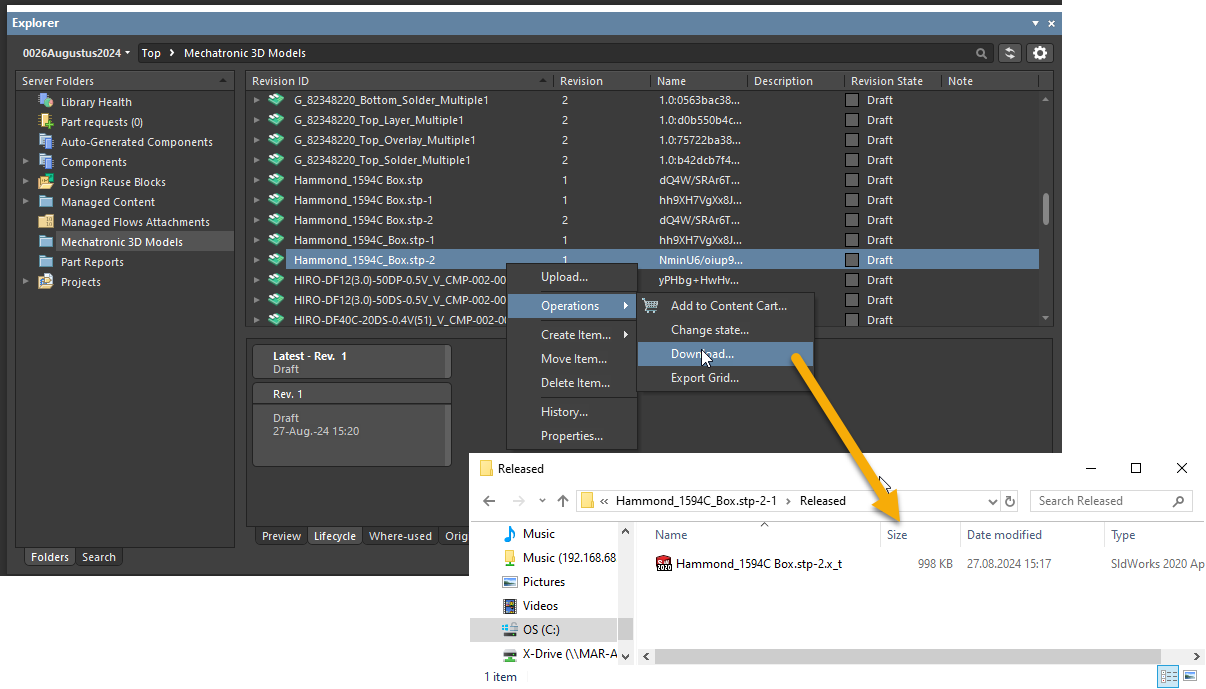
Estimate the size of an item revision:
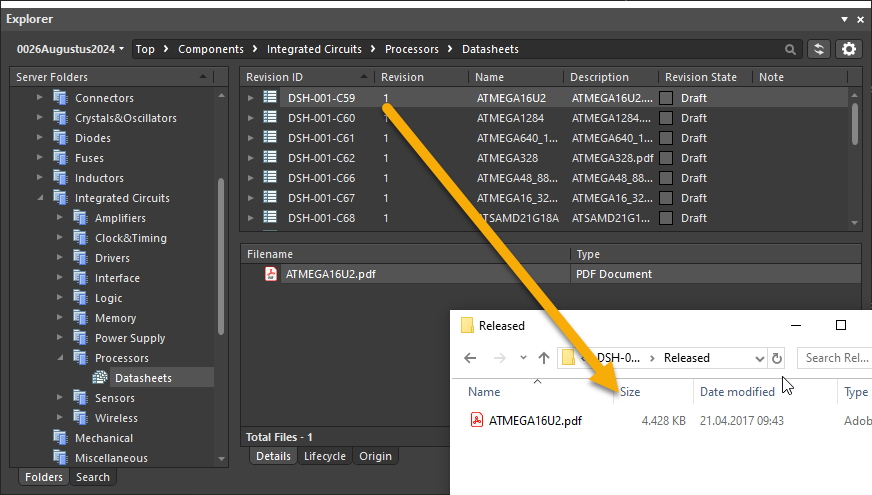
- Explorerでアイテムのリビジョンを見つけます。
- アイテムのリビジョンをダウンロードします。
- ダウンロードしたファイルのサイズを確認します。
- アイテムに関連するリビジョンが複数ある場合は、ストレージ調査の一環としてそれらのリビジョンも確認します。
- ダウンロードしたサイズは、リビジョンが実際に消費するS3ストレージを正確に表すものではなく、リビジョンのコンテンツサイズの目安として使用してください。
Workspaceのコンテンツは、Altium 365 Workspace » Admin » Explorerからも確認できます。
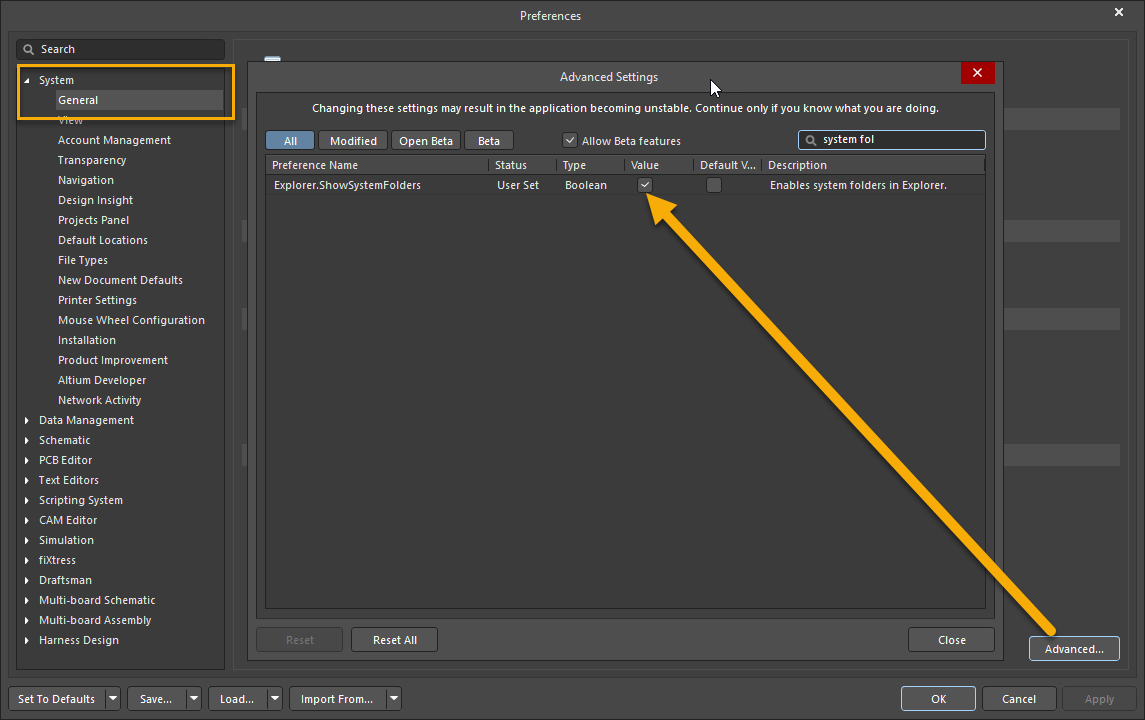
Show system folders when investigating S3 usage:
- Altium Designerで、Preferences » System » Generalに移動します。
- Advancedをクリックします。
Explorer.ShowSystemFoldersを検索します。- Valueチェックボックスをオンにします。
- Explorerを使用して、通常は非表示になっているシステムフォルダーとアイテムを確認します。
Review and permanently remove deleted content:
- Trashを開き、削除済みのアイテムのうち、保持する必要がなくなったものを特定します。
- アイテムとその関連データが不要であることを確認します。
- Trashから該当するアイテムを完全に削除し、関連するストレージを解放します。
Use batch cleanup when appropriate:
- ストレージ使用量の原因が、個々の大容量アイテムではなく、大量の古いWorkspaceデータや特定の種類の古いWorkspaceデータにあるかどうかを判断します。
- Altium 365 Data Cleanupで利用可能なデータカテゴリーを確認します。
- 不要になったデータのみを選択します。
- クリーンアップを実行する前に、対象のコンテンツを確認します。
補足事項
- Altium 365のストレージはAWSでホストされており、毎日バックアップされます。バックアップはWorkspaceのストレージ容量にはカウントされません。
- システムフォルダーには、Altium 365が内部で使用するデータが含まれている場合があります。コンテンツを削除する前に、アイテムを慎重に確認してください。
- アイテムのリビジョンをダウンロードすると、そのコンテンツのサイズを実用的に評価できます。ダウンロードしたファイルのサイズが、実際のS3ストレージ消費量を正確に示すものとは考えないでください。
- Trashに移動されたアイテムは、Workspaceのストレージを消費し続けることがあります。完全に削除されたアイテムは、通常のWorkspaceのごみ箱ワークフローでは復元できません。完全に削除する前に、データが不要であることを確認してください。
 AI で翻訳