
KB: ワークスペースアイテムの削除とゴミ箱からの不適切な復元によって発生するCoDesignerのプッシュエラー
 A365
解決策の詳細
サーバー側のリビジョンエラーでプッシュが失敗する
Altium DesignerからMCAD CoDesignerにPCBをプッシュすると、サーバー側のエラーで操作が失敗する場合があります。よく表示されるメッセージは次のとおりです。
Error while uploading xx models. Server side error: Command AddALU_ItemRevisions failed. Cannot add new revision for deleted item.
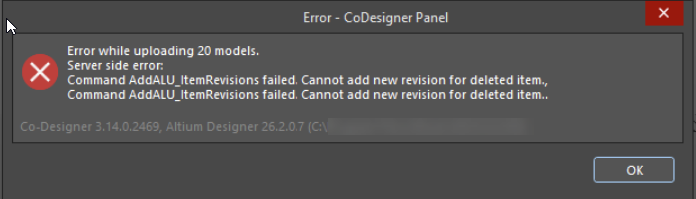
CoDesignerまたはAltiumのログに、PCBが参照している特定のコンポーネントまたは3Dモデルが、現在Workspaceのゴミ箱にあると記録されている場合があります。削除されたアイテムを復元すると、次のエラーが表示されることがあります。
3D Models folder creation failed: Duplicate folder HRID. Please login with administrator rights.
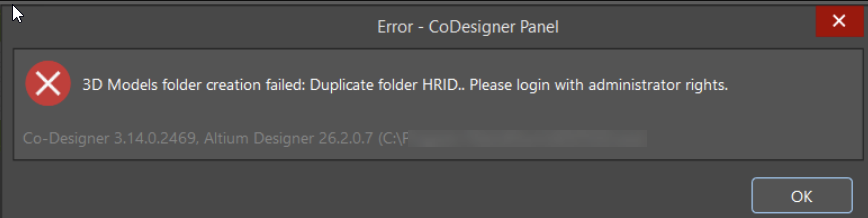
この段階で、Workspace内に
削除された参照先と重複したシステムフォルダー
MCAD CoDesignerでは、PCBが参照するすべてのコンポーネントと3Dモデルが、Workspace内に有効なアイテムとして存在している必要があります。参照先のアイテムが削除されていると、CoDesignerは新しいアイテムリビジョンを作成できず、プッシュが失敗します。削除されたアイテムを復元すると、この問題を解決できます。ただし、Workspaceのコンテンツを不用意に復元すると、Mechatronic 3D Modelsフォルダーなど、削除されたシステムフォルダーまで復元される場合があります。このフォルダーは削除、複製、移動しないでください。同じフォルダーが複数存在すると、CoDesignerでHRIDの重複が発生し、モデルの作成に失敗します。また、CoDesignerには、適切なユーザー権限と、3Dモデルのリビジョン作成を許可するWorkspaceのリビジョン命名スキームが必要です。
原因を特定し、適切な対処を行う
- 参照先のアイテムが削除されていることを示すエラー(例:「削除されたアイテムには新しいリビジョンを追加できません」)の場合は、PCBで使用している特定のコンポーネントまたは3Dモデルのみを復元してください。
- システムフォルダーの重複を示すエラー(例:「フォルダーHRIDが重複しています」)の場合は、重複したMechatronic 3D Modelsフォルダーを削除し、ゴミ箱からも完全に削除してください。
エラー別の復旧手順
CoDesignerへのプッシュを試み、
エラーが“Cannot add new revision for deleted item” の場合:
- CoDesignerまたはAltiumのログで、削除されたアイテムへの参照を確認します。
- 削除済みと報告されている特定のコンポーネントまたは3Dモデルを特定します。
- Workspaceのゴミ箱を開き、PCBで使用している
only the required component or 3D model item を復元します。Important: この段階では、フォルダー全体や無関係なアイテムをゴミ箱から復元しないでください。 - PCBが参照するすべてのコンポーネントと3Dモデルが、Workspace内に有効なアイテムとして存在することを確認します。
- CoDesignerへのプッシュを再試行します。
エラーが“3D Models folder creation failed: Duplicate folder HRID” の場合:
- Workspaceのフォルダー構造を調べ、
Mechatronic 3D Models フォルダーが複数存在しないか確認します。 - 元のシステムフォルダーと、復元時に作成された重複フォルダーを特定します。
- 必要に応じて、重複フォルダー内の有効な3Dモデルアイテムを元のフォルダーに移動します。
- 重複したMechatronic 3D Modelsフォルダーを削除します。
- 重複フォルダーがWorkspaceのゴミ箱からも完全に削除されていることを確認します。
- すべてのECADユーザーとMCADユーザーに、次の権限があることを確認します。
- Mechatronic 3D Modelsフォルダーへのアクセス権限、および
- 3Dモデルに対する編集操作の権限。
- Workspaceで有効な
Revision Naming Scheme が、**3Dモデル**のリビジョン作成を許可していることを確認します。 - Altium Designerを再起動し、Workspaceのリンクと権限を更新します。
- CoDesignerへのPCBのプッシュを再試行します。
補足事項
- MCAD CoDesignerを使用する場合、Workspace内のMechatronic 3D Modelsフォルダーを
not delete, duplicate, or move 必要があります。 - CoDesignerのプッシュエラーを解決する際は、該当するコンポーネントまたは3Dモデルのみをゴミ箱から復元してください。
- 重複フォルダーを整理しても、リリース済みの設計には影響しません。
 AI で翻訳