
KB: コンポーネントの作成時に「テンプレートからデフォルトのモデルリンクを取得できませんでした」というエラーが表示される
Updated: 11月 26, 2025
 A365
Altium 365でコンポーネントを作成する際、特定のコンポーネントで「テンプレートからデフォルトのモデルリンクを取得できませんでした」というエラーが表示されることがあります。これは、テンプレートにあらかじめ設定されているシンボルやフットプリントが見つからない場合に発生します。元の回路図シンボルやフットプリントが削除、置換、または移動された可能性があります。解決するには、コンポーネントテンプレートにリンクされているモデルを確認し、更新する必要があります。
解決方法の詳細
エラーメッセージの意味
このエラーメッセージはコンポーネントの作成時に表示され、テンプレートからデフォルトのモデルリンクを取得できないことを示します。このため、コンポーネントを正しく生成できません。
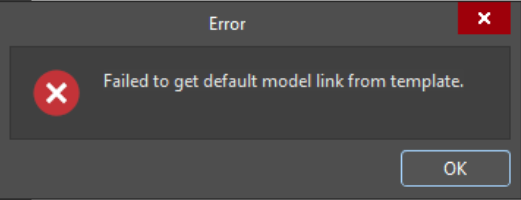
「failed to get default model link from template」というメッセージは、このテンプレートであらかじめ定義されているシンボルやモデルが見つからないことを示します。元のモデルが削除、置換、または別の場所に移動された可能性があります。
テンプレートがモデルを見つけられない理由
この問題は、テンプレートが参照している回路図シンボルやPCBフットプリントが存在しない、または別の場所に移動されているために発生します。これらのモデルは
見つからないモデルリンクへの対処方法
この問題を解決するには、次の操作を行います。
- コンポーネントテンプレートに、見つからないモデルリンクや無効なモデルリンクがないか確認します。
- 正しい回路図シンボルとPCBフットプリントを再割り当てします。
- 必要に応じて、古いリンクを削除します。
操作手順
- コンポーネントテンプレートの編集
Explorer Panel で、次の操作を行います。Managed Content » Templates » Component Templates に移動し、テンプレートを右クリックしてEdit… を選択します。
- デフォルトのモデルリンクの確認
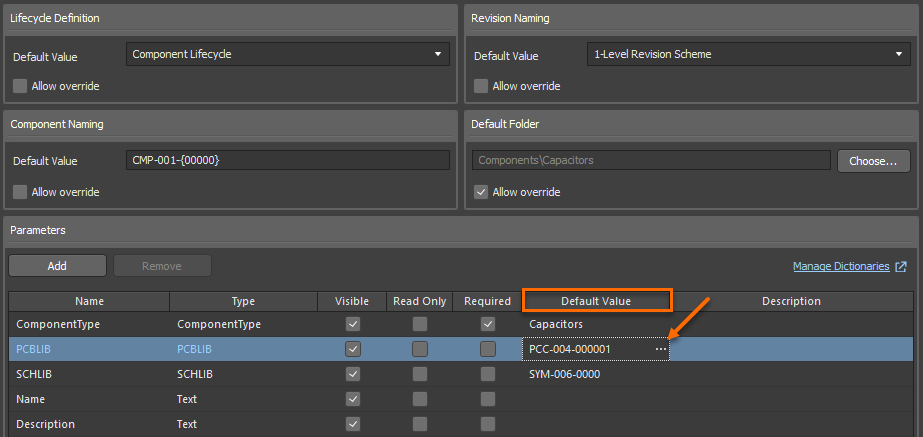
- テンプレートエディターで、シンボルまたはフットプリントのリビジョンIDが含まれる
Default Value セルを探します。
- テンプレートエディターで、シンボルまたはフットプリントのリビジョンIDが含まれる
- リンクの更新または削除
- セルの横にある
three dots をクリックしてExplorer Panel を開き、正しいモデルを割り当てます。 - または、
Delete を押してセルの内容を消去します。
- セルの横にある
- 変更の保存
- 更新したコンポーネントテンプレートをサーバーに保存します。
 AI で翻訳