
KB: ワークスペースへの保存時に発生するGitエラー「チャンクヘッダーの書き込みに失敗しました」
Updated: 11月 26, 2025
 A365
プロジェクトをワークスペースにコミットする際に、「Git error: failed to write chunk header: The connection with the server terminated abnormally」(Gitエラー:チャンクヘッダーの書き込みに失敗しました:サーバーとの接続が異常終了しました)というエラーが発生し、変更を保存できないことがあります。この問題は通常、親ディレクトリ内に隠れたGitリポジトリが存在するか、WinHTTPプロキシの設定が正しくないことが原因です。解決するには、フォルダー構造を調べて競合するGitリポジトリがないか確認し、古いプロキシ設定があればリセットしてください。また、クリーンなディレクトリにプロジェクトを新たにチェックアウトすることでも回避できます。
解決方法の詳細
エラーメッセージと影響
プロジェクトをワークスペースにコミットすると、次のエラーが表示される場合があります。
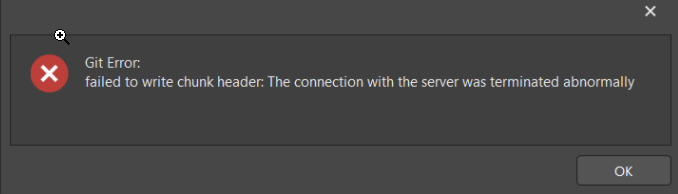
このエラーにより、変更をワークスペースに保存できなくなります。
エラーの根本原因
この問題は通常、次のいずれかの理由で発生します。
- 実際のプロジェクトディレクトリの外側にある親ディレクトリに、最上位の .git フォルダーが存在する。
- 古い、または非表示の WinHTTP プロキシ設定が Git の操作を妨げている。
解決方法
- WinHTTP のリセット
- 親ディレクトリ内の Git フォルダー
- 新規チェックアウト
WinHTTP のリセット
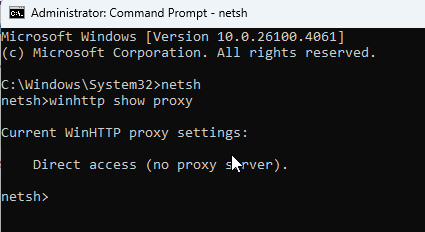
このエラーは、システムの WinHTTP 設定にある非表示の、または古いプロキシ設定によって発生する場合があります。プロキシを確認してリセットするには、次の手順を実行します。
- 管理者権限でコマンドプロンプトを開きます。
- netsh と入力し、Enter キーを押します。
netsh>- プロキシが表示された場合は、netsh winhttp reset proxy と入力して設定をクリアします。
親ディレクトリ内の Git フォルダー
プロジェクトディレクトリの外側に .gitC:\Documents\Altium\Project_A
.gitProject_A.gitDocumentsAltiumC:\
新規チェックアウト
問題が解決しない場合は、プロジェクトを新たにチェックアウトします。
- ファイル » プロジェクトを開くに移動します。
- ワークスペースを選択します。
- プロジェクトを選択し、開くボタンの横にあるドロップダウンをクリックします。
- チェックアウト先のパスを指定し、2 つ目のコピーを作成を選択します。
- 元のディレクトリから変更済みのファイルを新しいチェックアウト先フォルダーにコピーし、既存のファイルを置き換えます。
- Altium Designer で、新しいフォルダーからプロジェクトを開きます。
- ファイルを 1 つずつコミットしてプッシュします。
詳細については、Altium Designer でプロジェクトを開くを参照してください。
自動再読み込みの有効化
変更されたファイルの自動再読み込みが有効になっていることを確認します。
- 環境設定 » システム » 全般に移動します。
- Altium Designer の外部で変更されたドキュメントを再読み込みを有効にします。
IT チームへの相談
上記の手順で問題が解決しない場合は、IT チームに連絡し、プロキシやウイルス対策ソフトウェアが干渉していないか調査を依頼してください。
 AI で翻訳