
KB: Requirements Portalで400 Bad Requestエラーが表示される
Updated: 6月 30, 2026
 A365
Requirements Portalにアクセスする際、「400 Bad Request – Request Header or Cookie Too Large」というエラーが表示され、ポータルを正常に利用できなくなることがあります。この問題は通常、ブラウザーのキャッシュやCookieデータが過剰に蓄積されているか、破損していることが原因です。閲覧データを削除してブラウザーを再起動すると、通常は問題が解消され、ポータルに正常にアクセスできるようになります。
解決策の詳細
エラーによりRequirements Portalにアクセスできない
Requirements Portalにアクセスしようとすると、エラーメッセージ「400 Bad Request – Request Header or Cookie Too Large.
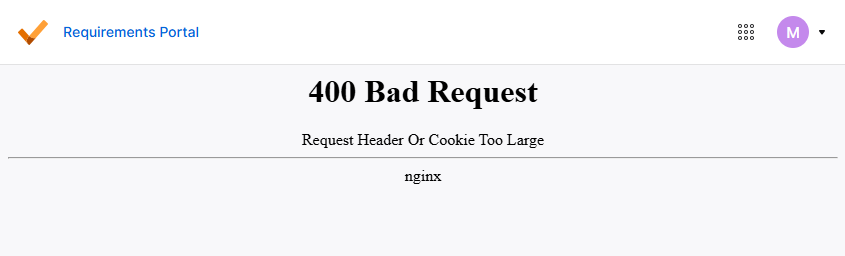
ブラウザーデータの過剰な蓄積または破損
この問題は通常、ブラウザーに保存されたキャッシュやCookieデータの過剰な蓄積、または破損によって発生します。時間の経過とともに蓄積されたデータがサイズ制限を超えたり、整合性が失われたりすると、ポータルへのアクセス時にリクエストヘッダーのエラーが発生することがあります。
ポータルへのアクセスを復旧するための推奨対処法
- ブラウザーのキャッシュとCookieを削除する
- データを削除した後、ブラウザーを再起動する
- プライベートウィンドウまたはシークレットウィンドウでアクセスし、問題が発生するか確認する
- 別のブラウザーでポータルへのアクセスを試す
ブラウザーのキャッシュとCookieを削除する手順
- 問題が発生しているブラウザーを開きます。
- 右上の
Ellipsis icon (3点アイコン)をクリックします。 Deleting Browsing Data を選択します。cache とcookies を削除対象として選択します。- 操作を確認し、データの削除を完了します。
- ブラウザーを再起動します。
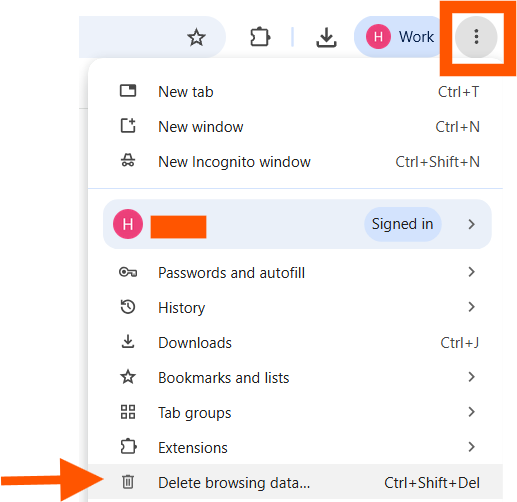 | 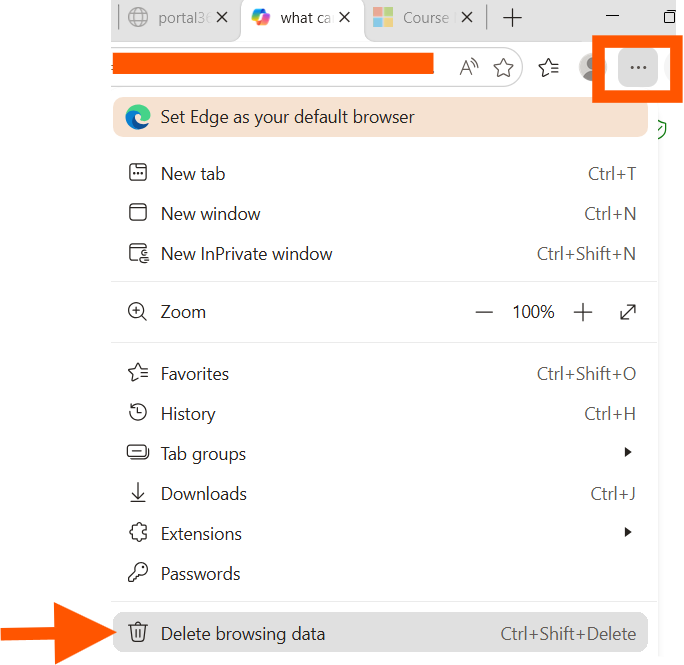 |
| Google Chrome | Microsoft Edge |
 AI で翻訳