
KB: 命名スキームの制限によるHRID生成エラーの解決方法
 A365
解決方法の詳細
Altium 365 WorkspaceまたはAltium On-Prem Enterprise Serverにコンポーネントをリリースする際や、Library Importerでコンポーネントをインポートする際に、次のエラーが発生することがあります。
- 「サーバーから新しいHRIDを取得できませんでした。」
- 「要求された数のHRIDを生成できませんでした。命名スキームの上限に達しました。」
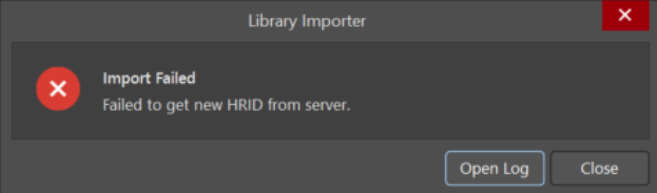
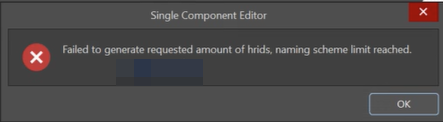
これらのエラーは通常、WorkspaceまたはServerで設定されたアイテム命名スキームによって制御されるHRID生成プロセスに関連しています。
HRIDは、コンポーネントフォルダーまたはコンポーネントテンプレートに設定されたアイテム命名スキームによって定義されます。このスキームに従って、新しいコンポーネントごとに一意のIDが生成されます。波括弧で囲まれた可変部分(例:`CMP-001-{0000}`)によって、生成可能なIDの最大数が決まります。HRIDの生成に失敗する場合は、この上限に達している可能性があります。
Solution Steps
- WorkspaceまたはServerで、コンポーネントのアイテム命名スキーム設定に移動します。
- 例:`CMP-{000}`
- 数値の範囲またはプレフィックスの組み合わせを使い切っていないか確認します。
- 桁数を増やします(例:`CMP-{000}`から`CMP-{00000}`に変更)。
- プレフィックスを追加するか、英数字の組み合わせを使用して、フォルダー全体で使用できる範囲を拡張します(例:CMP-001-{000}、CMP-002-{000}、...)。
1. [Panels]»[Explorer]を開きます
2. コンポーネントフォルダーを選択します
3. フォルダーを右クリックし、[Properties]を選択します
4. アイテム命名スキームを調整します
5. コンポーネントのリリースを再試行します
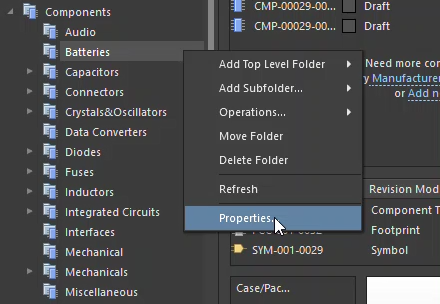
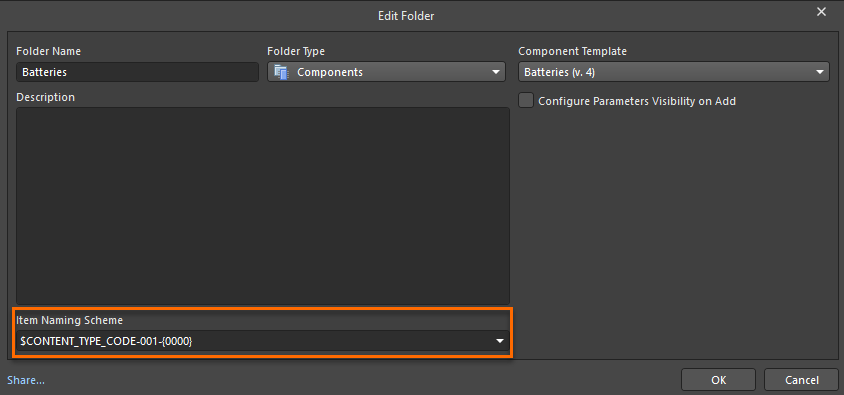
1. [Panels]»[Explorer]を開きます
2. Modelsフォルダーに移動します
3. Symbolフォルダーを右クリックし、[Properties]を選択します
4. アイテム命名スキームを調整します
5. Footprintフォルダーでも同じ手順を繰り返します
6. コンポーネントのリリースを再試行します
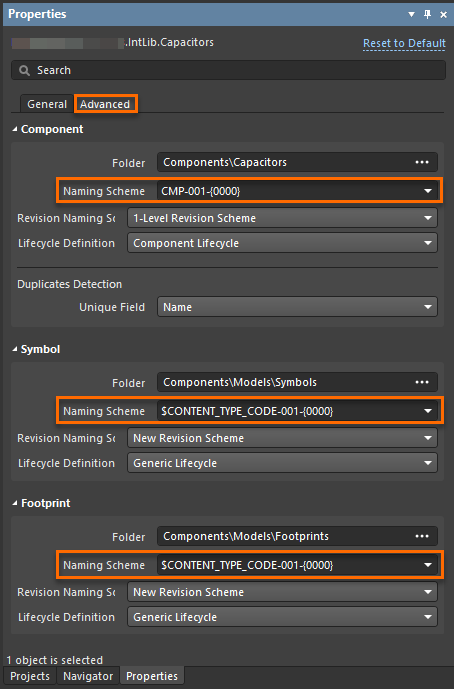
1. Library Importerの[Properties]パネルを開きます
2. [Advanced Settings]をクリックします
3. コンポーネントとモデルの両方について、アイテム命名スキームを確認して調整します
4. ライブラリのインポートを再試行します
 AI で翻訳