
KB: ガーバーファイルのアップロードに失敗する - 製造ファイルのコンテンツタイプが割り当てられていない
Updated: 2月 13, 2026
 A365
Altium 365ワークスペース内のプロジェクトにガーバーパッケージをアップロードしようとすると、次のエラーが表示されることがあります。「対象リソースの現在の状態で競合が発生しました。『Fabrication File』コンテンツタイプがライフサイクルに割り当てられていないため、このコンテンツタイプのアイテムは表示専用に制限されています。」この問題は、Fabrication Fileコンテンツタイプが必要なライフサイクル定義に正しく割り当てられていないことが原因で発生します。このコンテンツタイプはAltium 365には表示されないため、Altium 365上でFabrication Fileのコンテンツタイプの割り当てを直接確認したり変更したりすることはできません。代わりに、Altium Designer内で確認および設定する必要があります。
解決策の詳細
Altium 365でのガーバーファイルのアップロード失敗
Altium 365ワークスペースのプロジェクトにガーバーパッケージをアップロードすると、アップロードが失敗し、次のエラーが表示されます。
「対象リソースの現在の状態で競合が発生しました。『Fabrication File』
コンテンツタイプがライフサイクルに割り当てられていないため、このコンテンツタイプのアイテムは表示のみに制限されています。」
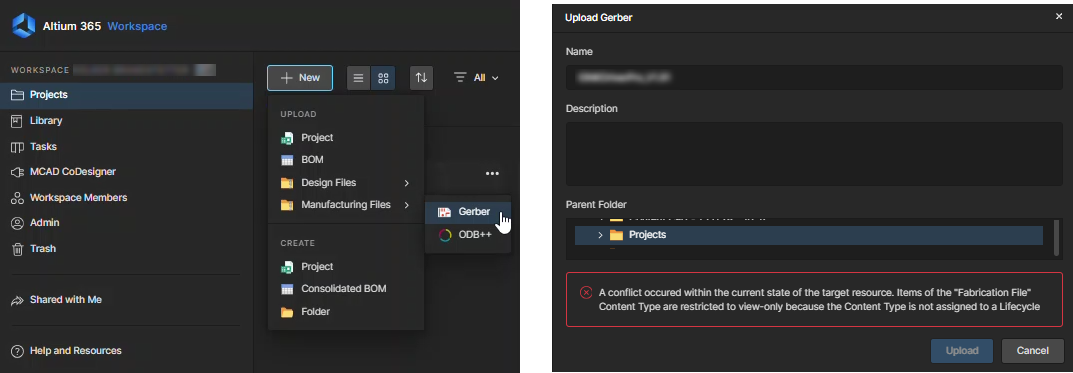
根本原因:Fabrication Fileコンテンツタイプが正しく割り当てられていない
この問題は、ライフサイクルページでは設定済みに見えても、
Fabrication File コンテンツタイプのアイテムがview-only として扱われます。- Altium 365はこのタイプのガーバーファイルのアップロードをブロックし、
409 conflict エラーを返します。 - Altium 365のインターフェースでは
Fabrication File コンテンツタイプがnot visible ため、Altium 365だけでは解決できません。代わりに、Altium Designerから管理する必要があります。
手順:Fabrication Fileコンテンツタイプの割り当て
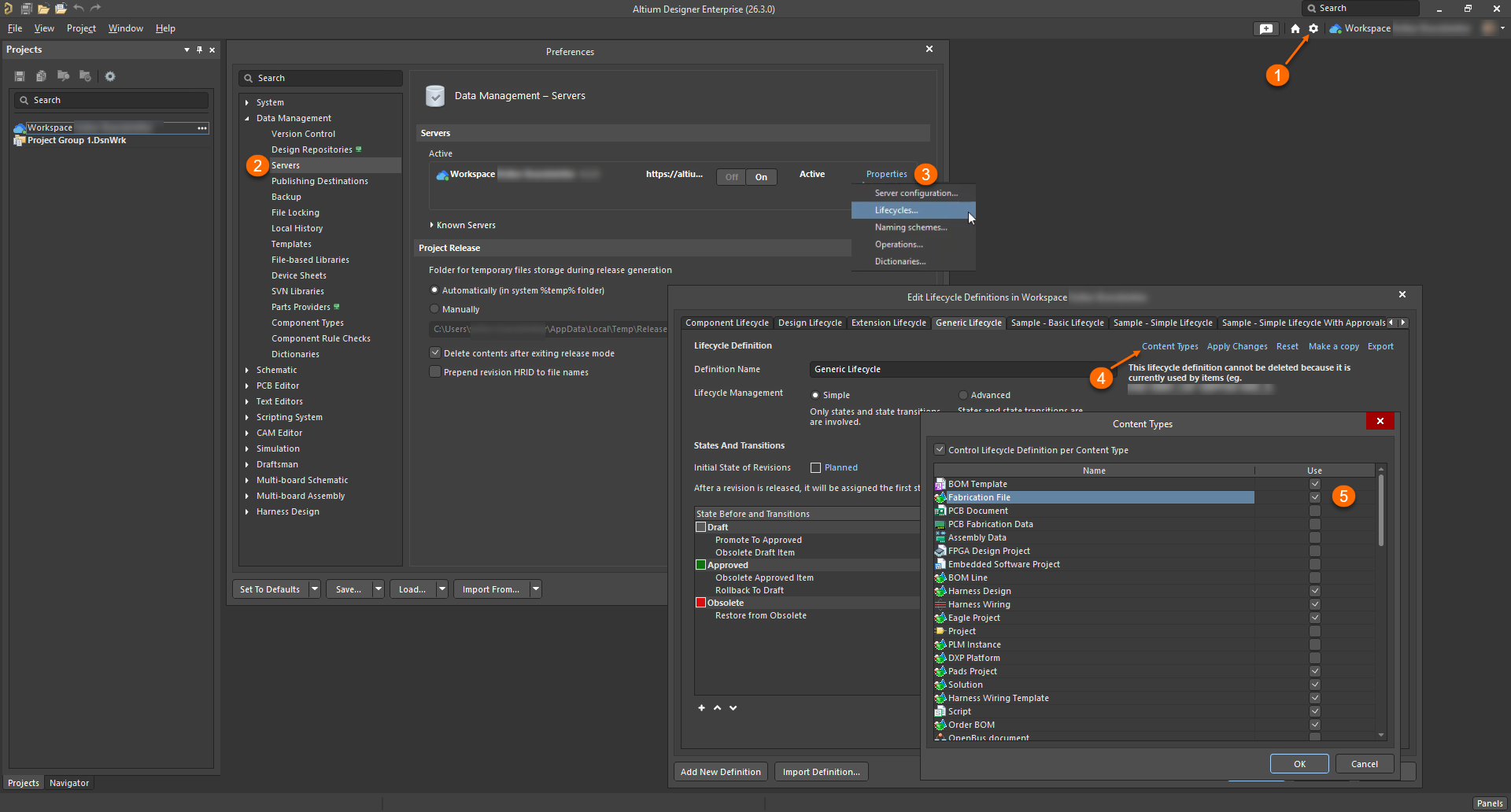
Open Preferences - Altium Designerで
Preferences を開きます。 Data Management » Servers に移動します。
- Altium Designerで
Select the Workspace server Server リストで、該当するWorkspace エントリを見つけます。
Open Workspace Properties - ワークスペースの
Properties ボタンをクリックします。 - コンテキストメニューから
Lifecycles... を選択します。
- ワークスペースの
Open Content Types Edit Lifecycle Definitions in Workspace ダイアログで、次の操作を行います。- 該当するライフサイクル定義(スクリーンショットでは
Generic Lifecycle と表示)を選択します。 Content Types をクリックします。
- 該当するライフサイクル定義(スクリーンショットでは
Assign the Fabrication File Content Type Content Types ダイアログで、次の操作を行います。- リスト内で
Fabrication File を見つけます。 - コンテンツタイプの
Fabrication File を有効にします(チェックを入れます)。
- リスト内で
OK をクリックして確定します。
Altium 365でガーバーファイルのアップロードを再試行
これで、
- Altium 365に戻り、プロジェクトへの
Gerber package のアップロードを再試行します。 - コンテンツタイプが正しく割り当てられていれば、競合エラーは表示されなくなり、アップロードが正常に完了するはずです。
 AI で翻訳