
KB: フリー3Dボディによる部品クリアランス違反を回避する
 Altium Designer
ソリューションの詳細
意図的に配置した3Dボディによるクリアランス違反
PCB設計によっては、コネクタのスタンドオフやLEDの光路など、機械的または光学的な基準を表すために、フリー3DボディをPCB上に直接配置することがあります。これらのフリー3Dボディは、既存のPCBコンポーネントと意図的に重なるように配置されています。実際には十分なクリアランスがあるにもかかわらず、コンポーネントの外形や3Dオブジェクトが重なるため、Altium Designerはコンポーネントクリアランス違反を報告します。ここでは、コンポーネントのフットプリントを変更したり、フリー3Dボディを削除したりせずに、これらの違反を防ぐことを目指します。
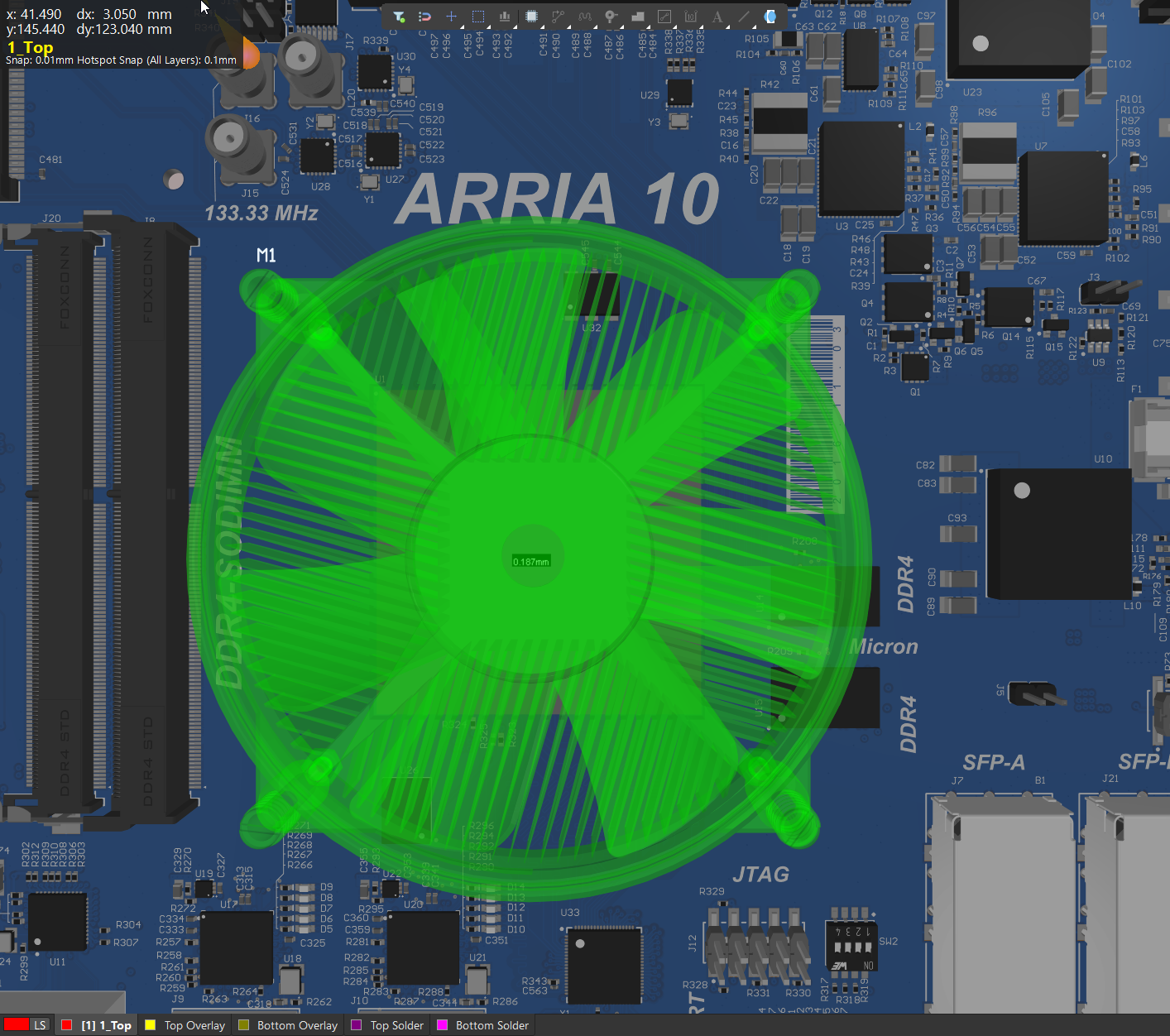
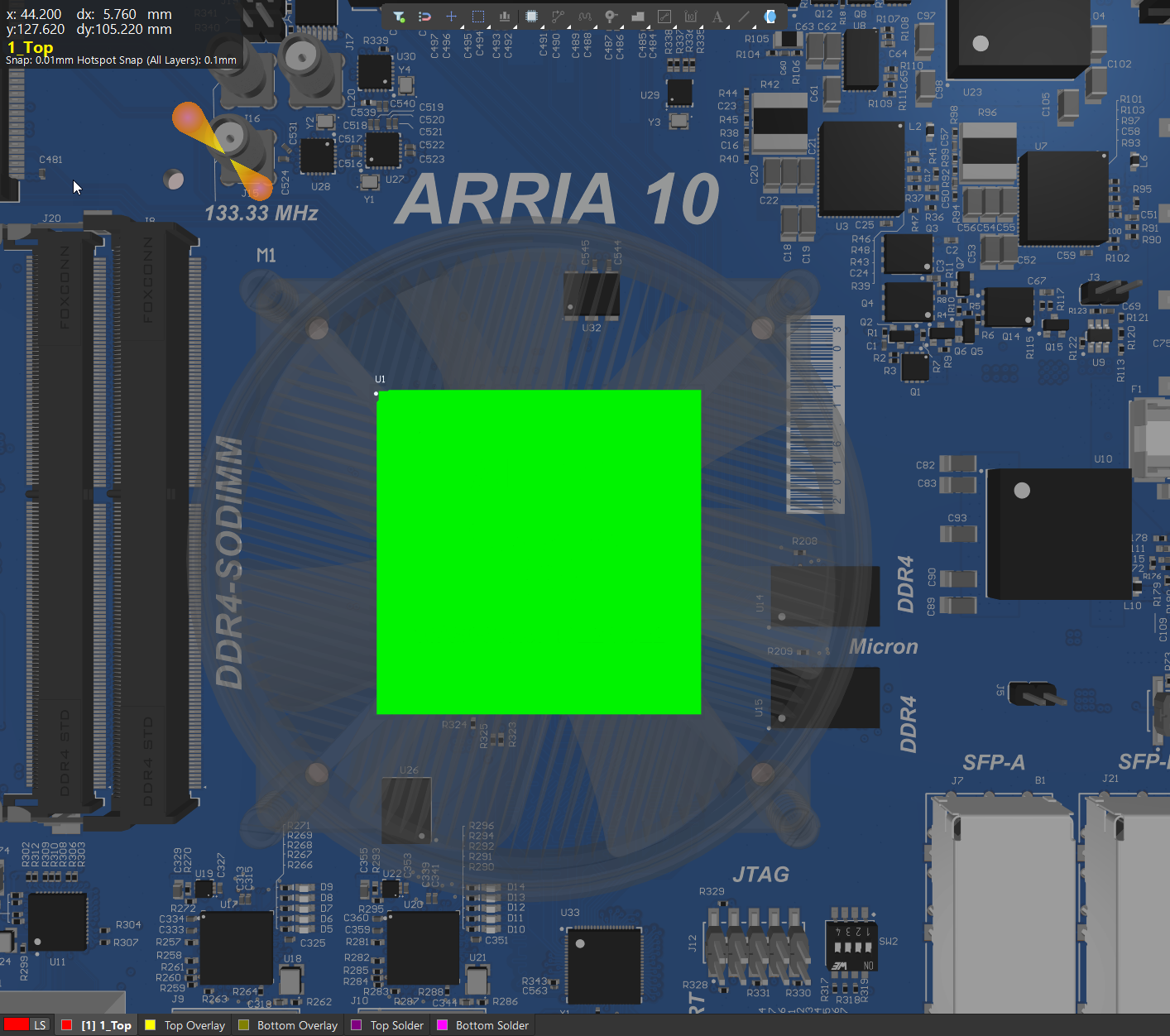
Example of a Free 3D body intentionally overlapping a PCB component
クリアランスチェックで重なり合う3D形状を検出
コンポーネントクリアランスルールは、クリアランスチェックの対象として選択されたコンポーネントやオブジェクトの外形および3D表現を評価します。外形やフリー3Dボディが重なっている場合、それが意図的であっても、クリアランスチェックエンジンは違反として検出することがあります。Altium Designer 24.9以降では、コンポーネントが重なっている場合、対象オブジェクトのクリアランスチェックを明示的に無効にするためにnegative clearance valueが必要です。
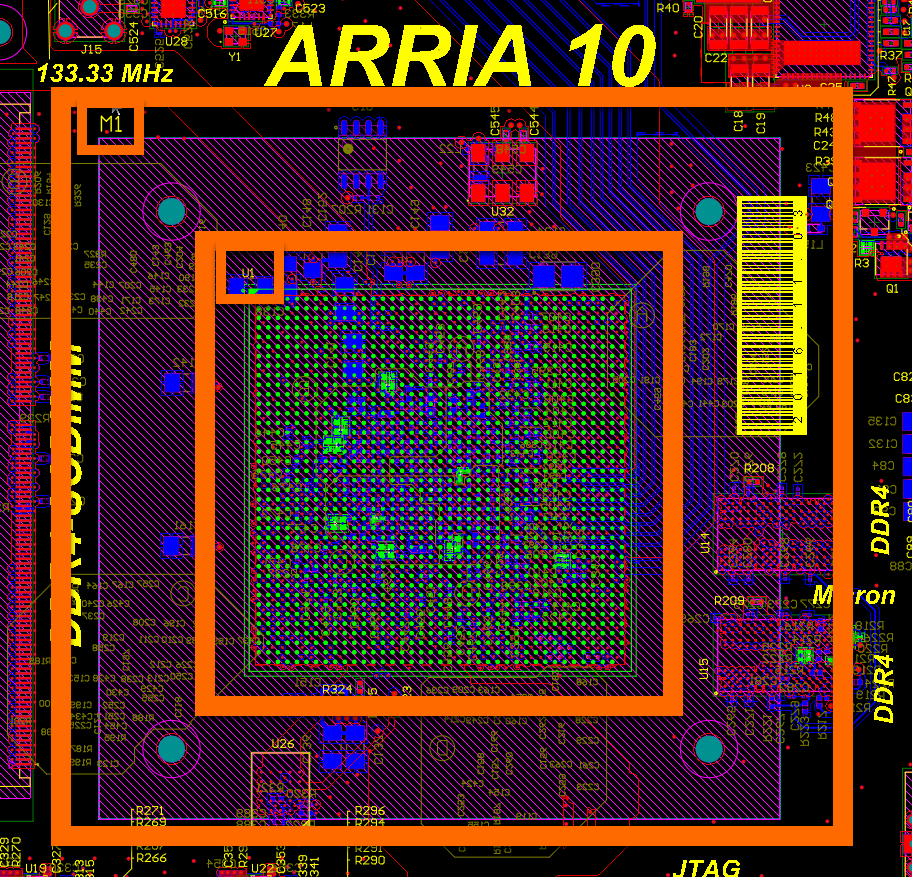
Component Clearance violation caused by overlapping outlines or 3D bodies
意図的な重なりへの対処方法を選択
- 特定のコンポーネント間にコンポーネントクリアランスルールを定義し、クリアランスに負の値を設定します。
- カスタムクエリを使用してフリー3Dボディを対象に指定し、特定のコンポーネントまたはフットプリントとの許容される重なりを定義します。
- 重なりが意図的な場合は、個々のコンポーネントクリアランス違反を適用除外にし、その理由を記録します。
ルールの設定または想定される違反の適用除外
Option 1: Allow Overlap Between Two Components
- Design » Rules » Placement » Component Clearanceを開きます。
- 最初のオブジェクトのスコープを、最初のコンポーネントのデジグネーター(例:M1)に設定します。
- 2番目のオブジェクトのスコープを、2番目のコンポーネントのデジグネーター(例:U1)に設定します。
- Horizontal ClearanceとVertical Clearanceを負の値(例:-1mm)に設定します。
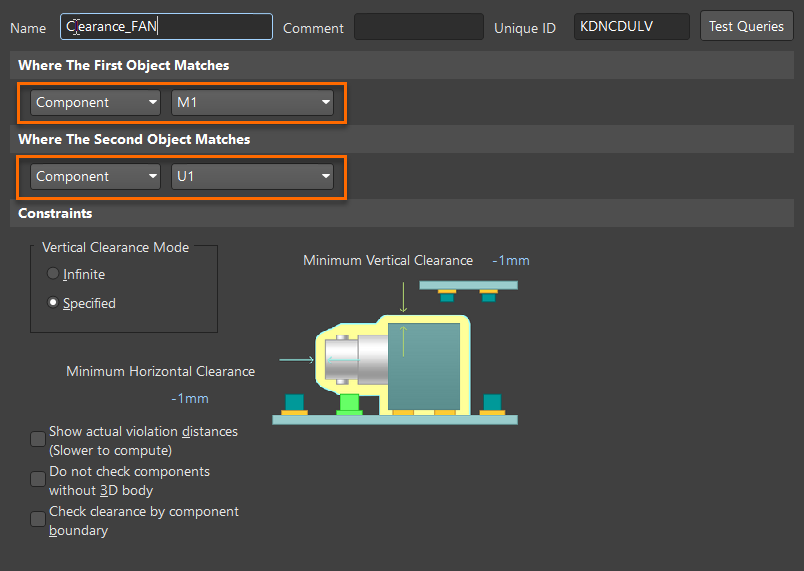
Component Clearance rule targeting two component designators with negative clearance
Option 2: Target Free 3D Bodies Using a Custom Query
- PCB上のフリー3Dボディを選択します。
- 右クリックしてFind Similar Objectsを選択します。
- Find Similar Objectsダイアログで、3D BodyとそのIdentifierをSameに設定します。
- Create Expressionを有効にして、OKをクリックします。
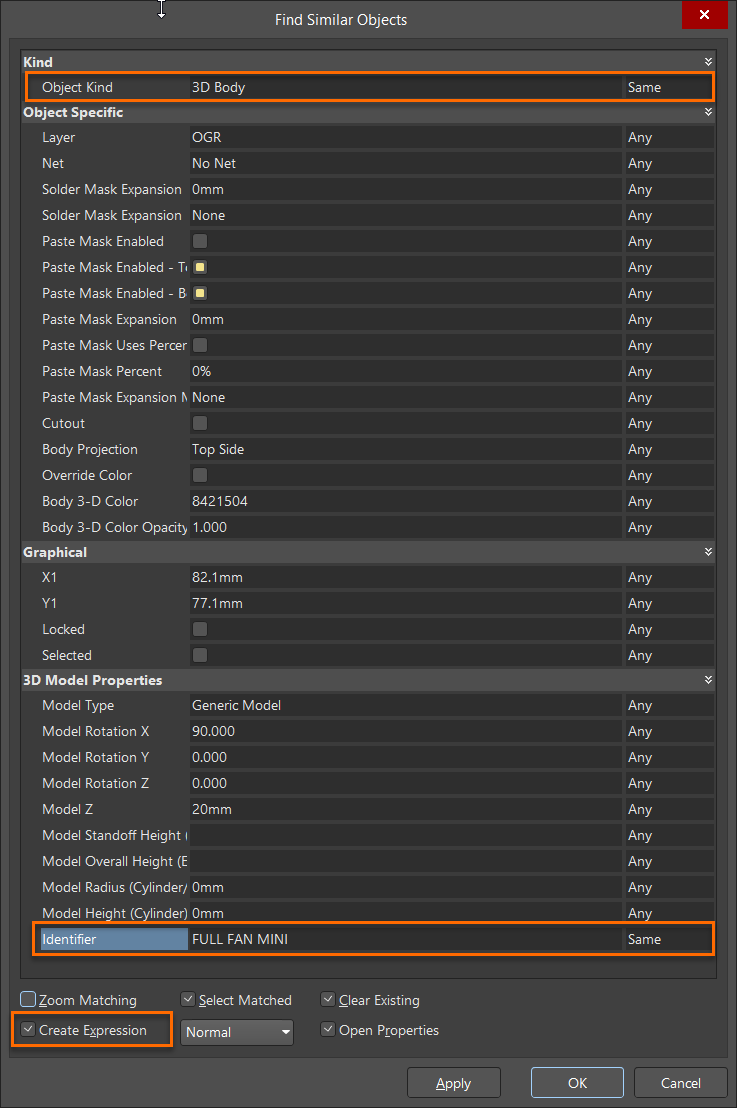
Find Similar Objects dialog targeting the Free 3D body
- PCB Filterパネルを開き、生成されたクエリ式をコピーします。

PBC Filter panel showing the generated query expression
- Design » Rules » Placement » Component Clearanceを開きます。
- 最初のオブジェクトのスコープをCustom Queryに設定し、コピーした式を貼り付けます。
- 2番目のオブジェクトのスコープを、対象コンポーネントのデジグネーターまたはフットプリントに設定します。
- クリアランスを負の値に設定します。
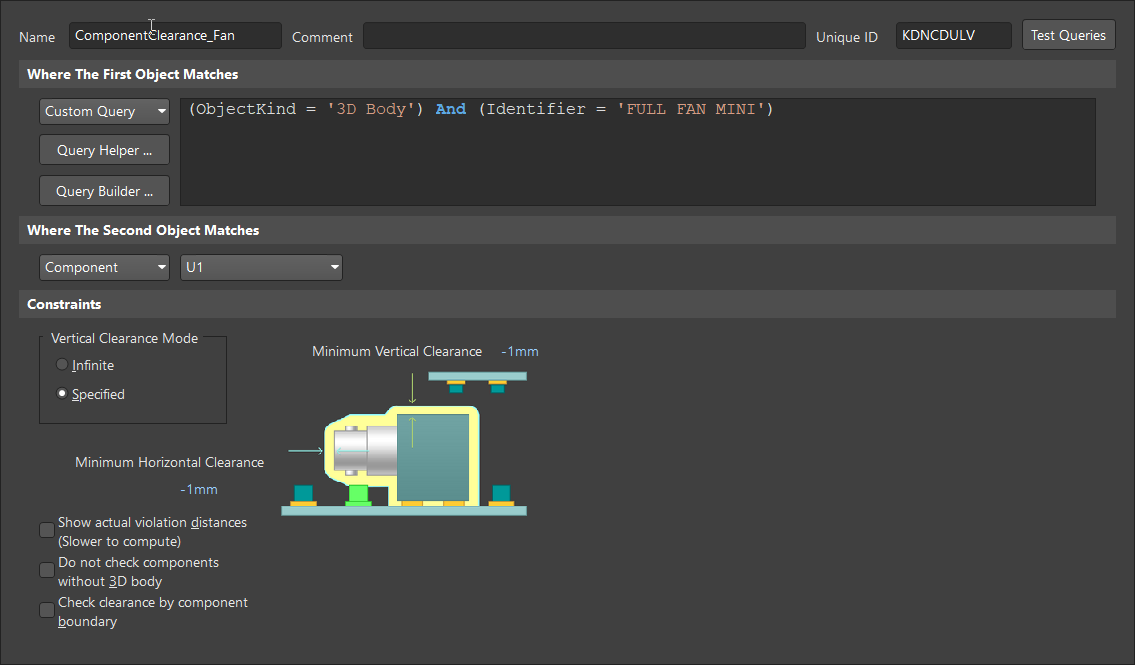
Component Clearance rule using a Custom Query
Option 3: Waive Intentional Violations
- PCB Rules and Violationsパネルを開きます。
- Component Clearanceルールを選択し、チェックを実行します。
- 意図的な重なりに関連する違反を特定します。
- 該当する違反を右クリックして、Waiveを選択します。
- 重なりが意図的であり、承認済みであることを示す注記を追加します。
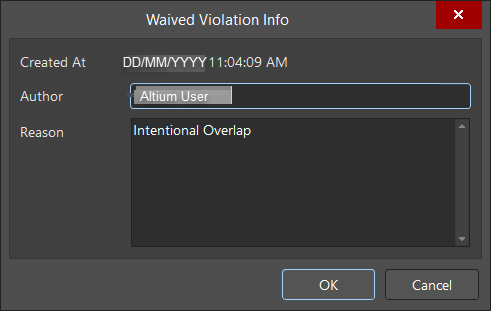
Waiving a Component Clearance violation with an intentional-overlap note
補足事項
- 物理的に十分なクリアランスがある場合でも、外形が重なると違反が検出されることがあります。
- Altium Designer 24.9 onward以降では、意図的に重ねたコンポーネントのクリアランスチェックを無効にするために、クリアランスに負の値を設定する必要があります。
- Altium Designer 24.9より前のバージョンでは、クリアランス値を0に設定するだけで十分でした。
- 適用除外にした違反には、レビューや監査に対応できるよう、明確な根拠を記した注記を付けてください。
- フリー3Dボディは、クリアランスチェックから明示的に除外することで、機械的または光学的な基準として使用できます。
 AI で翻訳