
KB:ライセンスのシートが使用中のため、オンデマンドライセンスを使用できない
Updated: 10月 22, 2026
 Altium Designer
オンデマンドライセンスが利用できないように見える場合、ソフトウェアのクラッシュ、予期しないシャットダウン、ネットワークの変更などにより、ライセンスシートが使用中の状態のままになっている可能性があります。該当するシートは、Altium Designerのライセンス管理ページから解放できます。また、グループ管理者が組織のダッシュボードから強制的に解放することもできます。何も操作しなくても、通常はセッションの有効期限が切れると、そのシートは再び利用可能になります。
解決方法の詳細
ライセンスシートが使用できないと表示される
オンデマンドライセンスのシートが使用中と表示され、利用できません。Altium Designerでは現在のセッションでライセンスを使用していないと表示されていても、ライセンスサーバーでは、同じユーザーが以前使用していたシートが引き続き使用中と表示される場合があります。
古いセッションが登録されたままになっている
この問題は、ライセンスサーバーが以前のセッションから正常な切断通知を受信しなかった場合に発生することがあります。主な原因は次のとおりです。
- ソフトウェアのクラッシュ
- コンピューターのクラッシュまたは予期しないシャットダウン
- ネットワークアダプターの変更
- ドッキングステーション経由の接続と直接接続の切り替え
- 有線接続からWi-Fiへの切り替え、またはその逆の切り替え
ライセンスの使用状況はデバイスのMACアドレスに紐付けられているため、セッションがタイムアウトするまで、サーバーがそのシートを使用中として扱い続ける場合があります。
再び利用できるようにする方法
- Altium Designerのライセンス管理ページから、自分が使用中のシートを解放します。
- グループ管理者に、組織のダッシュボードから使用中のシートを強制解放してもらいます。
- セッションの有効期限が自動的に切れるまで待ちます。通常、約4時間で有効期限が切れます。
License Managementページには、サインイン中のユーザーが組織を通じて利用できるライセンスが表示されるため、複数のライセンスがある場合でも、該当するライセンスシートを特定しやすくなります。
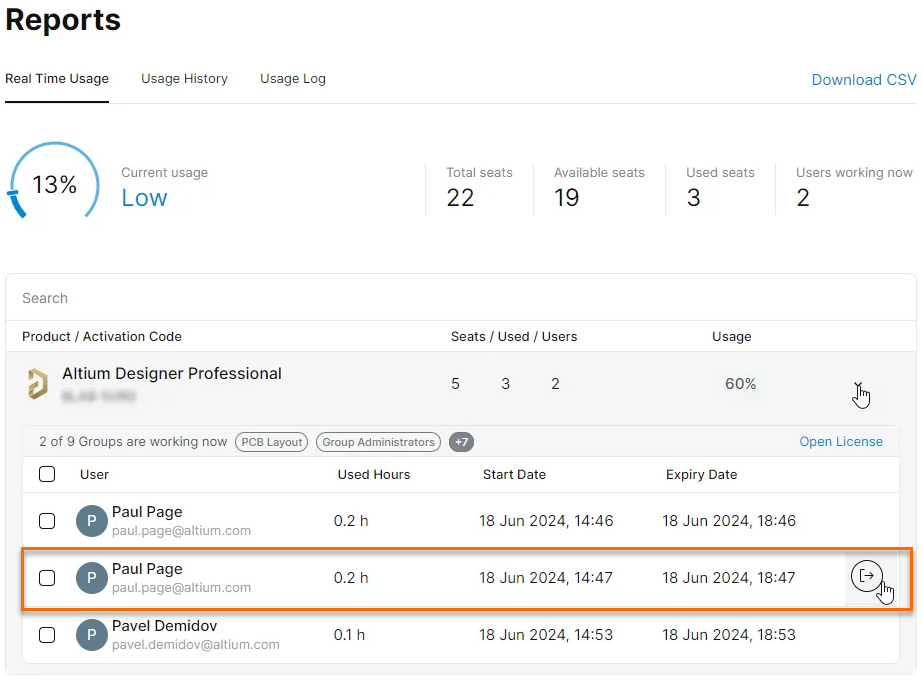
グループ管理者は、ダッシュボードのReal Time Usageレポートを使用して現在のライセンス使用状況を確認し、強制解放を実行する前に対象のシートが正しいことを確認できます。強制解放は、異常な切断の後やユーザーがすでに接続していない場合など、ライセンスが予期せず使用中のままになっている状況で使用するための機能です。
使用中のライセンスシートを解放する
ライセンス管理ページからシートを解放する
- Altium Designerを開きます。
- Altiumアカウントの認証情報を使用してサインインします。
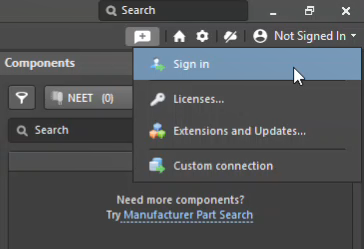
- 自分のアバターアイコンを選択し、Licenses...を選択してLicense Managementページを開きます。
- 該当するライセンスを見つけます。
- Seatsフィールドでドロップダウン矢印をクリックし、現在使用中のシートを表示します。
- 解放するシートを選択します。
- Releaseをクリックします(または、シートを右クリックしてReleaseを選択します)。
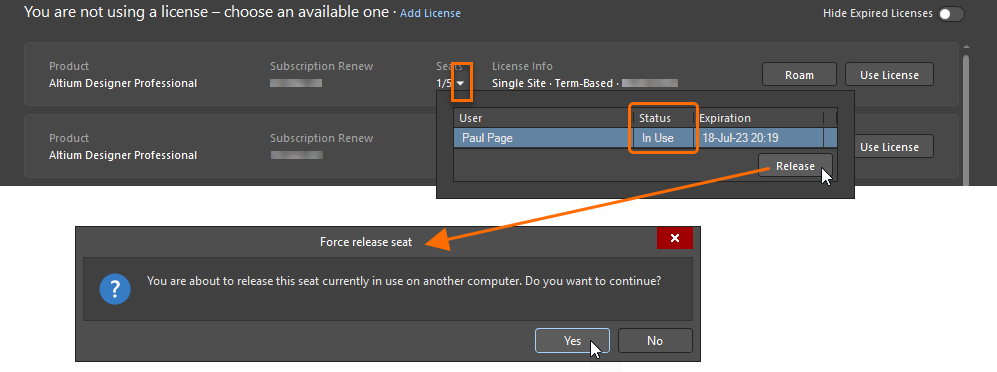
- ライセンスを再度使用してみます。
ダッシュボードからシートを強制解放する
- グループ管理者は、組織のダッシュボードを開きます。
- レポート領域に移動し、Real Time Usage レポートを開きます。
- 該当するライセンスを見つけ、右側の矢印を選択して使用状況の詳細を展開します。
- 正しいユーザーとシートを選択していることを確認します。
- ユーザーのエントリにカーソルを合わせると、そのエントリの右側にForce Releaseボタンが表示されます。
- Force Releaseを選択して、使用中のライセンスシートを解放します。
補足事項
- Altiumアカウントのユーザーは、自分のアカウントに現在紐付けられているシートであれば、別のコンピューターで使用中のシートも含めて解放できます。グループ管理者グループのメンバーは、組織内のどのユーザーのライセンスシートでも解放できます。
- 元のAltium Designerセッションが引き続き実行され、ライセンスサーバーと通信している状態でシートをリモートから解放した場合、そのセッションが切断されるまでライセンスを利用できないことがあります。
- 以前のバージョンでの動作: 古いバージョンのAltium Designerでは、ライセンスのエントリを展開し、シートを使用しているユーザーを右クリックしてReleaseを選択することで、使用中のライセンスシートを解放していました。実際のユーザーインターフェースは、現在のリリースとは異なる場合があります。
 AI で翻訳