
KB: Altium 365への移行後、BOMに部品の値が表示されない
 Altium Designer
解決方法の詳細
部品の値が部品番号に置き換わる
元の統合ライブラリでは、Commentフィールドに、抵抗には=resistance、コンデンサには=capacitanceなどの値が設定されていました。これにより、BOMのCommentフィールドに部品の値を表示できていました。
部品をAltium 365にインポートした後、BOMに、本来表示されるはずの受動部品の値ではなく、部品番号が表示されることがあります。そのため、Workspaceに保存された部品の表示が、個人の統合ライブラリに保存されているものと異なる場合があります。
ソースパラメータのマッピングが表示値を決定する
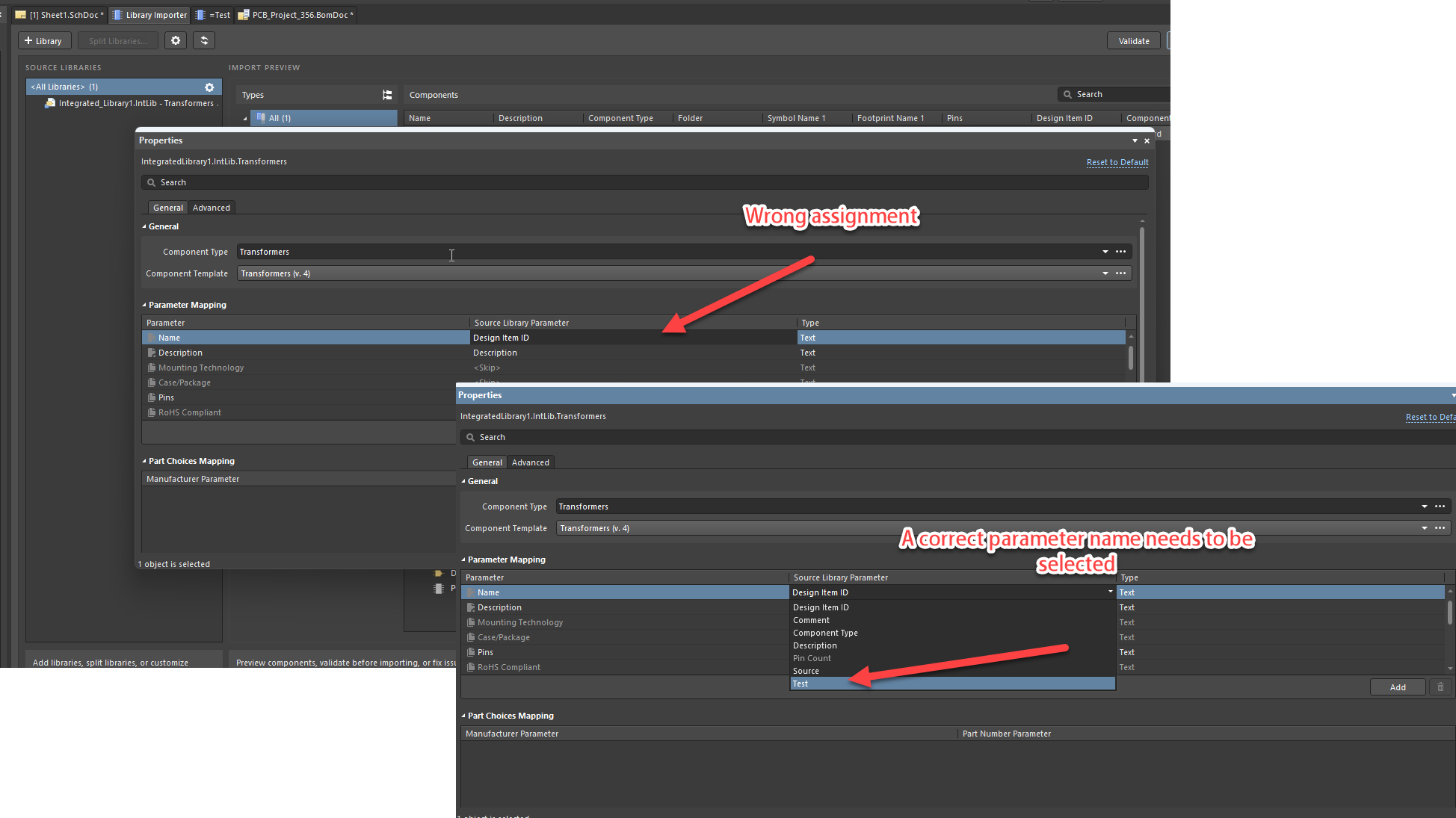
これは、ライブラリをAltium 365にインポートする前にライブラリ設定を確認していない場合に発生します。デフォルトでは、インポーターが、必要な部品の値を従来提供していたソースライブラリのパラメータではなく、Design Item IDを使用する場合があります。
管理対象部品では、NameとCommentは同じです。そのため、インポート時に部品のNameとして選択したパラメータによって、管理対象部品で使用されるCommentの値も決まります。
インポート前にマッピングを確認して検証する
- 以前にCommentフィールドから参照されていたパラメータが、Altium 365ライブラリのNameとして選択されるように、Library Importerを設定します。
- Advancedモードで、移行を進める前に、インポート予定の部品データ、パラメータ、インポート設定を確認します。
- インポートを実行する前にValidateを実行し、シンボルやフットプリントの重複に関する警告が報告されていないか確認します。
- 移行後、Altium 365 WorkspaceでLibrary Healthを確認し、報告された部品の健全性に関する問題を調査します。
Warning: ライブラリコンテンツをインポートまたは再インポートすると、部品やモデルが重複する場合があります。続行する前に検証時およびインポート時の警告を確認し、移行後にLibrary Healthを確認して、潜在的な問題を特定してください。
ライブラリのインポートを設定して検証する
- Library Importerを起動します。
- インポーターのプロパティを開き、必要に応じてAdvancedモードを使用して、インポート予定の部品データとインポート設定を確認します。
- Source Library Parameterの設定を見つけます。
- 統合ライブラリで以前にCommentフィールドから参照されていたソースライブラリのパラメータ(例:
=ParameterName)を選択します。 - Design Item IDを使用するのではなく、このパラメータがAltium 365ライブラリのNameとして設定されていることを確認します。
- インポート予定のパラメータのマッピングと、その他のインポート設定を確認します。
- Validateを実行し、シンボルやフットプリントの重複、その他の移行に関する問題の警告を確認します。
- 検証済みの設定を使用して、ライブラリをAltium 365にインポートします。
- インポート後、Altium 365 WorkspaceでLibrary Healthを開き、重複の可能性を含め、報告された部品の健全性に関する問題を確認します。
補足事項
元の統合ライブラリでは、Commentフィールドを使用して、=resistanceや=capacitanceなどの部品固有のパラメータを参照していました。管理対象部品では、NameとCommentは同じであるため、移行時にNameに使用するソースパラメータは、この点を考慮して選択する必要があります。
インポート前にValidateを実行すると、Library Importerの警告を事前に確認できます。移行後は、Altium 365 WorkspaceのLibrary Healthを使用して、部品の健全性に関する問題を確認します。
 AI で翻訳