
KB: Constraint Managerの内容が表示されない
Updated: 11月 04, 2026
 Altium Designer
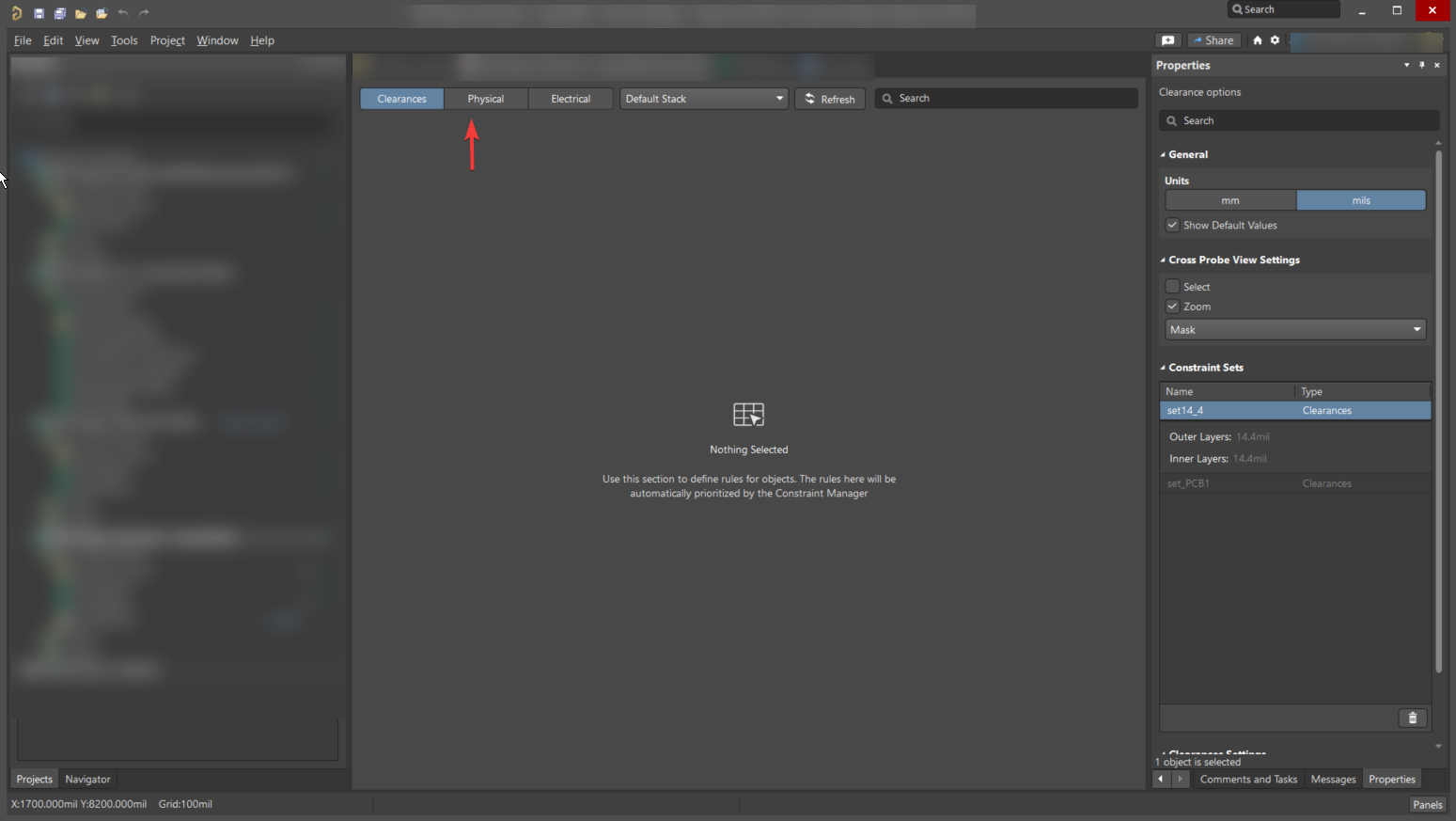
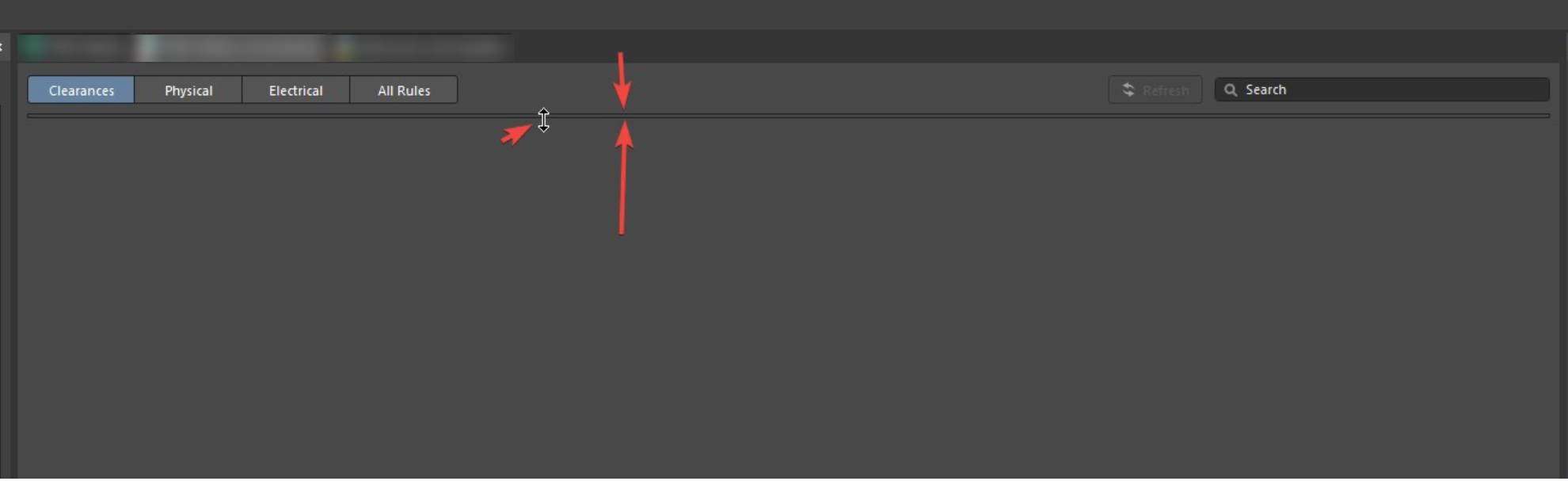
 25.6以前では、上部ペインを折りたたんだり、小さくしすぎたりすると、Constraint Managerのタブの内容が空白になることがあります。タブ見出しの下にある区切り線を下方向にドラッグすると、ペインが再表示され、制約にアクセスできるようになります。Altium Designer 25.7以降では、ペインの最小サイズが設定されているため、上部ペインが完全に折りたたまれることはありません。
解決方法の詳細
Constraint Managerのタブが空白で表示される
Constraint Manager内の各タブの内容が表示されず、制約情報の確認や編集ができなくなる場合があります。
ペインが折りたたまれているために内容が表示されない
Altium Designer 25.6以前のバージョンでは、Constraint Managerウィンドウの上部ペインの高さを極端に小さくしたり、折りたたんだりできます。このペインに十分なスペースが確保されていないと、Constraint Managerが正常に動作していてもタブの内容が見えなくなります。
上部ペインのサイズを元に戻す
Constraint Managerウィンドウ内の区切り線を調整して、上部ペインの高さを広げてください。Altium Designer 25.7以降ではペインの最小サイズが設定されているため、この問題は発生しないはずです。
Constraint Managerの区切り線を調整する
- Constraint Managerを開きます。
- タブの見出しのすぐ下にある区切り線を探します。
- サイズ変更カーソルが表示されるまで、区切り線の上にマウスカーソルを移動します。
- 区切り線をクリックして下方向にドラッグし、上部ペインの高さを広げます。
- 選択したタブの内容が表示されるまでサイズを調整します。
- 制約を正常に確認・編集できるようになったことを確認します。
補足事項
- この現象は表示またはレイアウトの問題であり、データの破損によるものではありません。
- 区切り線が見つけにくい場合は、サイズ変更カーソルが表示されるまで、タブ領域の下でカーソルをゆっくり動かしてください。
- 調整したレイアウトは通常、次回以降のセッションでも保持されます。
- Altium Designer 25.7以降では、ウィンドウの最小サイズが設定され、上部ペインを完全に折りたためなくなったため、この問題が軽減されています。
- Windowsのディスプレイの拡大縮小設定(DPI設定)やマルチモニター構成が、Constraint Managerの画面表示に影響する場合があります。内容が正しく表示されない場合は、Windowsのディスプレイの拡大縮小設定を確認し、可能であれば拡大縮小率を100%に設定したモニターでアプリケーションの動作を確認してください。
 AI で翻訳