KB: 指定したレイヤーでデフォルトのフットプリントを作成する

Altium Designer Altium Designer
新しいコンポーネントを作成する際にデフォルトのレイヤーを使用するには、フットプリントテンプレートを作成します。

ソリューションの詳細

1  テンプレートをローカルで使用する場合: 
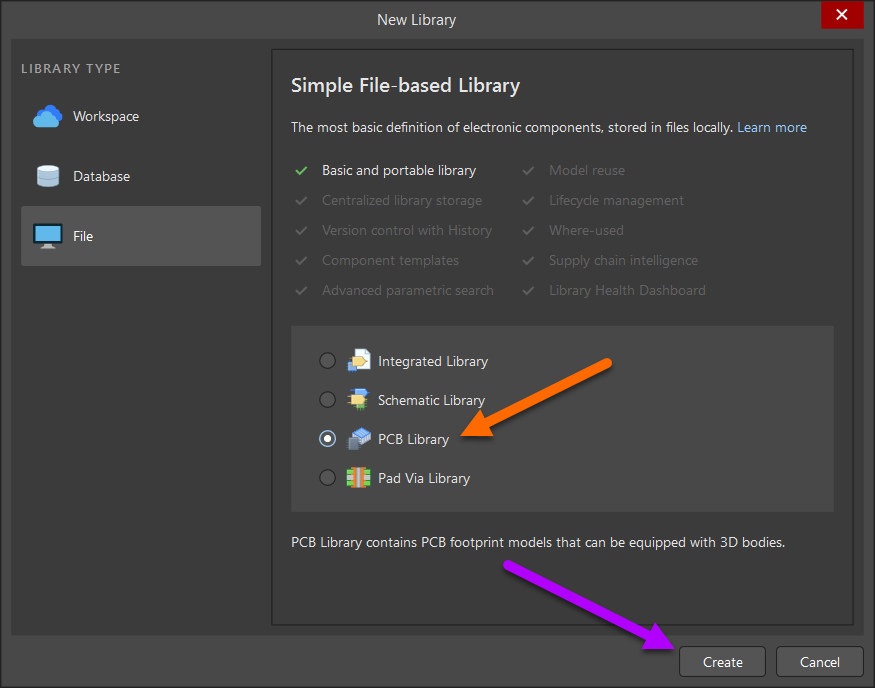
File » New » Libraryを使用し、オプションからPCB Libraryを選択します: »
2025-01-17_10-46-30.png

Lキー(View Configuration用)を押し、テンプレートで使用するレイヤーを設定します。
色の変更、コンポーネントレイヤーペアの追加、メカニカルレイヤーの追加などが可能です。

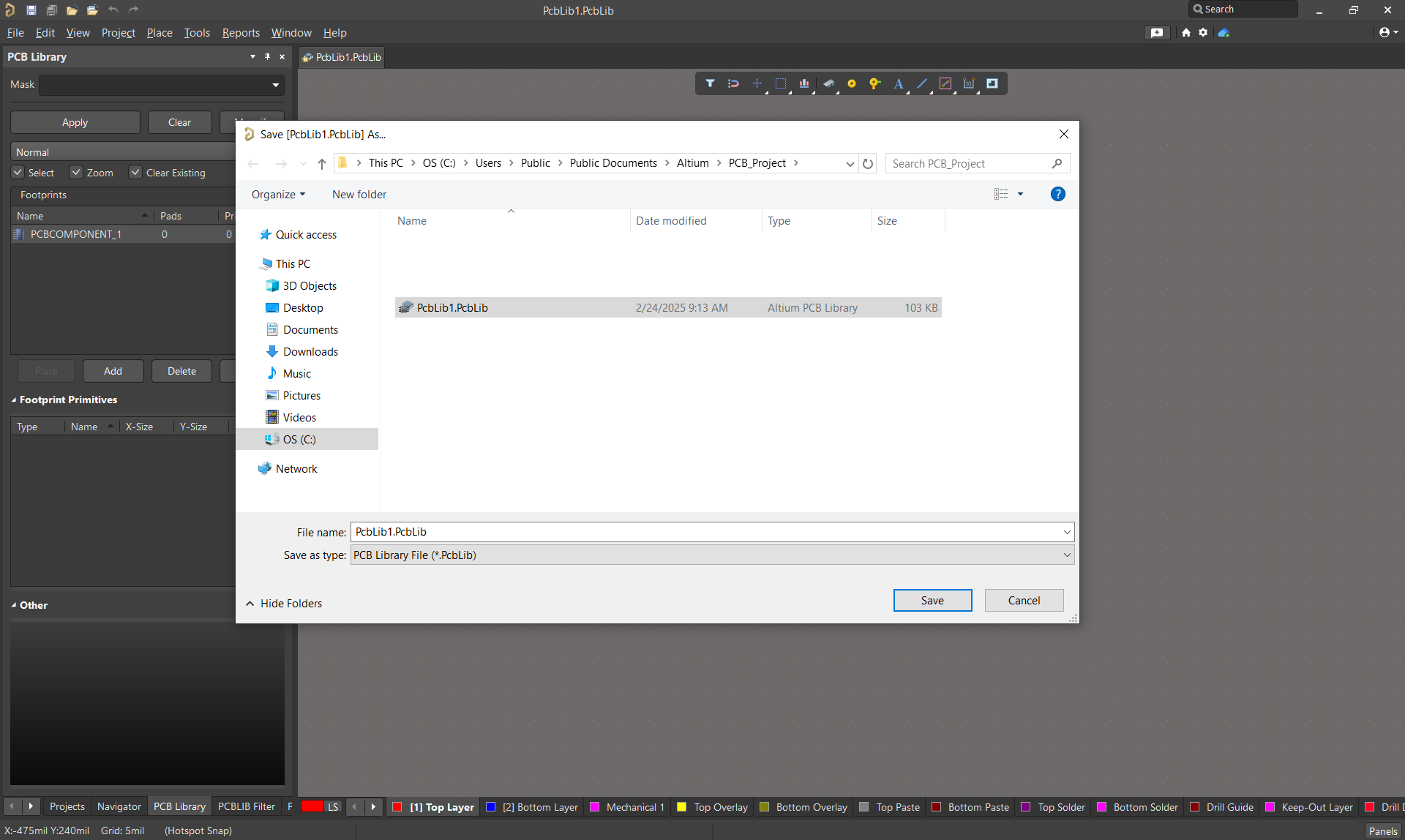
次に、PCBライブラリ(.PcbLib)をPC上の任意の場所に保存します。

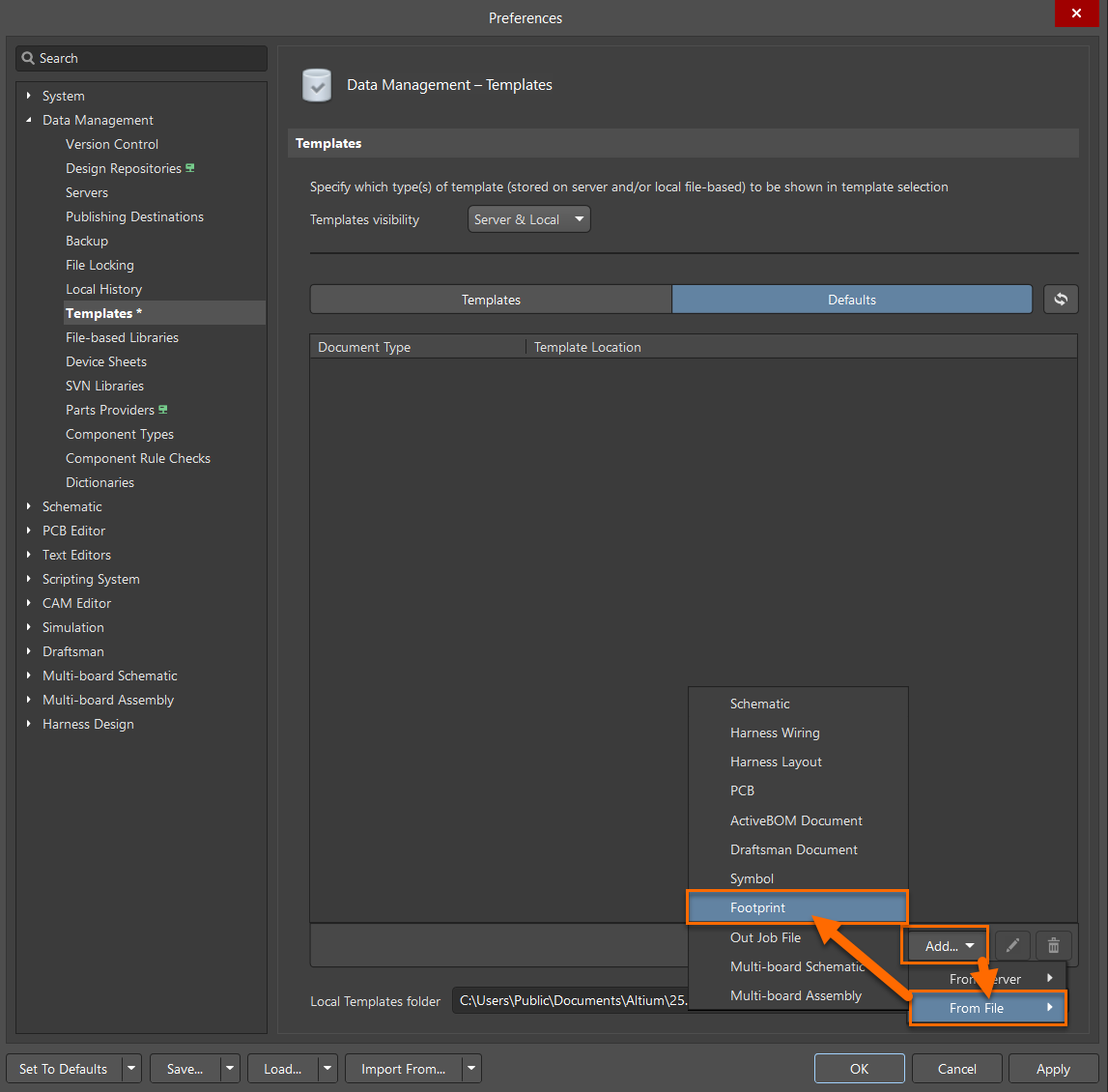
その後、Preferences » Data Management » Templates » [Defaults] » [Add...]に移動し、ドロップダウンメニューからFrom Fileを選択して、保存した.PcbLibファイルを指定します。次にokをクリックします。これで、新しいフットプリントの作成時にテンプレートが適用されます。


2  テンプレートをAltium 365で使用する場合: 
Explorerパネルを開き、Managed Content » Template folderに移動します:
2025-01-17_10-55-30.png

テンプレートをすでに設定してローカルに保存している場合は、Upload...オプションを使用します。次に、Addボタンを使用してテンプレートを指定します。pcbLibファイルを選択したら、OKボタンをクリックしてダイアログを閉じます。

フットプリントテンプレートをまだ作成していない場合は、Create Item... » Footprintを使用します。次のダイアログで名前を入力し、必要に応じて説明を追加します:
image.png

Footprint EditorでLキーを押して、View Configurationパネルを開きます。フットプリントテンプレートで使用するレイヤーを設定し、OKをクリックします。次に、File » Save to Serverに移動します。必要に応じてリリースノートを追加し、Okをクリックします。

フットプリントテンプレートが作成され、サーバーに保存されました。この時点では、テンプレートとして使用するための設定はまだ完了していません。

設定するには、Preferences » Data Management » Templates » [Defaults] » [Add...]に移動し、From Server » Footprintオプションを使用します。Explorerパネルが自動的に開き、利用可能なフットプリントテンプレートが表示されます。

いずれかを選択し、OKをクリックします。 

以降は、新しいフットプリントを一から作成する場合も、Footprint Wizardを使用する場合も、設定済みのフットプリントテンプレートが適用されます。 

AI-LocalizedAI で翻訳
問題が見つかった場合、文字/画像を選択し、Ctrl + Enter キーを押してフィードバックをお送りください。