
KB: Altium DesignerのDraftsman製造ビューにPCBの一部しか表示されない
Updated: 5月 28, 2026
 Altium Designer
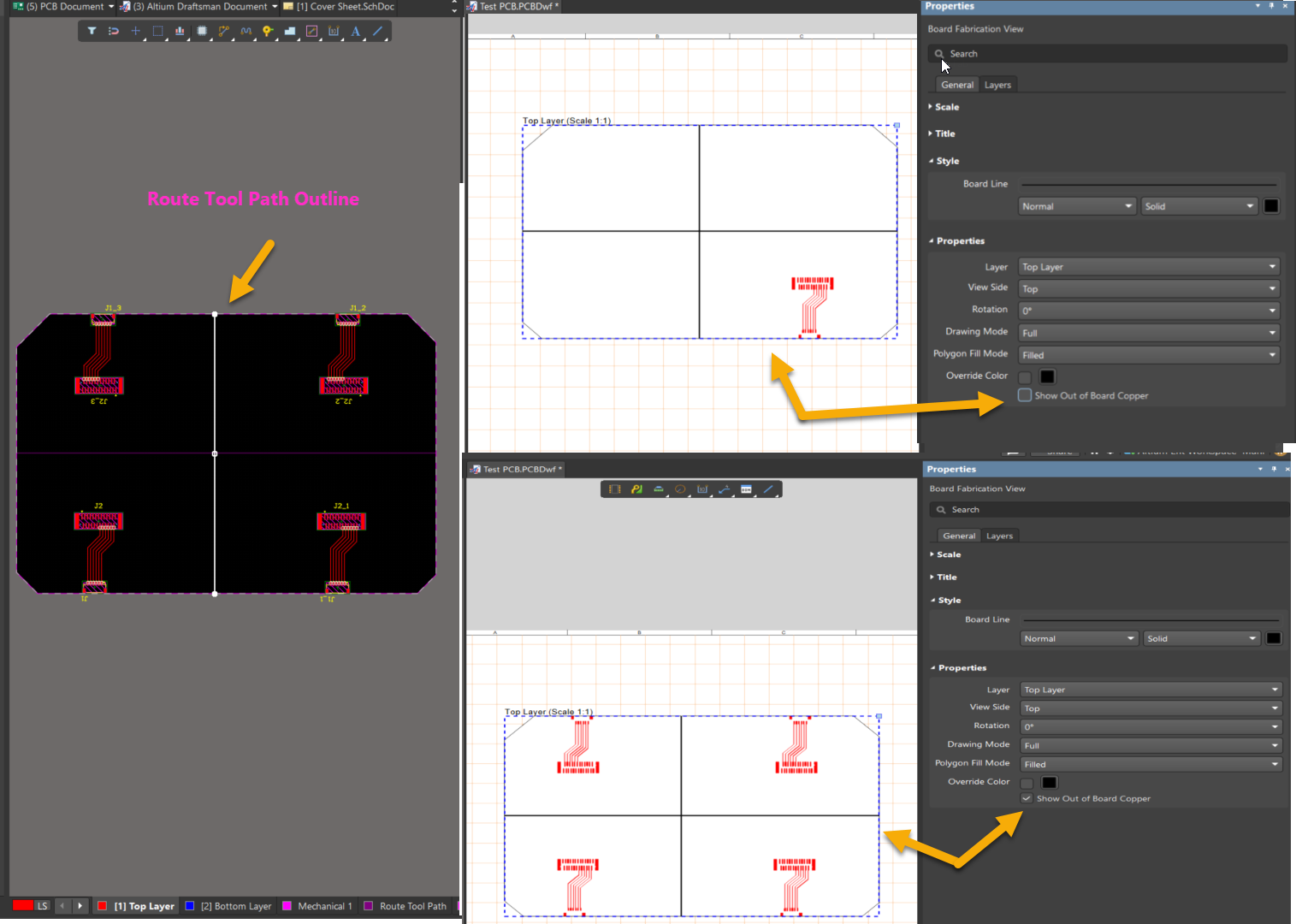
では、PCBエディターで基板全体が表示されていても、Draftsmanの製造ビューにはPCBの一部(4分の1の領域など)しか表示されないことがあります。これは通常、PCBドキュメントにルートツールパスの外形(Route Tool Path Outline)が存在し、Draftsmanがそれを基板の境界として解釈することで発生します。その結果、その境界の外側にある銅箔や基板領域が非表示になります。この動作はビューごとに制御されます。該当する製造ビューで「Show Out of Board Copper」(基板外の銅箔を表示)を有効にすると、PCB全体が再び表示されます。面付けのワークフローでは、面付け専用のPCBドキュメントにルートツールパスを配置し、その面付け基板をDraftsmanのデータソースとして使用することで、ビューが意図せず切り取られるのを防げます。
解決方法の詳細
基板の一部しか表示されない
Draftsmanの
ルーターツールパスがビューの境界を定義する
PCBドキュメントに
銅箔の表示を有効にするか、データソースを変更する
- 基板のすべての領域を表示するには、選択した
Fabrication View でShow Out of Board Copper を有効にします。 - ルーターツールパスがパネル化を目的としている場合は、専用のパネルPCBドキュメントに移動し、そのパネルPCBをDraftsmanのデータソースとして使用します。
ビューを設定する
- Draftsmanドキュメント(
*.PCBDwf - PCBの一部しか表示されていない
Fabrication View を選択します。 Panels » Properties からProperties パネルを開きます。- 選択した製造ビューの
General » Properties セクションで、Show Out of Board Copper を有効にします。 - PCBのすべての領域が表示され、PCBエディターの表示と一致していることを確認します。
ルーターツールパスを使用する場合の推奨ワークフロー
File »New »PCB から、パネルPCBドキュメントを作成します。-
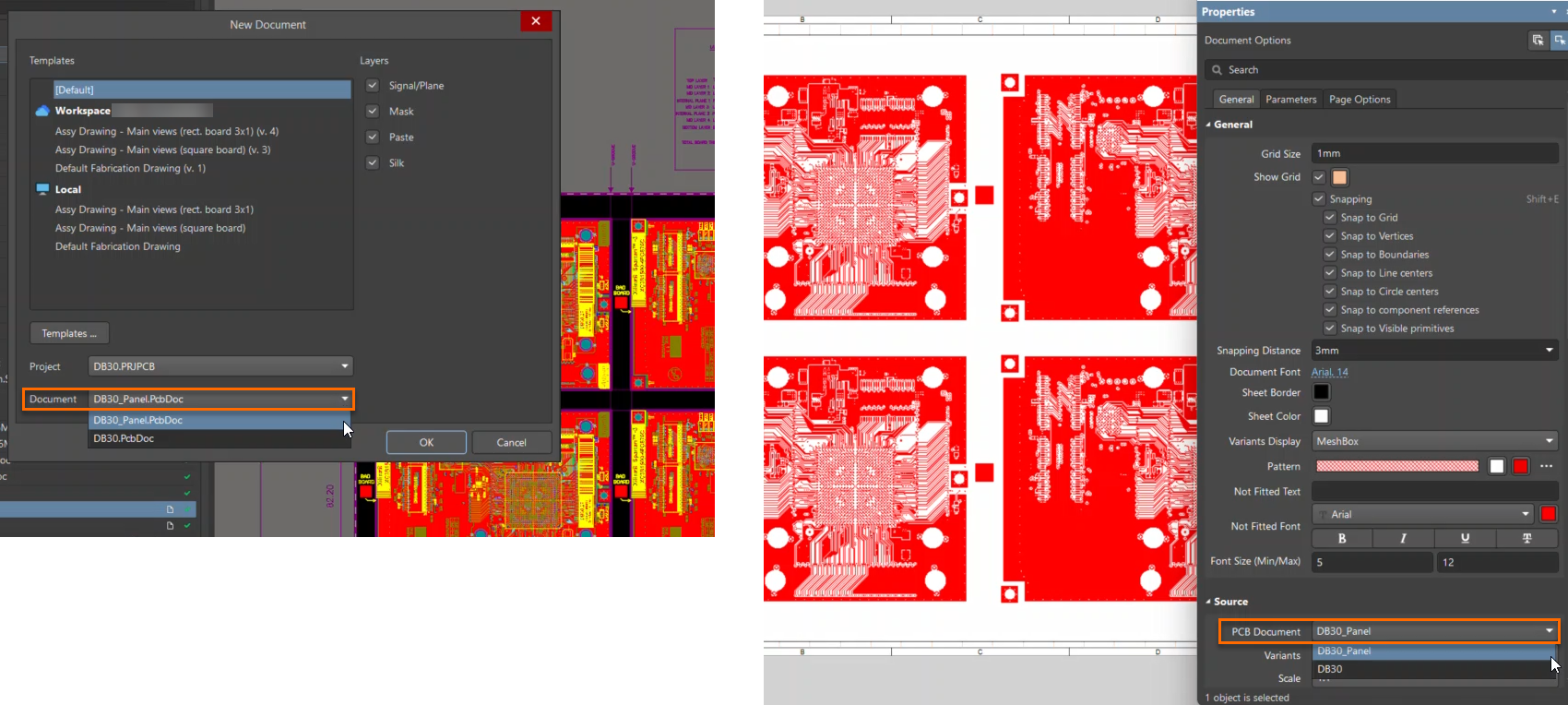
Place »Embedded Board Array/Panelize を使用して、PCBをパネルに挿入します。 Route Tool Path は、単体PCBファイルではなく、パネルPCBドキュメントにのみ描画します。- 次のいずれかの方法で、パネルPCBをDraftsmanのデータソースとして選択します。
- 新しいDraftsmanドキュメントを作成する場合は、
New Document ダイアログでパネルPCBを選択します。 - 既存のDraftsmanドキュメントの場合は、すべてのオブジェクトの選択を解除して
Properties パネルのDocument Options にアクセスし、Source でPCBドキュメントを選択します。
- 新しいDraftsmanドキュメントを作成する場合は、
- パネルPCBをソースとして、新しい
Fabrication View を配置します。
補足事項
Show Out of Board Copper を有効にした後、PCBのすべての領域が表示されていることを確認します。- ルーターツールパスの外形によってビューの表示範囲が制限されていないことを確認します。
- DraftsmanのビューをPCBエディターと比較し、表示が一致していることを確認します。
- 意図しない切り取りを防ぐため、パネル外形、切り離し用タブ、ルーターツールパスなど、製造に関連する形状はパネルPCBに配置してください。
 AI で翻訳