
KB: シートシンボルのパラメーター設定の誤りによるマルチチャネル設計でのデジグネーターの重複
Updated: 11月 03, 2026
 Altium Designer
パラメトリックなマルチチャネル階層設計では、チャネル固有のシートシンボルパラメータに誤った値や重複した値が含まれていると、コンポーネントのリファレンスデジグネータが重複することがあります。各チャネルで意図した一意の値が使用されるように該当するパラメータを修正し、アノテーションを再実行してください。特定の物理デジグネータを手動で制御する必要がある場合は、ボードレベルアノテーションを使用してください。
ソリューションの詳細
特定の設計チャネルでデジグネーターが重複する
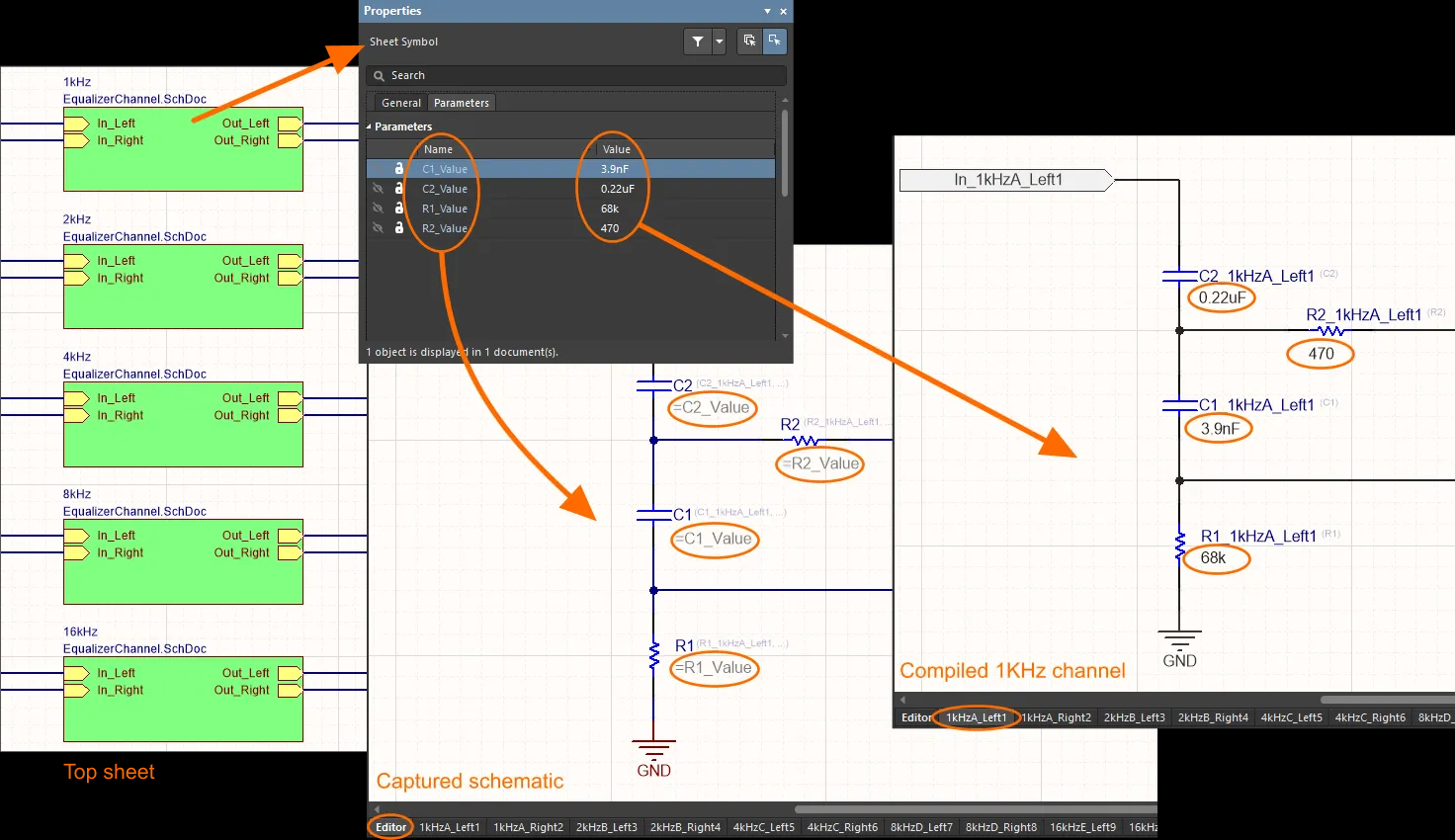
6つのチャネルを含む階層回路図設計で、チャネル1~4では正常にアノテーションが行われた一方、チャネル5と6ではコンポーネントのリファレンスデジグネーターが重複しました。原因は、パラメトリックなマルチチャネル構成にありました。チャネル5に関連付けられたシートシンボルのパラメーターが、誤ってチャネル4で使用されている識別子を参照していたため、アノテーションの競合が発生していました。
コンポーネントのアノテーションでは、設計全体および関連する出力でコンポーネントを一貫して識別できるように、一意のデジグネーターを割り当てます。
誤ったパラメーターによってチャネルを区別できなくなる
マルチチャネル設計では、繰り返し使用する回路を一度だけ作成し、コンパイル時に物理的なチャネルインスタンスへ展開します。その後、チャネルの命名設定とアノテーション設定を使用して、生成されたインスタンスを識別します。
シートシンボルのパラメーターには、チャネル固有の値を設定できます。今回のケースでは、チャネル固有の値が誤っていたため、該当するチャネルインスタンスを意図どおりに区別できず、コンポーネントのデジグネーターが競合しました。シートシンボルのパラメーターが重複していても、必ずしもアノテーションの重複が発生するわけではありません。該当するパラメーターと、パラメトリック設計内でのその使用方法を確認する必要があります。
パラメーターを修正する、または物理デジグネーターを上書きする
- 該当するシートシンボルのパラメーターを修正し、各チャネルに意図した一意のチャネル固有値を設定してから、回路図のアノテーションを再実行します。
- 物理デジグネーターに、管理された命名規則や特定のカスタム値を適用する必要がある場合は、ボードレベルアノテーションを使用します。この方法はマルチチャネル設計で特に有用で、元の論理デジグネーターを変更せずに、物理デジグネーターの競合を解消できます。
パラメーターを更新し、コンポーネントのアノテーションを再適用する
Method 1: Correct the channel parameters
- 階層シートシンボルを含む親回路図を開きます。
- チャネル5など、問題が発生しているチャネルのシートシンボルを選択します。
- Propertiesパネルを開くか、シートシンボルを右クリックしてPropertiesを選択します。
- Parametersセクションで、必要なチャネル固有値を制御するパラメーター(例:U_1_PartReference)を探します。
- パラメーターに重複した値や誤った値がないか確認します。
- パラメーターを、意図した一意のチャネル固有値に更新します。例:Amplifier_channel5_U_1_PartReference。
- 回路図を保存します。
- Tools » Annotation » Annotate Schematicsを選択します。
- アノテーションを実行し、すべてのチャネルでコンポーネントのリファレンスデジグネーターが一意になっていることを確認します。
Method 2: Manually override designators using Board-Level Annotation
- PCBプロジェクトを開きます。
- Tools » Annotation » Board Level Annotationを選択します。
- チャネルリストを展開し、物理デジグネーターを手動で設定する必要があるコンポーネントを探します。
- そのコンポーネントのApply Naming Schemeを無効にします。
- 必要なデジグネーターを手動で入力します。
- Generate ECOを選択します。
- 提案された変更内容を確認し、ECOダイアログでExecute Changesを選択します。
- 必要な物理デジグネーターが適用されていることを確認します。
補足事項
- ボードレベルアノテーションの変更内容は、拡張子が.Annotationのプロジェクトアノテーションファイルに保存されます。これらの物理アノテーション設定は、設計のコンパイル時およびPCBへの転送時に、論理デジグネーターを上書きすることがあります。
- シートシンボルのパラメーターを修正しても想定外の物理デジグネーターが残る場合は、以前にボードレベルアノテーションが適用されていないか確認してください。既存の.Annotationファイルが、コンパイル後のコンポーネントのデジグネーターに引き続き影響している可能性があります。
- 物理デジグネーターと論理デジグネーターが異なるという理由だけで、既存の.Annotationファイルを削除しないでください。まず、そのプロジェクトでボードレベルアノテーションが意図的に設定されているかどうかを確認してください。
 AI で翻訳