
KB: 管理対象プリファレンスの読み込み中に発生するファイルタイプの権限エラー
 Altium Designer
解決策の詳細
プリファレンスの展開時に警告が表示される
"Altium Designer requires elevated privileges to update the associated file types. The setting was not applied."
通常、他の管理対象プリファレンスは正常に適用されますが、
この動作は、ユーザーへのローカル管理者権限の付与を意図的に制限している企業環境で特によく見られます。
Windowsレジストリの変更には権限の昇格が必要
これはWindowsのセキュリティモデルに起因する、想定どおりの動作です。
管理対象プリファレンスが適用されると、Altium Designerは
C:\Program Files\Altium\AD<version>\System\ADElevator.exe
現在のユーザーが次のいずれかに該当する場合:
- 管理者の資格情報を持っていない
- UACプロンプトをキャンセルするか閉じる
- その他の方法で権限昇格の要求を拒否する
ADElevator.exeは必要なレジストリの変更を実行できません。
その結果、Altium Designerはファイルの関連付けを更新できず、次の警告を表示します。
"Altium Designer requires elevated privileges to update the associated file types. The setting was not applied."
管理対象プリファレンスの展開では、ほとんどの場合、システムレベルのレジストリエントリの変更が必要なプリファレンスは
ファイルの関連付け設定を展開対象から除外する
- ローカル管理者権限を持たないユーザーに対しては、
System » File Types をApply Mode = Do Not Apply に設定します。 - これにより、Altium DesignerがWindowsのファイルの関連付けを変更しようとするのを防ぎます。
- 管理対象プリファレンスの適用時に、昇格された権限が不要になります。
- プリファレンスの展開中に警告メッセージが表示されなくなります。
管理対象プリファレンスを適切に設定する
- Altium Designerを開き、管理対象プリファレンスの構成を作成または変更します。
File » Save to Server を選択して、プリファレンスセットをAltium Serverに保存します。Save Preferences to Server ダイアログで、System » File Types を見つけます。Apply Mode をDo Not Apply に設定します。- アップロード処理を完了し、管理対象プリファレンスの構成をAltium Serverに保存します。
- 管理者アカウントでAltium Serverにログインし、
Admin » Configurations » Preferences に移動します。 Add を選択し、アップロードした管理対象プリファレンスセットを適切な環境構成に割り当てます。
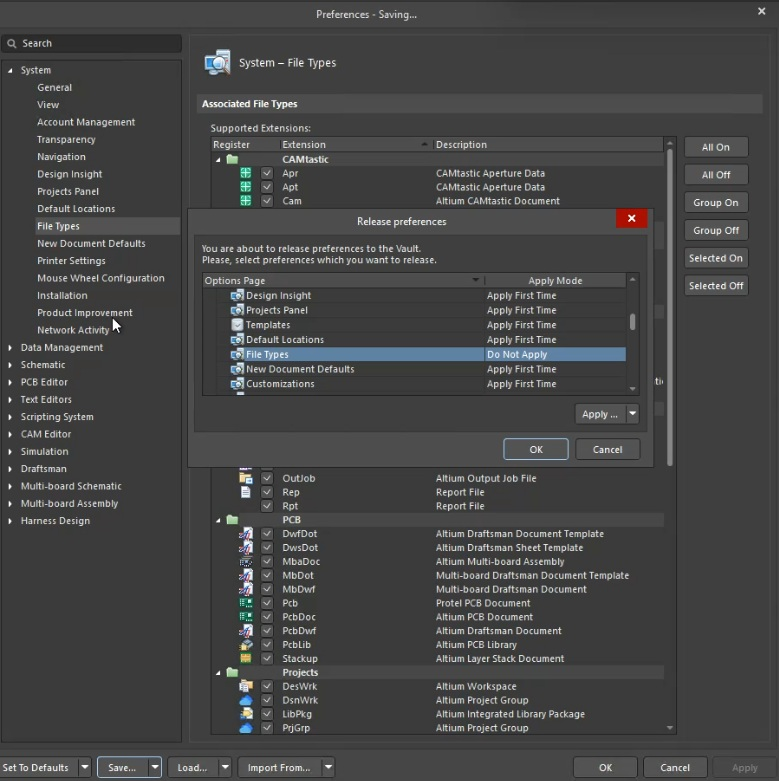
Altium Designerはレジストリベースのファイルの関連付けを変更しようとしなくなるため、この操作のために
これにより、Windowsの標準ユーザーアカウントでAltium Designerを実行しているユーザーは、管理者権限を必要とせずに管理対象プリファレンスを正常に読み込めるようになります。
補足事項
- Windowsの標準ユーザーが管理対象プリファレンスを正常に読み込めます。
- ファイルの関連付けを更新するためのUACプロンプトは表示されません。
- ファイルの関連付けの更新にADElevator.exeは不要になります。
- 警告メッセージが表示されなくなります。
- 他のすべての管理対象プリファレンスは引き続き正常に適用されます。
 AI で翻訳